Intégrer les ventes de la caisse
Ce que vous allez apprendre
- Comprendre les six états d'une fermeture de caisse dans la comptabilité
- Savoir ce qu'il faut faire pour chaque état
- Intégrer les ventes d'une fermeture, après avoir lu ce qu'elle apporte
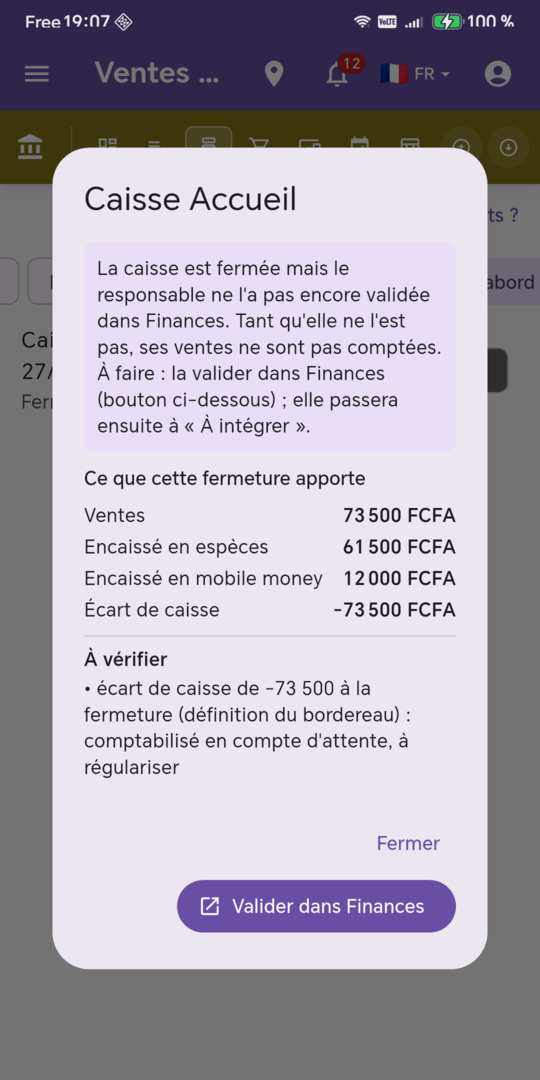
- Faire valider une fermeture dans Finances quand elle ne l'est pas encore
Étapes
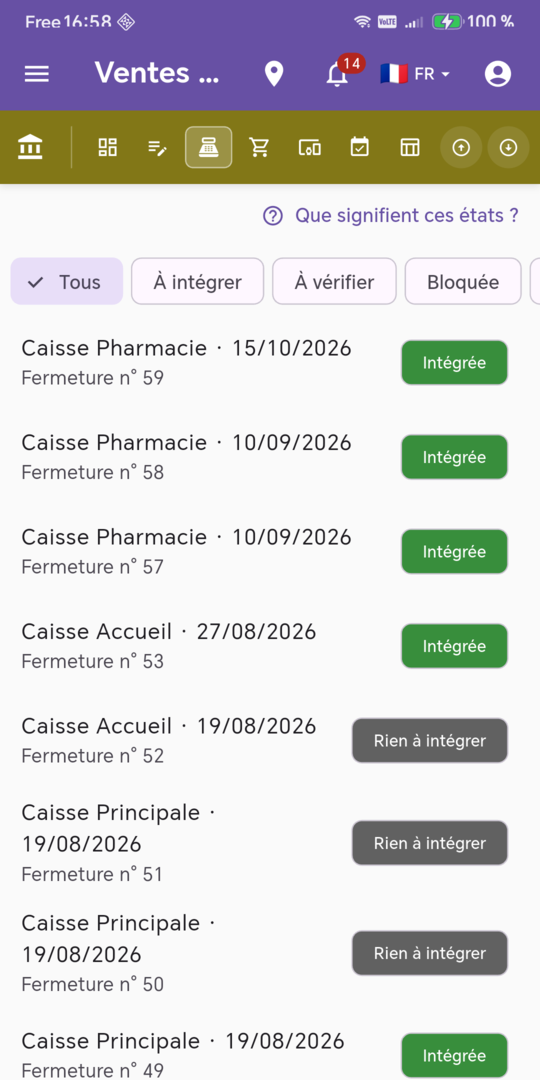
- Dans le module Comptabilité, ouvrez Ventes de la caisse à intégrer (menu Ventes). Chaque ligne est une fermeture de caisse, avec la caisse, la date et le numéro de fermeture. Son état figure à droite.
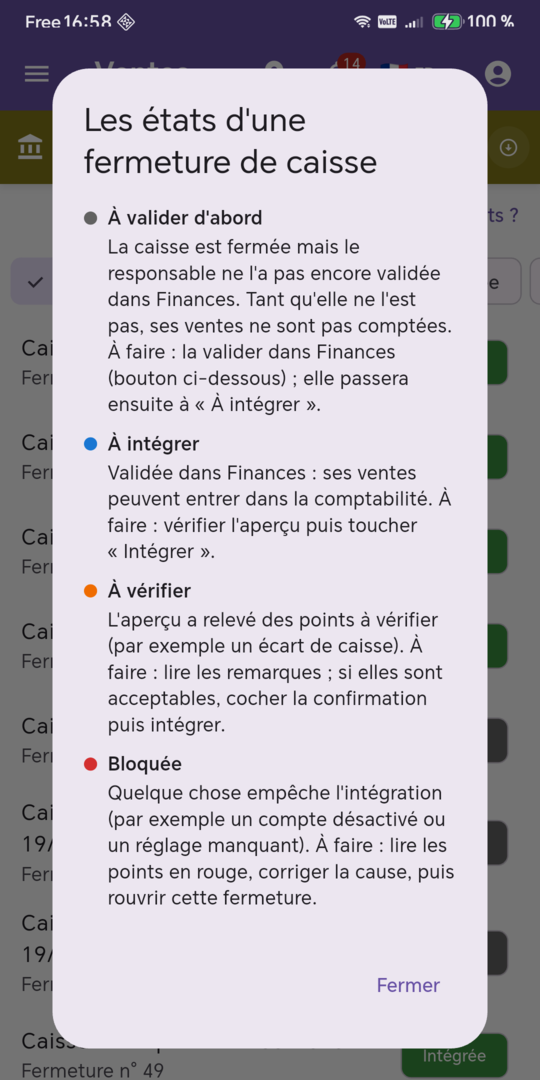
- Touchez Que signifient ces états ? en haut de l'écran pour lire, en une page, ce que veut dire chaque état et ce qu'il y a à faire.
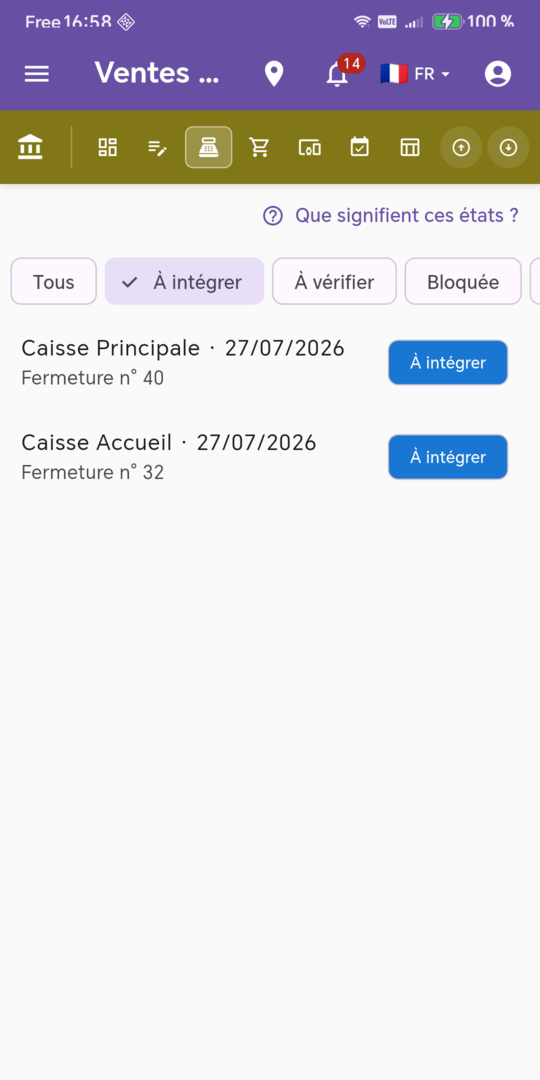
- Pour ne voir qu'un état, touchez l'une des pastilles au-dessus de la liste : Tous, À intégrer, À vérifier, Bloquée, Intégrée, Rien à intégrer, À valider d'abord. Faites-les défiler vers la gauche pour atteindre les dernières.
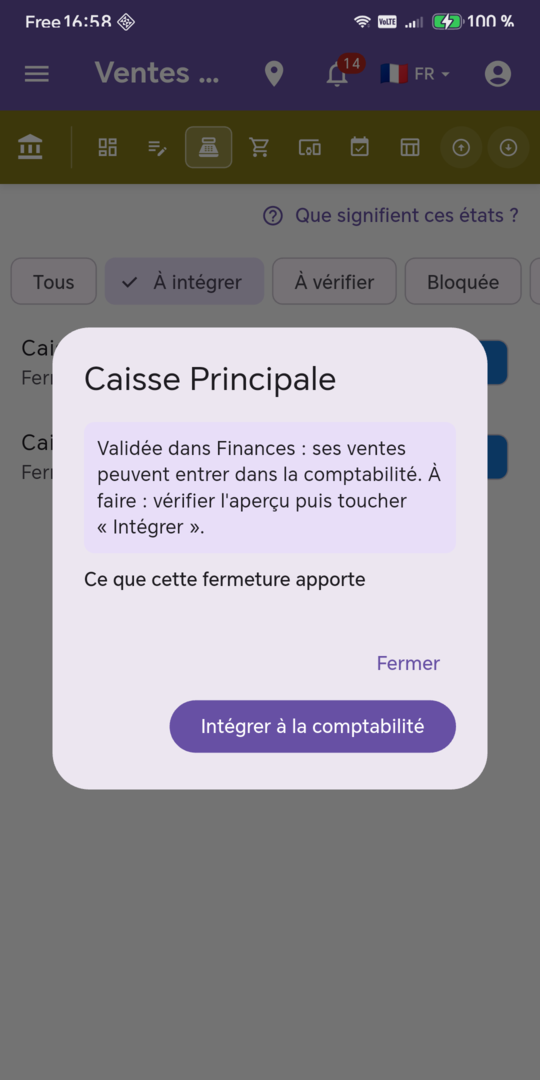
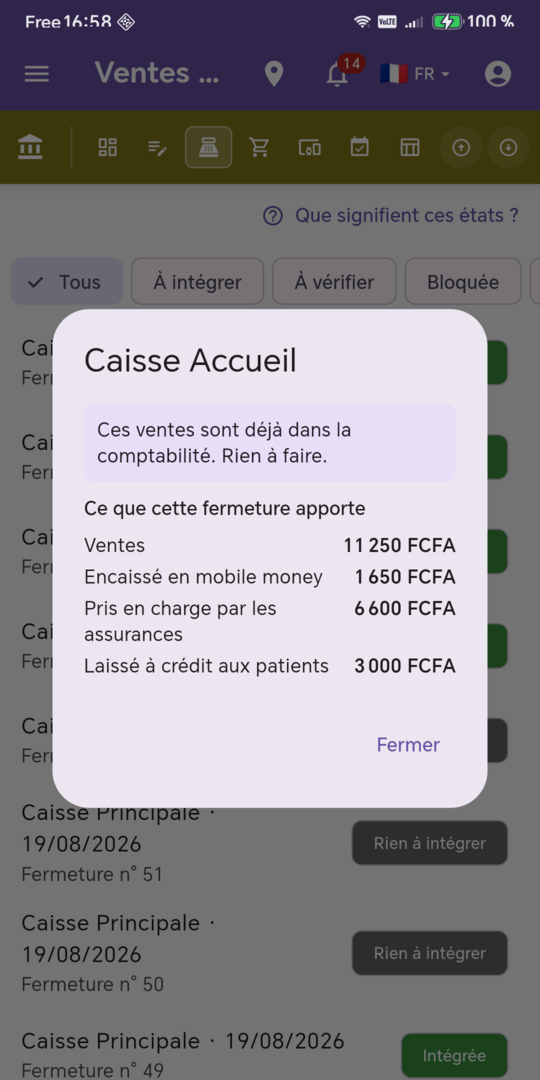
- Touchez une fermeture pour l'ouvrir. En haut, un encadré Que faire ? explique la situation. En dessous, Ce que cette fermeture apporte résume les ventes, ce qui a été encaissé (espèces, mobile money, carte, en ligne), ce que les assurances prennent en charge, ce qui est laissé à crédit aux patients, les avances déposées et l'écart de caisse éventuel.
Les six états
| État | Ce que cela veut dire | Ce qu'il faut faire |
|---|---|---|
| À valider d'abord | La caisse est fermée mais le responsable ne l'a pas encore validée dans Finances. Tant qu'elle ne l'est pas, ses ventes ne sont pas comptées. | Touchez Valider dans Finances (proposé au comptable et à l'administrateur) : vous arrivez sur l'écran de validation des bordereaux. Une fois validée, la fermeture passe à « À intégrer ». |
| À intégrer | Validée dans Finances : ses ventes peuvent entrer dans la comptabilité. | Vérifiez l'aperçu puis touchez Intégrer à la comptabilité. |
| À vérifier | L'aperçu a relevé des points à vérifier, par exemple un écart de caisse. | Lisez les remarques. Si elles sont acceptables, cochez « J'ai vérifié ces points et je veux intégrer quand même », puis intégrez. |
| Bloquée | Quelque chose empêche l'intégration, par exemple un compte désactivé ou un réglage manquant. | Lisez les points signalés en rouge (« À corriger avant d'intégrer »), corrigez la cause, puis rouvrez la fermeture. |
| Intégrée | Les ventes sont déjà dans la comptabilité. | Rien à faire. |
| Rien à intégrer | Aucune vente ni règlement ce jour-là. | Rien à faire : il n'y a pas de bouton d'intégration. |
- Après l'intégration, le message « C'est fait : les ventes de cette fermeture sont intégrées à la comptabilité » s'affiche et la fermeture passe à Intégrée.
Points d'attention
- Une fermeture ne peut pas être intégrée deux fois : si elle l'était déjà, l'écran le dit (« Cette fermeture était déjà intégrée »).
- Les ventes sont comptées jour par jour. La part prise en charge par les assurances est mise de côté dans « à facturer aux assurances » : elle ne passe sur le compte d'une assurance que lorsque la facture correspondante est intégrée (voir Intégrer les factures des assurances). Les ventes d'une facture doivent donc être intégrées avant elle.
- Une fermeture forcée (caisse fermée par un superviseur) n'est pas traitée comme un écart de caisse : celui qui valide le bordereau reconnaît avoir reçu le montant, qui est une recette réelle, comme pour une fermeture normale.
- Un écart de caisse n'empêche pas l'intégration : il est mis de côté pour être régularisé (sauf fermeture forcée, voir ci-dessus). Les montants affichés dans les remarques sont en francs entiers.
- Si l'année est déjà clôturée, l'intégration est refusée avec un message clair.
- Le directeur voit les fermetures et leur aperçu, mais n'a pas les boutons pour intégrer.
- Cet écran n'apparaît que si votre licence comprend les ventes de la caisse (qui demandent le module Finances).
- Pour valider une fermeture sans passer par ici, voir Valider les bordereaux de caisse.