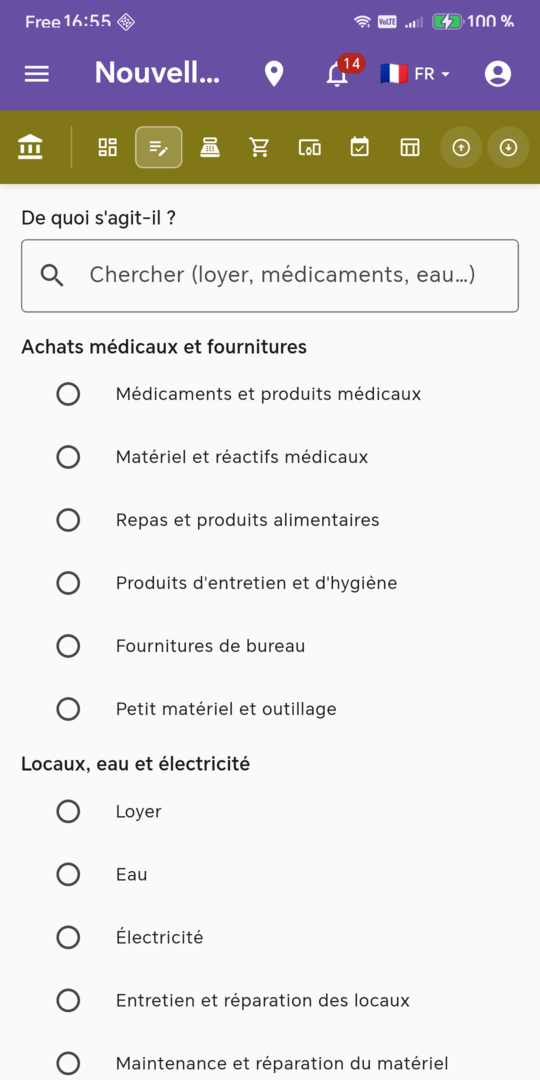
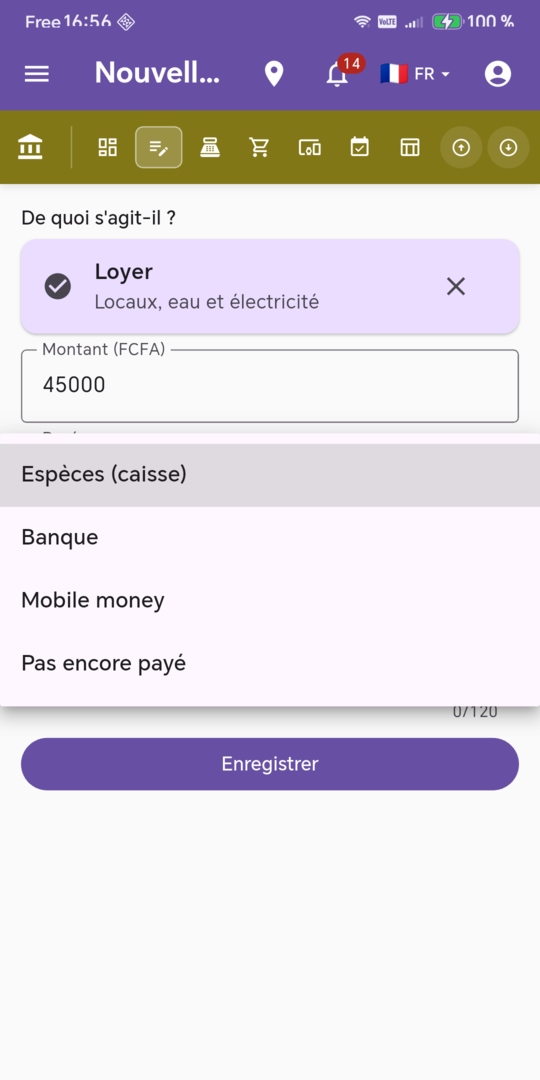
Dans le module Comptabilité, touchez Ajouter une dépense (ou Ajouter une recette), à l'accueil ou depuis le menu Saisie.
Sous De quoi s'agit-il ?, choisissez la catégorie dans la liste, classée par thème (par exemple « Achats médicaux et fournitures », « Locaux, eau et électricité »). Vous pouvez aussi taper un mot dans la zone de recherche (« loyer », « médicaments », « eau »…) : la liste se réduit aux catégories qui correspondent.
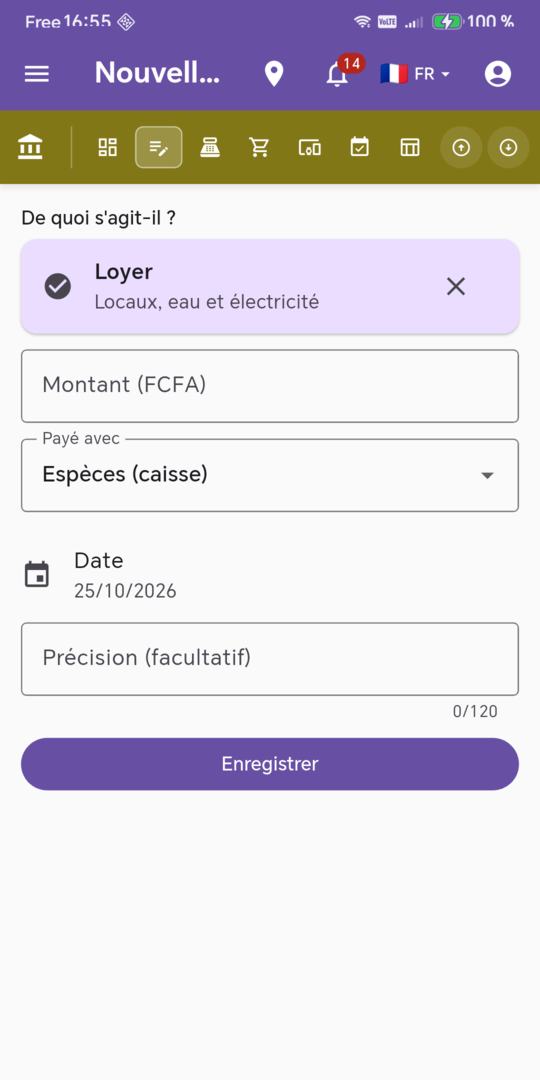
Dès que vous choisissez une catégorie, les autres disparaissent : il ne reste que votre choix, avec son thème. Si vous vous êtes trompé, touchez la croix à droite (« Effacer le choix ») : la liste complète revient.
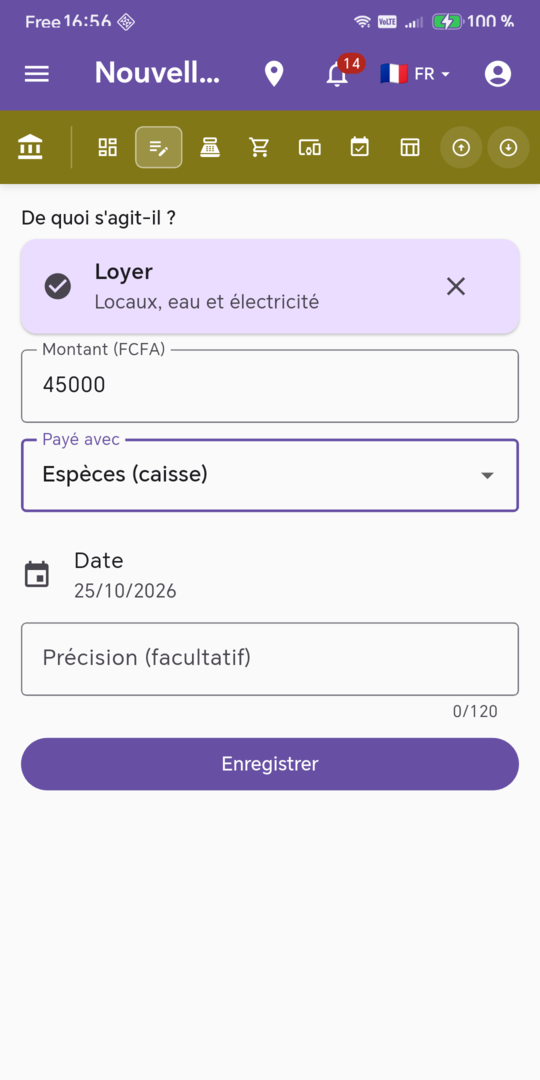
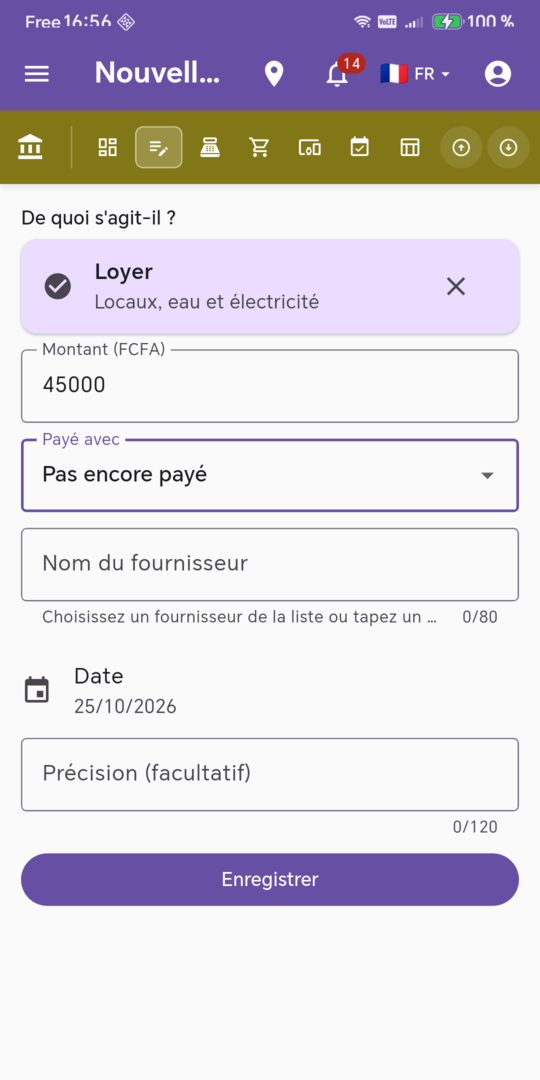
Saisissez le Montant en francs, sans espace ni centimes (par exemple 45000).
Dans Payé avec (pour une recette : Reçu dans), choisissez Espèces (caisse), Banque ou Mobile money. Pour une dépense, l'option Pas encore payé est aussi proposée.
Vérifiez la Date (aujourd'hui par défaut) et ajoutez si vous le souhaitez une Précision, comme « Facture de mars ».
Touchez Enregistrer. Le message « Opération enregistrée » s'affiche et vous retrouvez l'opération dans Mes opérations.
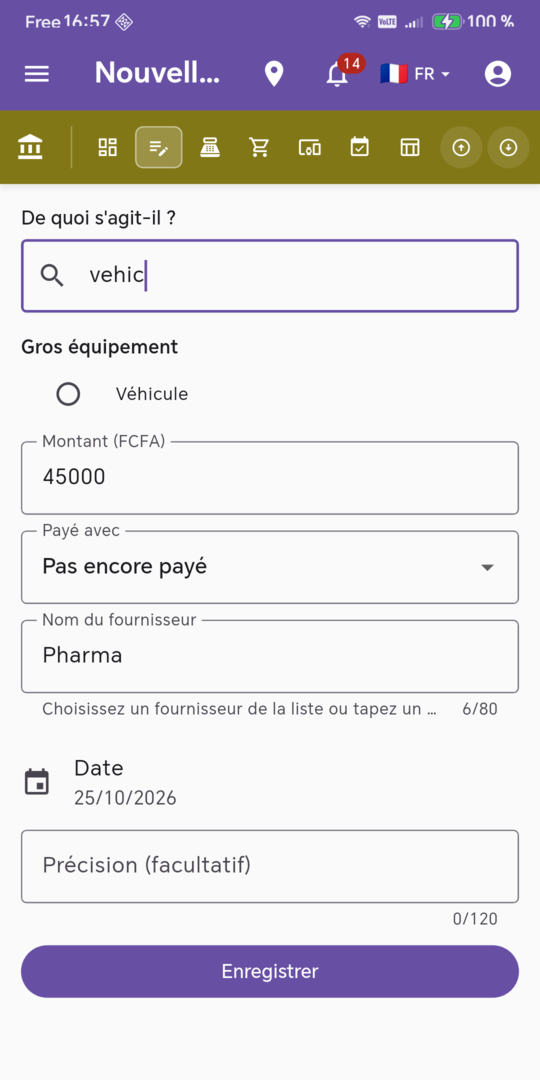
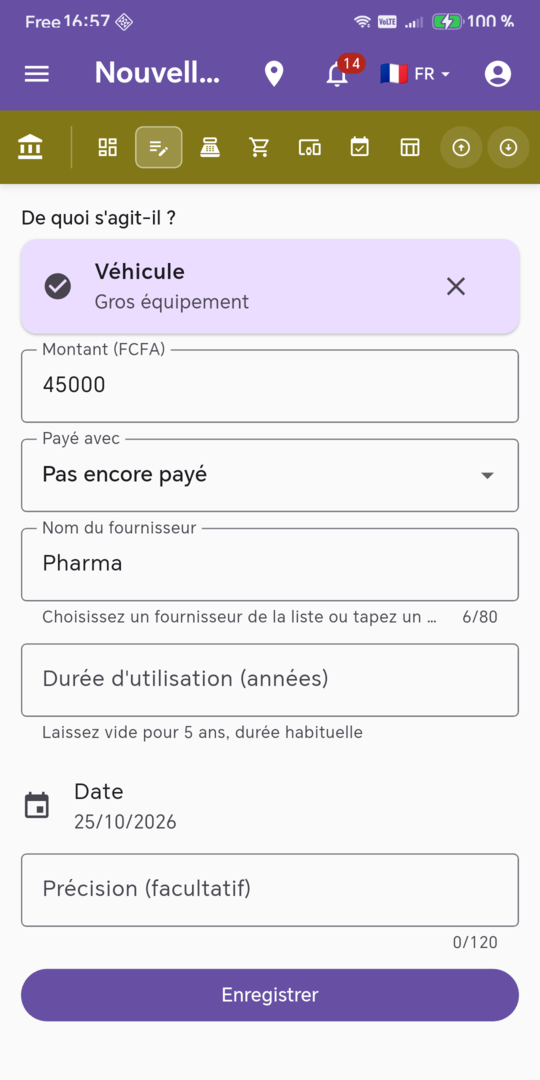
Choisissez Pas encore payé : un champ Nom du fournisseur apparaît et il est obligatoire.
Commencez à taper : la liste de vos fournisseurs est proposée. Choisissez-en un, ou tapez un nouveau nom. Si le nom tapé est exactement celui d'un fournisseur existant, c'est ce fournisseur qui est utilisé : aucun doublon n'est créé.
La somme apparaît ensuite dans Fournisseurs, avec ce qu'il vous reste à payer (voir Gérer les fournisseurs et les payer). Une recette, elle, doit toujours être saisie au moment où l'argent est reçu.
Dans le thème Gros équipement (matériel de bureau et informatique, mobilier, véhicule), un champ Durée d'utilisation (années) apparaît, avec la durée habituelle proposée (par exemple 5 ans pour un véhicule). Laissez-le vide pour garder cette durée, ou saisissez un nombre d'années entre 1 et 50.
Le bien est alors inscrit dans Matériel et équipements pour que son usure soit comptée mois après mois.
Touchez Transférer de l'argent. Choisissez l'endroit de départ (De) et l'endroit d'arrivée (Vers) parmi la caisse, la banque et le mobile money, puis le montant et la date. Les deux endroits doivent être différents (message « Choisissez deux endroits différents »).
Les messages vous guident : « Saisissez un montant supérieur à zéro », « Choisissez de quoi il s'agit dans la liste », « Indiquez le nom du fournisseur ».
Si le serveur refuse l'opération (par exemple parce que l'année est clôturée), son message s'affiche sous le formulaire et rien n'est perdu.
Toucher deux fois Enregistrer n'enregistre l'opération qu'une seule fois.
Seuls le comptable et l'administrateur peuvent saisir ; le directeur consulte.