Clôturer l'année comptable
Ce que vous allez apprendre
- Préparer la fin de l'année avant de clôturer
- Lire l'aperçu de la clôture : résultat de l'année et points à vérifier
- Clôturer l'année, définitivement, avec une double confirmation
Avant de clôturer
Pour que le résultat soit juste, passez par ces étapes :
- Intégrer toutes les ventes de la caisse de l'année, et faire valider les fermetures qui ne le sont pas (voir Intégrer les ventes de la caisse).
- Compter l'usure du matériel jusqu'à la fin de l'année (voir Suivre le matériel et son usure).
- Prendre en compte les médicaments reçus et constater la valeur du stock (voir Prendre en compte les médicaments reçus).
L'application vous rappelle la fin de l'année : notifications à 30, 15, 7 et 1 jour de la fin de l'exercice, puis une alerte lorsque l'année est terminée et pas encore clôturée.
Étapes
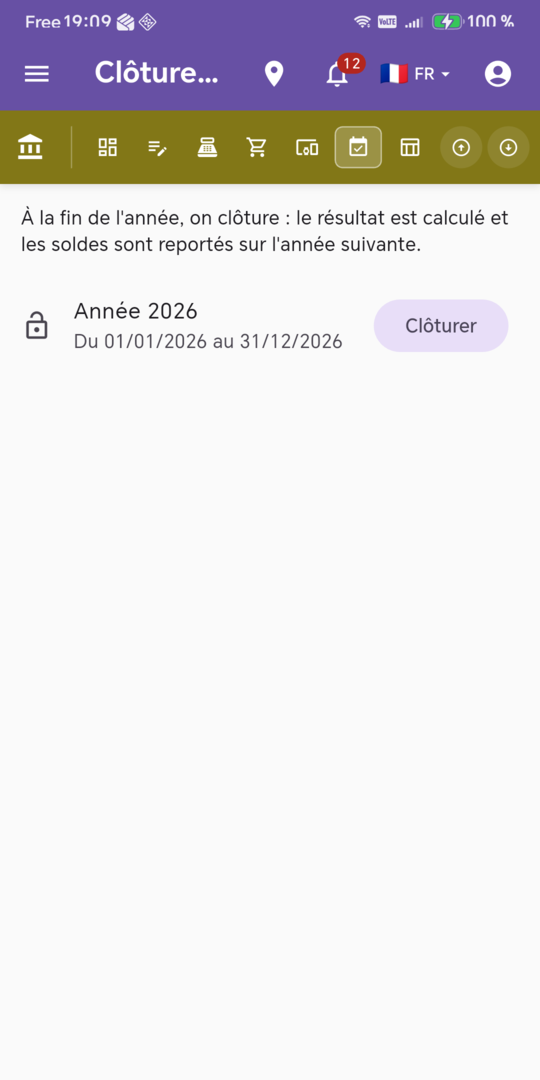
- Ouvrez Clôturer l'année (menu Fin d'année). L'écran explique : « À la fin de l'année, on clôture : le résultat est calculé et les soldes sont reportés sur l'année suivante. »
- Chaque année est listée avec ses dates (par exemple « Année 2026, du 01/01/2026 au 31/12/2026 »). Une année déjà clôturée porte la mention Clôturée. Touchez Clôturer à côté de l'année concernée.
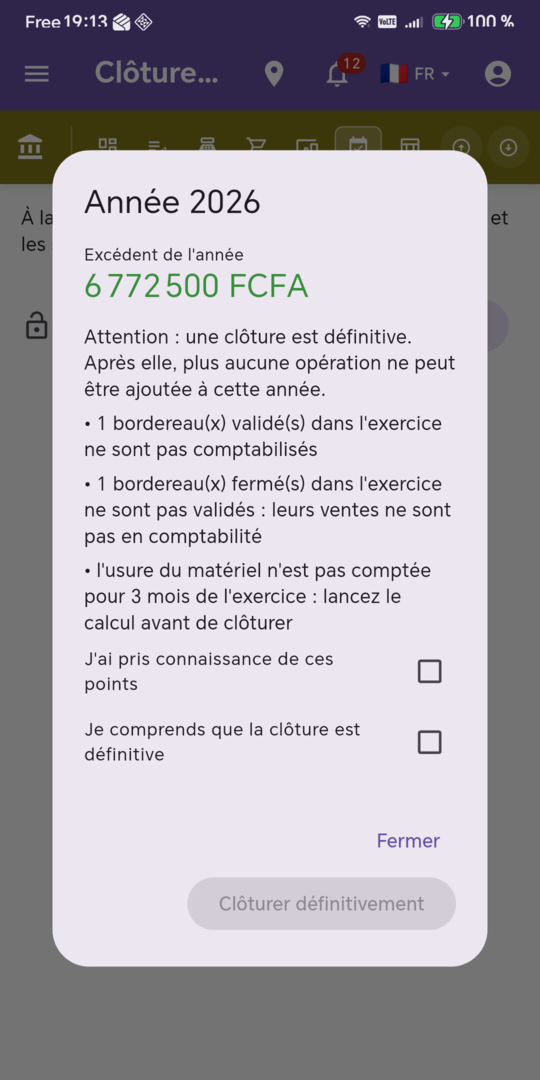
- La fenêtre affiche le résultat de l'année : « Excédent de l'année » ou « Déficit de l'année », en francs.
- Un rappel précise que la clôture est définitive : après elle, plus aucune opération ne peut être ajoutée à cette année.
- Sous le résultat, les points à vérifier sont listés, s'il y en a : fermetures de caisse validées mais pas encore intégrées, fermetures non validées, mois d'usure du matériel non comptés, achats de médicaments sans valeur de stock constatée, ou année précédente non clôturée.
- Cochez les deux cases : « J'ai pris connaissance de ces points » et « Je comprends que la clôture est définitive ». Le bouton Clôturer définitivement n'est actif qu'ensuite.
- Touchez Clôturer définitivement. Le message « L'année est clôturée et l'année suivante est prête » s'affiche : les soldes sont reportés sur la nouvelle année.
Points d'attention
- Une clôture est définitive. Ne confirmez qu'après avoir lu les points à vérifier ; vous pouvez fermer la fenêtre à tout moment pour corriger d'abord.
- Si les chiffres ont changé entre l'aperçu et votre confirmation, l'application vous demande de les relire (« Les chiffres ont changé depuis l'aperçu. Relisez-les avant de confirmer. ») et ne clôture pas.
- Une année précédente non clôturée empêche de clôturer la suivante : clôturez-les dans l'ordre.
- Seuls le comptable et l'administrateur peuvent clôturer ; le directeur peut consulter la liste.