Utiliser les notifications
Ce que vous allez apprendre
- Repérer et ouvrir vos notifications depuis la cloche
- Marquer vos notifications comme lues
- Choisir comment être prévenu pour chaque type d'événement
- Savoir qui reçoit quelle notification, et quand
Étapes
Consulter vos notifications
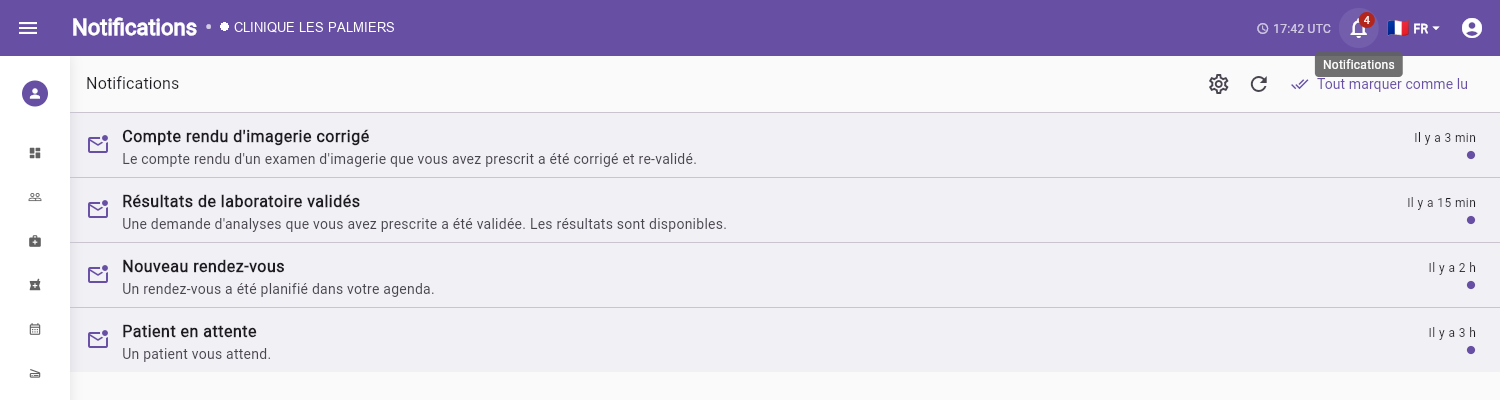
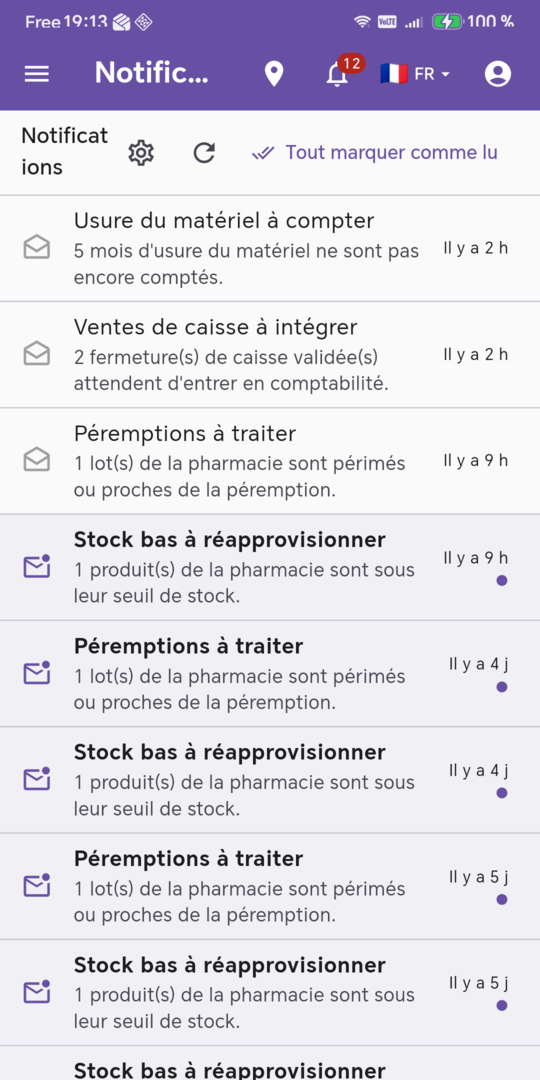
- Quel que soit votre rôle, la cloche est affichée dans la barre du haut de l'écran. Un badge indique le nombre de notifications non lues (« 99+ » au-delà de 99) ; il disparaît lorsqu'il n'y en a plus.
- Le nombre de notifications non lues figure aussi dans le titre de l'onglet du navigateur, par exemple « (3) GEMED2 SIH ».
- Cliquez sur la cloche pour ouvrir l'écran Notifications. Les notifications non lues portent la mention « Non lue » ; chaque ligne indique depuis quand elle a été reçue (« À l'instant », « Il y a 5 min », « Il y a 2 h », « Il y a 3 j »).
- Cliquez sur une notification : elle est marquée comme lue et ouvre directement l'élément concerné (résultat de laboratoire, compte rendu d'imagerie, agenda, bordereau de caisse, demande de remboursement, inventaire de la pharmacie, transfert à réceptionner…).
- Le bouton « Charger plus » affiche les notifications plus anciennes. « Tout marquer comme lu » vide le compteur en une fois. L'icône d'actualisation recharge la liste.
Choisir vos préférences
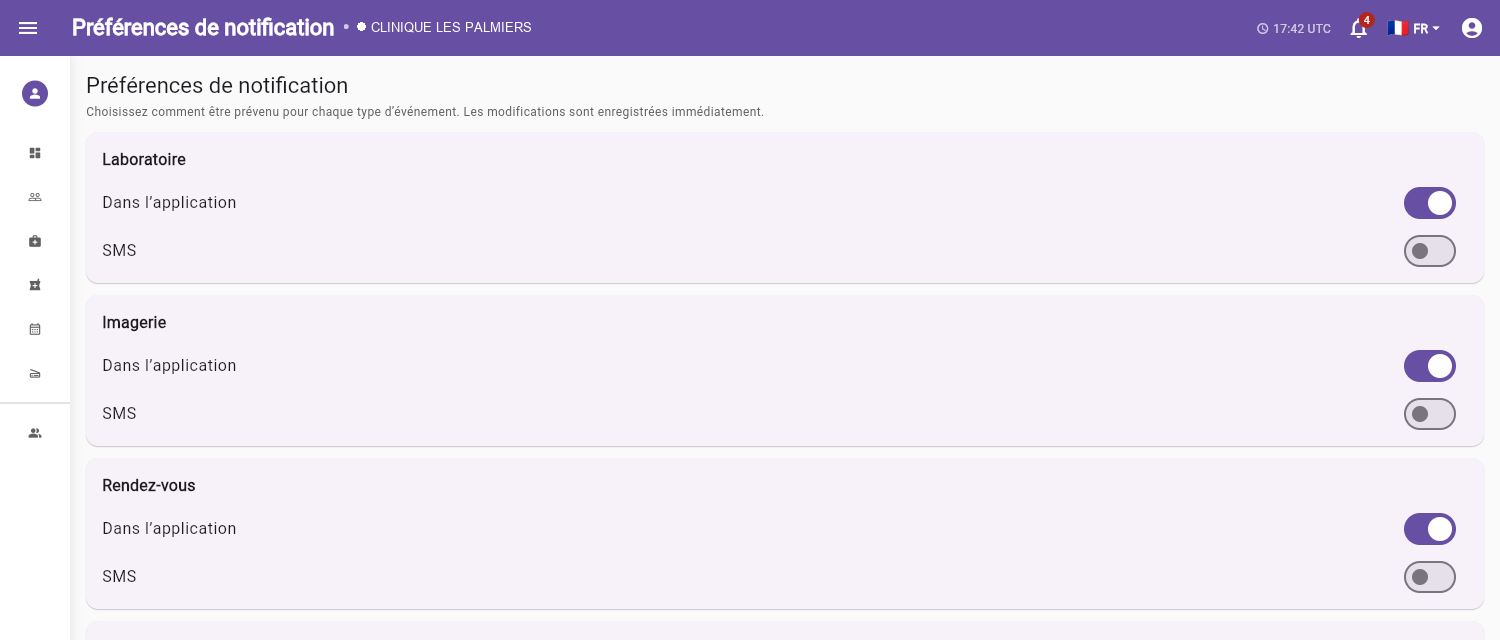
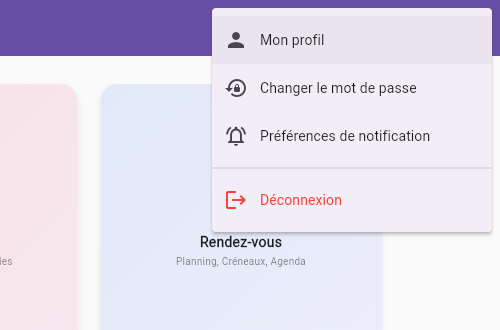
- Depuis l'écran Notifications, cliquez sur l'icône de réglages en haut à droite ; vous pouvez aussi ouvrir le menu du compte (en haut à droite de l'écran) puis Préférences de notification.
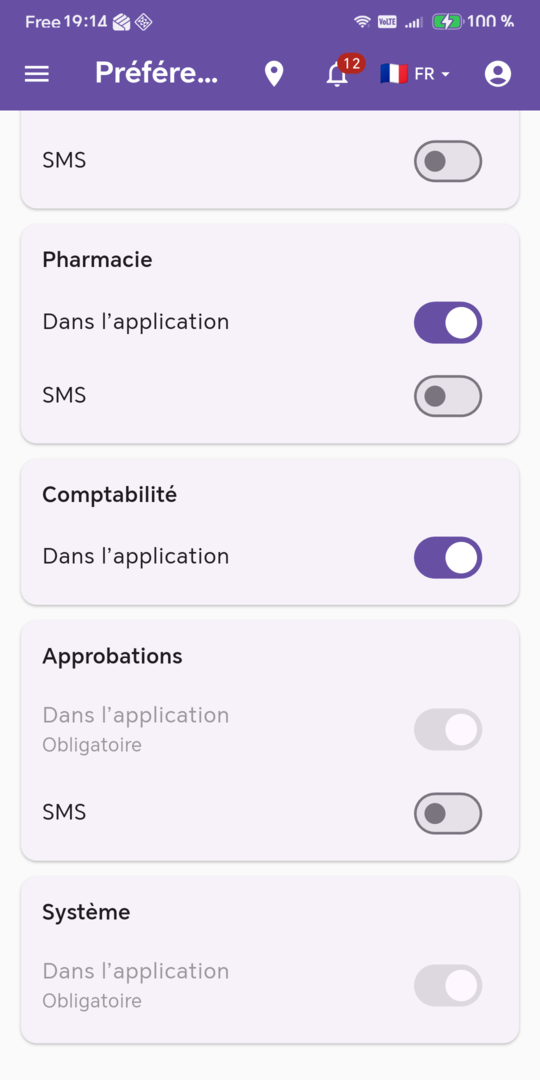
- Les notifications sont regroupées par catégorie (Laboratoire, Imagerie, Rendez-vous, Finances, Pharmacie, Comptabilité, Approbations, Système). Pour chacune, un interrupteur par canal : « Dans l'application » et « SMS ».
- Chaque modification est enregistrée immédiatement (message « Préférence enregistrée »).
Qui reçoit quoi, et quand
Vous ne recevez que les notifications qui concernent le site sur lequel vous êtes connecté, et jamais celles des actions que vous avez vous-même réalisées.
| Notification | Qui la reçoit | Quand |
|---|---|---|
| Résultats de laboratoire validés | Le médecin prescripteur de la demande (médecin de la venue ; à défaut, la personne de profil médical qui a créé la demande) | Quand le laboratoire valide la demande |
| Compte rendu d'imagerie validé | Le médecin prescripteur de l'examen | Quand le compte rendu est validé |
| Compte rendu d'imagerie corrigé | Le médecin prescripteur de l'examen | Quand un compte rendu amendé est validé |
| Demande à approuver | Les profils habilités à traiter les demandes de remboursement du site, à l'exception du demandeur | Quand une demande de remboursement est déposée |
| Décision sur votre demande | Le demandeur | Quand sa demande est approuvée ou refusée |
| Session de caisse fermée | Les profils qui valident les bordereaux du site (pas le caissier concerné) | À la fermeture d'une session, si cette notification est activée pour le site (réglage Finances → Configuration Financière → Gestion Caisses) |
| Écart de caisse à la fermeture | Les mêmes profils | À la fermeture d'une session présentant un écart, dans tous les cas |
| Décision sur votre bordereau | Le caissier de la session | Quand son bordereau est validé ou rejeté |
| Stock bas à réapprovisionner | Les profils autorisés à enregistrer des entrées de stock sur le site | Une synthèse par jour, à partir de 7 h (heure du site), s'il y a au moins un produit sous son seuil |
| Péremptions à traiter | Les profils autorisés à enregistrer des sorties de stock sur le site | Une synthèse par jour, à partir de 7 h (heure du site), s'il y a au moins un lot périmé ou proche de la péremption |
| Ventes de caisse à intégrer | Les profils qui peuvent intégrer les ventes à la comptabilité (comptable, administrateur) | Une synthèse par jour, à partir de 7 h (heure du site), tant qu'au moins une fermeture de caisse validée attend d'être intégrée ; elle précise combien sont à intégrer |
| Usure du matériel à compter | Les mêmes profils | Une synthèse par mois, à partir de 7 h (heure du site), tant que des mois d'usure du matériel ne sont pas comptés |
| Fin d'année comptable | Les mêmes profils | À 30, 15, 7 et 1 jour de la fin de l'année comptable, puis lorsque l'année est terminée sans être clôturée (priorité haute) |
| Transfert à réceptionner | Les profils autorisés à réceptionner les transferts du site (pas l'expéditeur) | Quand un transfert est expédié ; la notification est lue dès la réception |
| Patient en attente | Le médecin assigné à la venue | Quand le patient passe au statut « arrivé » (aucune notification si aucun médecin n'est assigné à la venue) |
| Nouveau rendez-vous / Rendez-vous modifié / Rendez-vous annulé | Le praticien concerné | Quand un rendez-vous de son agenda est créé, déplacé ou annulé |
| Accès support ouvert | Les administrateurs du site | Quand le support Telemed Afrika ouvre une session — voir Intervention du support Telemed Afrika |
Points d'attention
- Mise à jour automatique : le compteur de la cloche se rafraîchit toutes les 30 secondes tant que vous êtes connecté, ainsi qu'au retour sur l'onglet. La liste complète se met à jour à l'ouverture de l'écran ou avec l'icône d'actualisation.
- Comptabilité : ces notifications ne concernent que les sites dont la comptabilité est activée et licenciée. Le directeur, qui consulte sans pouvoir agir, ne les reçoit pas. Elles ne contiennent jamais de montant, et il n'y a pas de SMS pour cette catégorie.
- Notifications obligatoires : certains canaux portent la mention « Obligatoire » et leur interrupteur est grisé. C'est le cas des demandes à approuver et des décisions sur une demande : elles ne peuvent pas être désactivées.
- Modules disponibles : seules les catégories correspondant aux modules dont vous disposez sont proposées dans vos préférences.
- SMS : le canal SMS est facultatif et désactivé par défaut. Le texte du SMS est volontairement générique : il n'indique ni nom de patient ni montant.
- Changement de site : le badge et la liste correspondent au site courant. Après un changement de site, ils affichent les notifications du nouveau site.
- Si l'élément concerné n'est plus accessible, un message l'indique, et la notification reste simplement marquée comme lue.