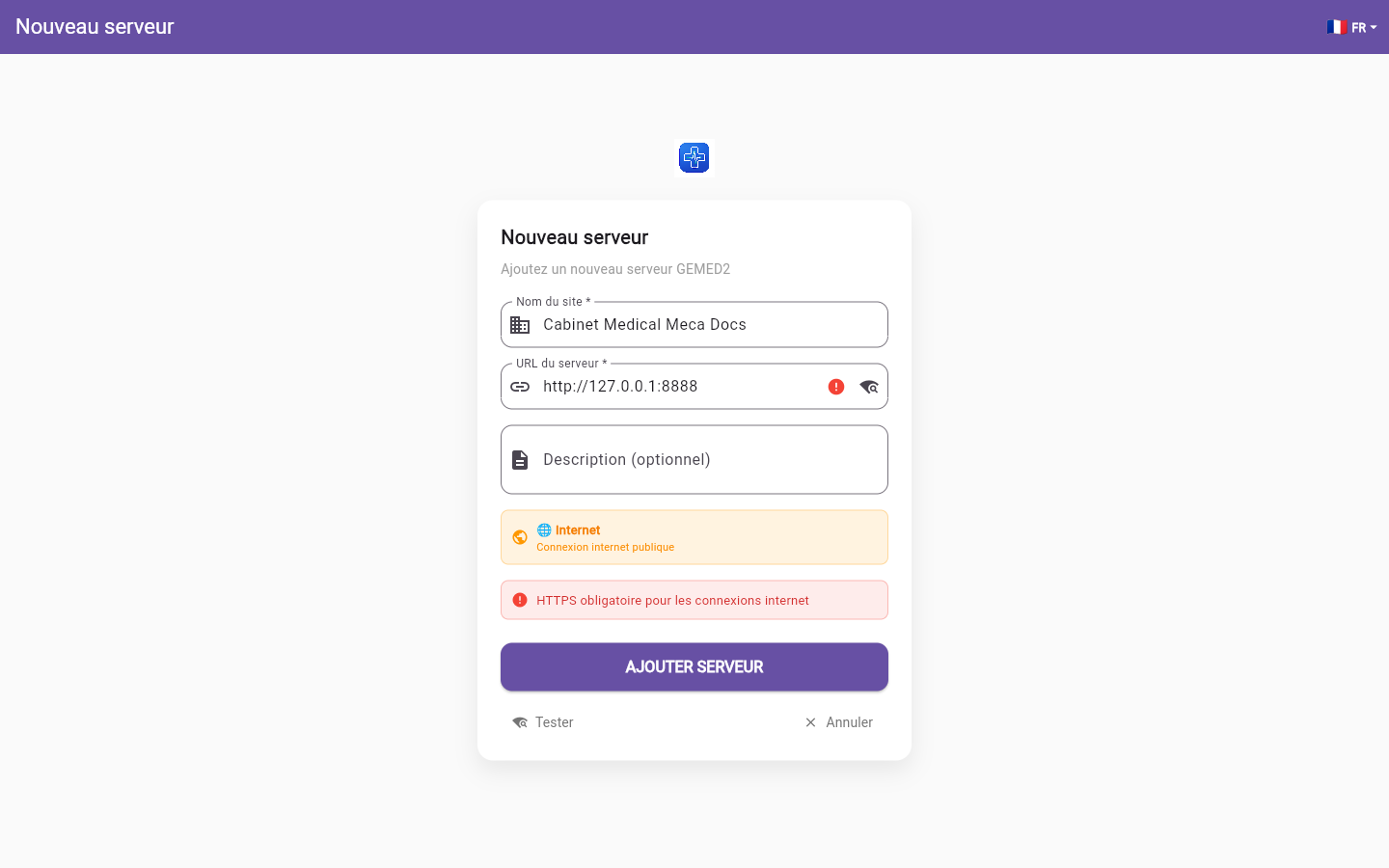
Au tout premier lancement de l'application (aucun serveur encore enregistré sur l'appareil), l'écran Configuration initiale s'affiche automatiquement avant même l'écran de connexion.
Renseignez le Nom du site (obligatoire, ex. "CNHU-HKM"), l'URL du serveur (obligatoire, ex. http://192.168.1.100:8080) et une Description optionnelle.
Le niveau de sécurité est détecté automatiquement selon l'URL saisie : Local 🏥 (réseau privé : 192.168.x.x, 10.x.x.x, 172.x.x.x, localhost, .local) ou Internet 🌐 (connexion publique).
Cliquez sur "Tester" pour vérifier la connexion avant d'enregistrer : le résultat affiche succès, avertissement ou erreur, avec le temps de réponse et la version du serveur détectée si disponible.
Validez avec "Commencer" (premier lancement) — la connexion est de nouveau testée automatiquement lors de l'enregistrement.
Depuis l'écran de connexion, le sélecteur de serveur affiche le serveur actuellement actif. S'il y a plusieurs serveurs enregistrés, cliquez dessus pour dérouler la liste et en choisir un autre en un tap. Le bouton "+" ouvre le même formulaire pour ajouter un nouveau serveur, sans revenir à l'écran de premier lancement.
Pour modifier un serveur déjà enregistré (nom, URL, description), rouvrez son formulaire d'édition — mêmes champs, avec test de connexion disponible.
L'application est multi-serveur : elle peut mémoriser plusieurs établissements GEMED2 et basculer de l'un à l'autre sans réinstallation — utile pour un utilisateur intervenant sur plusieurs sites ou structures.
Une URL détectée comme "Internet" (hors réseau privé) exige le HTTPS ; une URL "Local" peut rester en simple HTTP.
À chaque démarrage, l'application vérifie automatiquement que le serveur actuellement sélectionné répond ; si ce n'est pas le cas, elle recherche un autre serveur disponible parmi ceux déjà enregistrés avant d'ouvrir l'écran de connexion.
Le bouton "Gérer les serveurs" de la liste déroulante n'est pas encore implémenté — il referme simplement la liste pour l'instant, sans ouvrir d'écran dédié à la suppression/réorganisation des serveurs enregistrés.