Valider les bordereaux de caisse
Ce que vous allez apprendre
- Consulter l'ensemble des bordereaux de caisse de l'établissement
- Valider ou rejeter un bordereau soumis par un caissier
- Consulter le rapport des recettes directes sur une période
Étapes
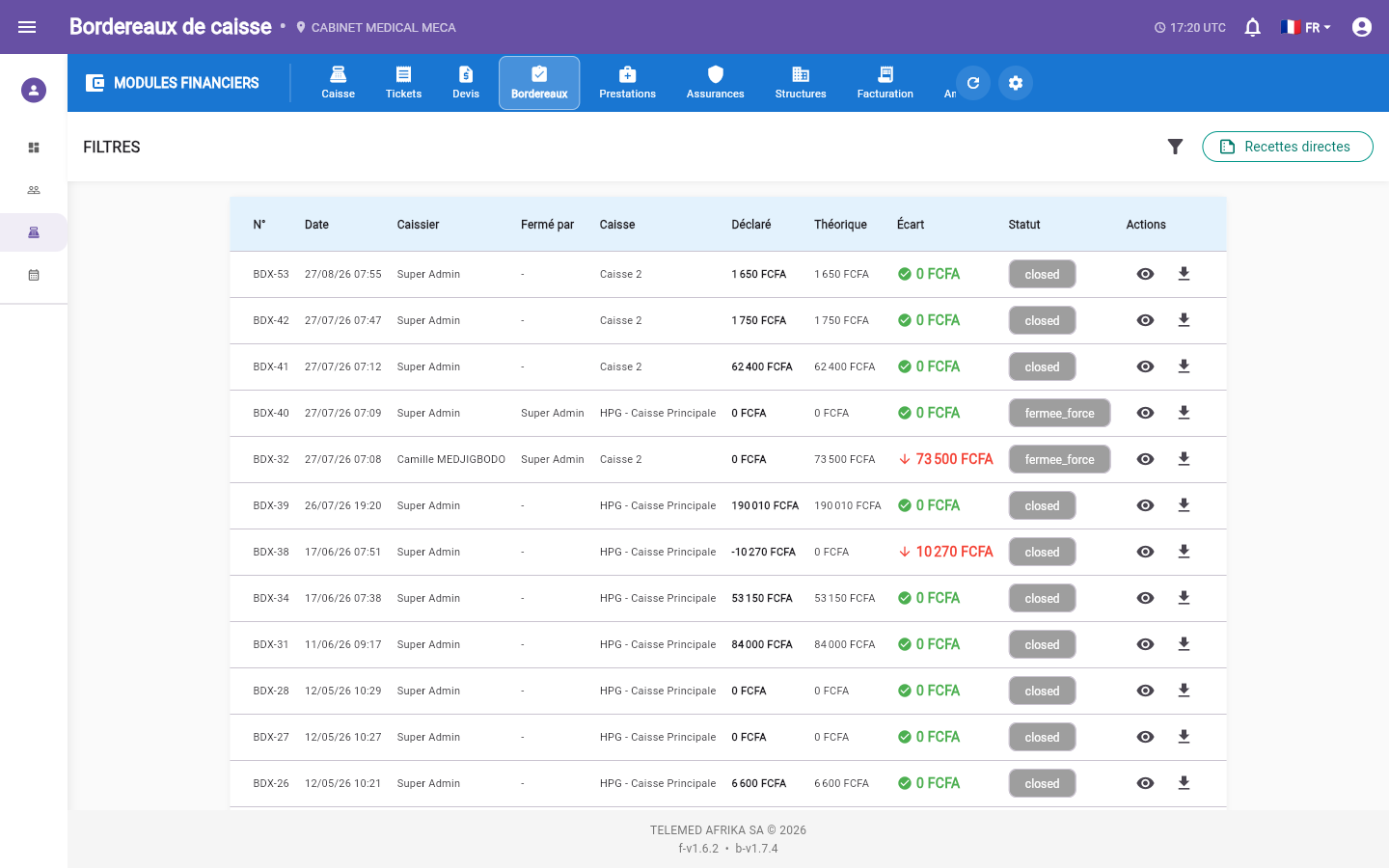
- Ouvrez le module Finances, onglet Bordereaux.
- Filtrez par statut ("En attente", "Validés", "Rejetés") et par date de début/fin si besoin.
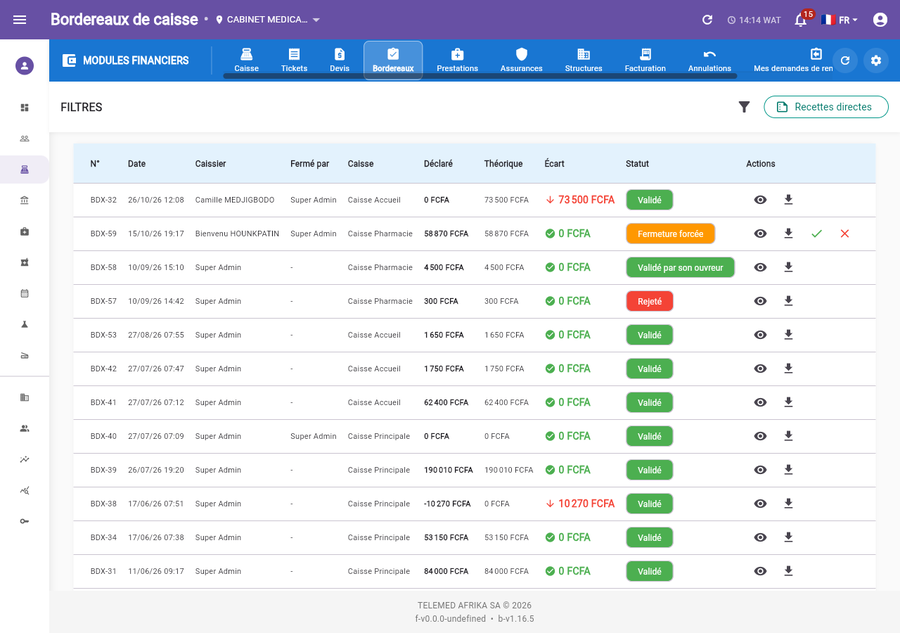
- Chaque ligne affiche le numéro, le caissier, qui a fermé la session, la caisse concernée, le solde déclaré, le solde théorique et l'écart entre les deux.
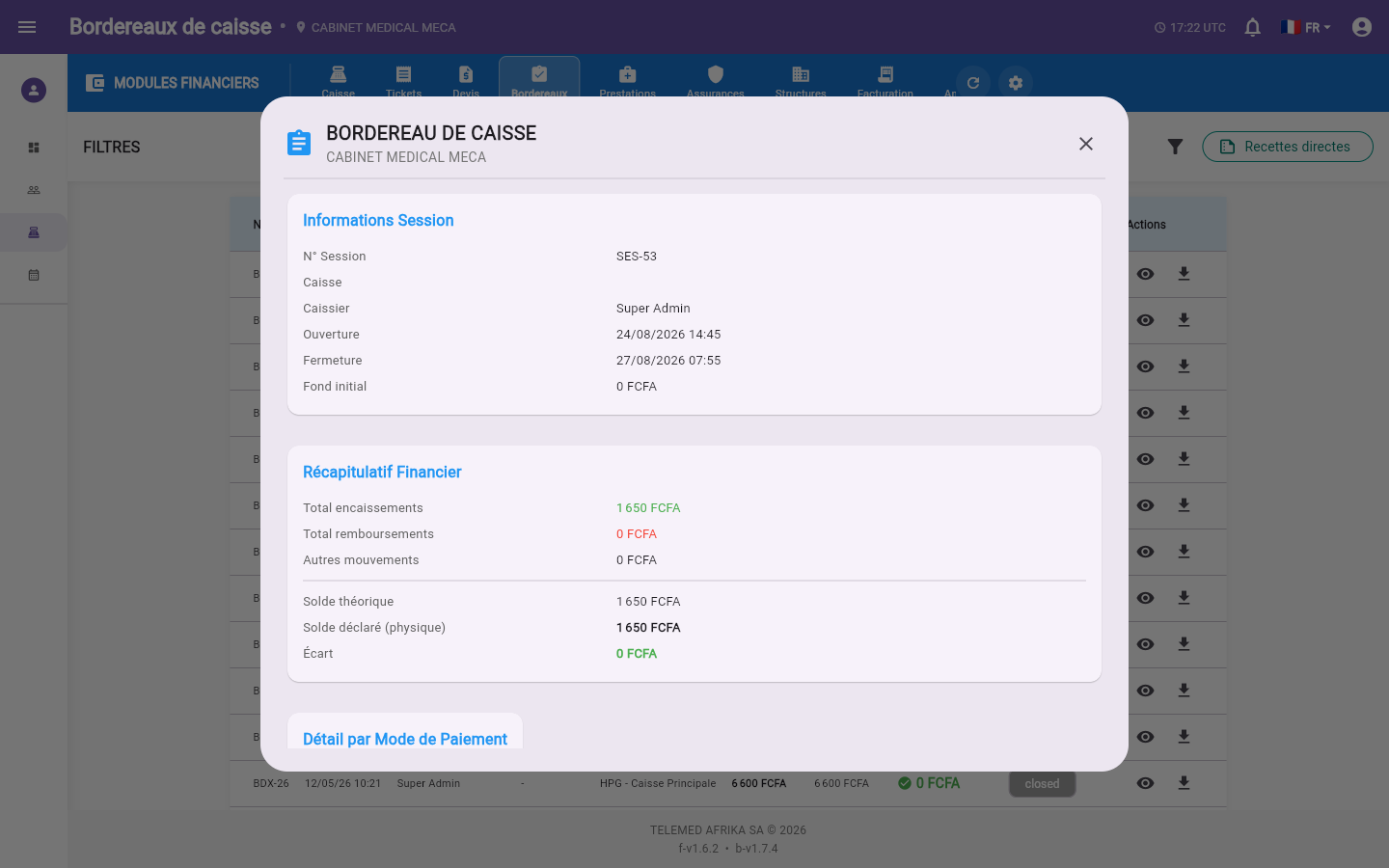
- Cliquez sur "Voir détail" pour ouvrir le bordereau complet : informations de session (ouverture/fermeture, fond initial), récapitulatif financier (encaissements, remboursements, autres mouvements, solde théorique vs déclaré, écart) et le détail de chaque transaction.
- Depuis un bordereau "En attente", cliquez sur "Valider" (confirmation simple) ou "Rejeter" (un motif de rejet est obligatoire).
- Téléchargez le PDF d'un bordereau à tout moment via l'icône dédiée.
- Le bouton "Recettes directes" génère un rapport sur la période sélectionnée, à part du détail par bordereau.
Points d'attention
- Fermeture forcée. Une caisse fermée par un superviseur apparaît « Fermeture forcée » et se valide ou se rejette comme les autres, avec les mêmes boutons. Son écart est affiché à 0 : celui qui valide reconnaît avoir reçu le montant, qui compte comme une recette réelle, comme si la caisse avait été fermée normalement. Il n'y a rien à justifier de plus.
- Valider son propre bordereau. Quiconque a le droit de valider (chef de caisse, comptable, administrateur) peut valider ou rejeter n'importe quel bordereau du site, y compris celui d'une session qu'il a lui-même ouverte. Le validateur est enregistré : un bordereau validé par son ouvreur s'affiche Validé par son ouvreur, et un survol du statut indique qui l'a validé.
- Un écart entre solde déclaré et solde théorique n'empêche pas la validation — c'est à vous de juger, au vu du motif et de l'historique du caissier, si l'écart est acceptable.
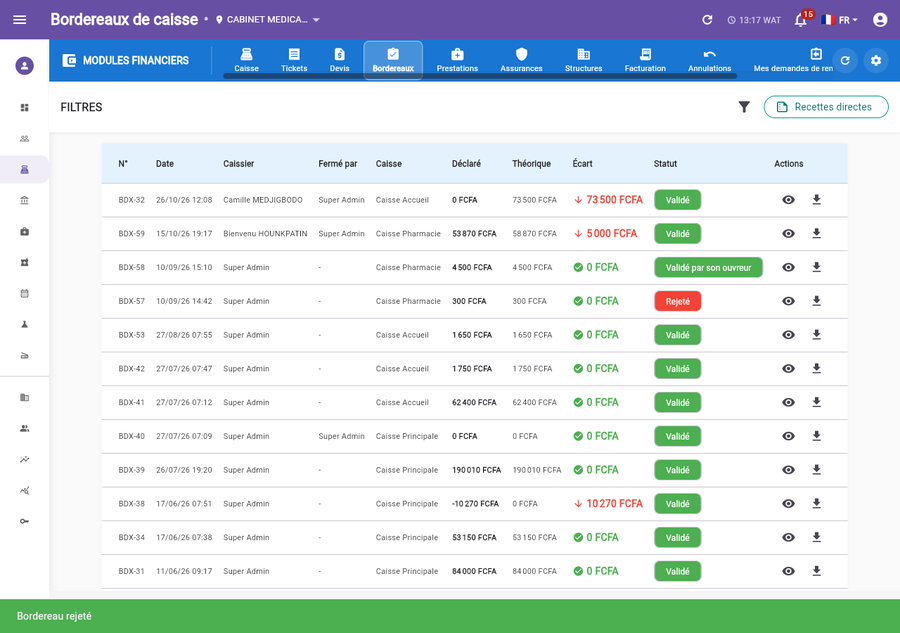
- Un bordereau rejeté doit être expliqué par un motif clair : le caissier concerné en sera informé pour régularisation.
- Notifications. Vous êtes prévenu d'un écart de caisse à la fermeture (« Écart de caisse à la fermeture », toujours) et de la fermeture d'une session (« Session de caisse fermée », si l'option « Notifier les valideurs de bordereau à chaque fermeture de caisse » est activée pour le site dans Finances → Configuration Financière → Gestion Caisses) ; un clic ouvre la liste des bordereaux. Le caissier reçoit une notification « Décision sur votre bordereau » dès que vous validez ou rejetez, et les notifications de fermeture et d'écart correspondantes passent à « lues ».
- Cette validation est accessible au chef de caisse, au comptable et à l'administrateur ; un caissier standard ne peut que générer son propre bordereau (voir "Générer un bordereau"), pas le valider.
- Après chaque validation ou rejet, la liste se recharge toute seule : le statut affiché est toujours celui qui est enregistré.
Et ensuite ?
Une fois un bordereau validé, ses ventes peuvent être intégrées à la comptabilité : voir Intégrer les ventes de la caisse. Depuis ce module, une fermeture « À valider d'abord » offre un bouton Valider dans Finances qui mène directement à cet écran.