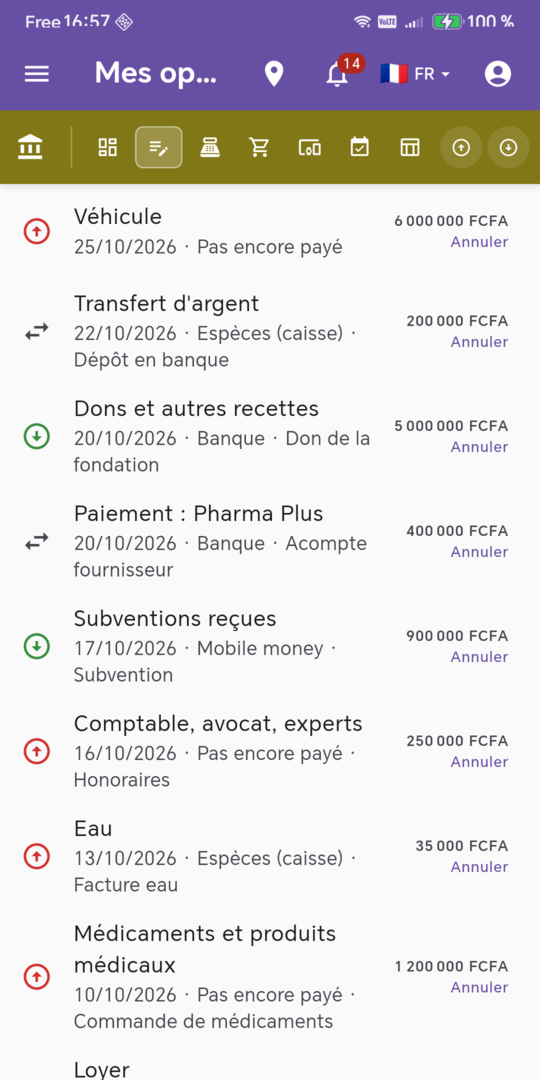
Dans le module Comptabilité, touchez Mes opérations (à l'accueil ou depuis le menu Saisie).
La liste montre, de la plus récente à la plus ancienne, chaque opération avec son type (dépense, recette, transfert d'argent), sa date, l'endroit concerné (espèces, banque, mobile money, pas encore payé), votre précision et son montant. Les dépenses sont en rouge, les recettes en vert. Un paiement à un fournisseur est reconnaissable à « Paiement : » suivi du nom du fournisseur.
Pour corriger une erreur, touchez Annuler sous le montant de l'opération concernée.
Une fenêtre demande « Annuler cette opération ? » et précise que l'opération sera neutralisée et restera visible, barrée. Touchez Oui, annuler.
Une opération annulée n'est jamais effacée : elle reste dans la liste, barrée, pour garder une trace de ce qui s'est passé. Elle ne compte plus dans les chiffres.
Une opération déjà annulée ne peut pas l'être une seconde fois.
Les ventes de la caisse ne se corrigent pas ici : elles viennent des fermetures de caisse (voir Intégrer les ventes de la caisse).
Le bouton Annuler n'est proposé qu'au comptable et à l'administrateur ; le directeur consulte la liste.
Si aucune opération n'a été saisie, l'écran indique « Aucune opération pour le moment ».