Présenter le module Comptabilité
Ce que vous allez apprendre
- Ouvrir le module Comptabilité et comprendre sa barre de navigation
- Savoir qui peut le consulter et qui peut y saisir des opérations
- Lire les chiffres du mois affichés à l'accueil
- Comprendre ce que le module demande à votre licence
Étapes
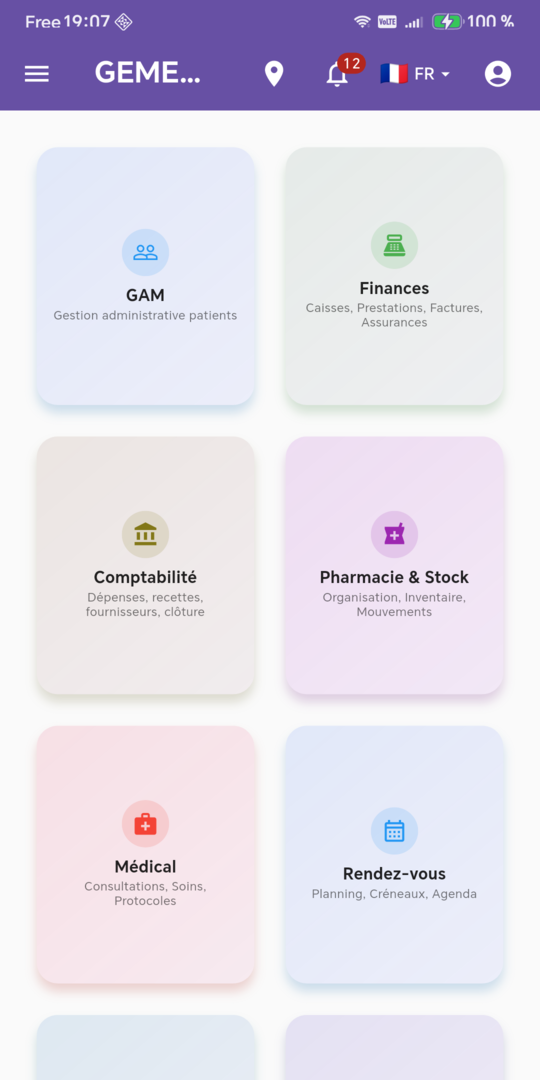
- Sur le tableau de bord, touchez la carte Comptabilité (elle a sa propre couleur, un vert olive). Vous pouvez aussi l'ouvrir depuis le menu latéral.
- Si la comptabilité n'est pas encore activée pour votre site, un message l'indique (« La comptabilité n'est pas encore activée »). Un administrateur ou le comptable touche alors Activer la comptabilité ; les autres profils voient « Demandez à un administrateur ou au comptable de l'activer ».
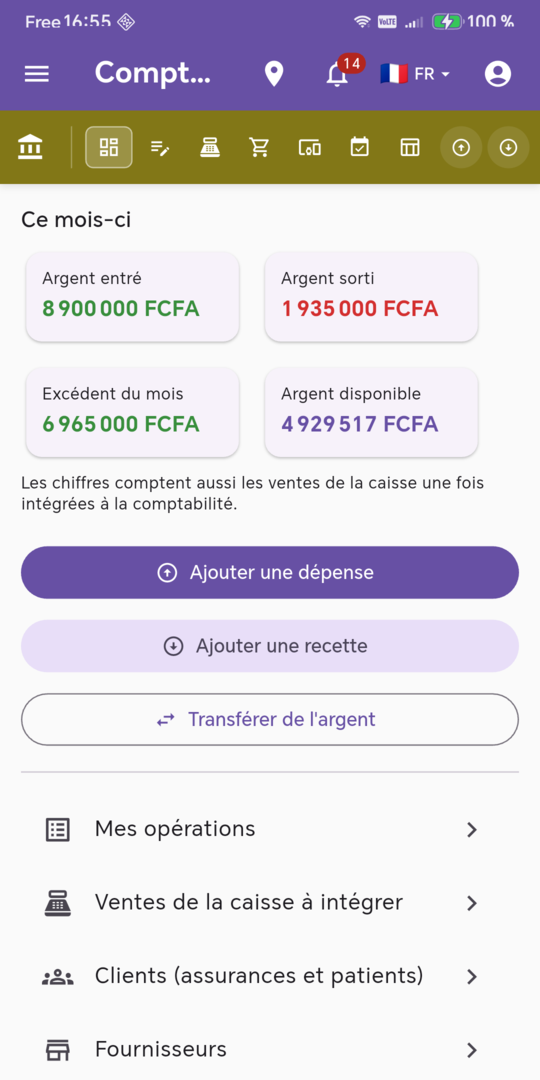
- L'écran d'accueil affiche Ce mois-ci : l'argent entré, l'argent sorti, l'excédent (ou le déficit) du mois et l'argent disponible. Une note rappelle que ces chiffres comptent aussi les ventes de la caisse une fois intégrées à la comptabilité.
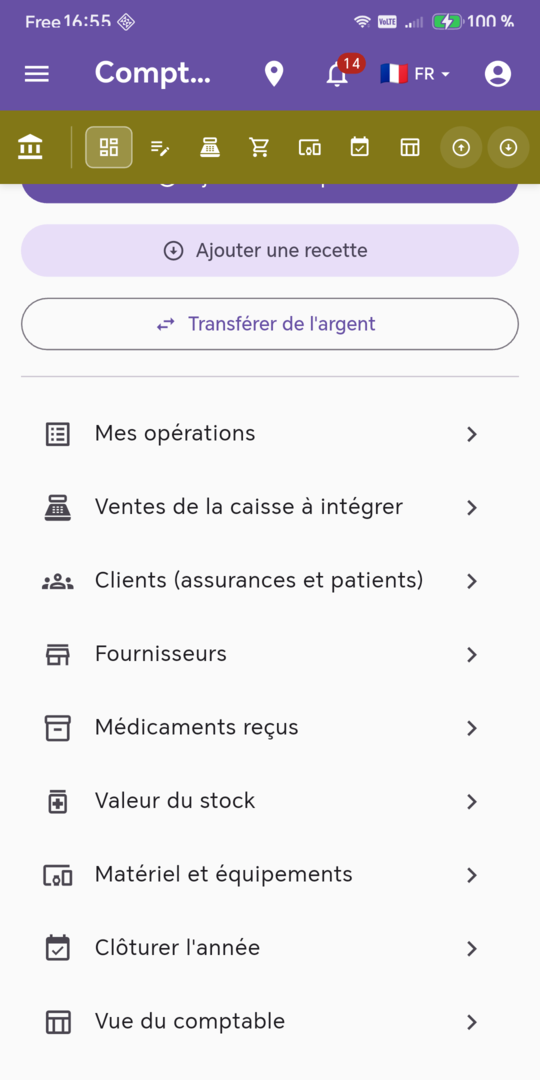
- Sous les chiffres, trois boutons permettent de saisir tout de suite : Ajouter une dépense, Ajouter une recette et Transférer de l'argent. Plus bas, des liens ouvrent les autres écrans : Mes opérations, Ventes de la caisse à intégrer, Factures des assurances, Clients, Fournisseurs, Médicaments reçus, Valeur du stock, Matériel et équipements, Clôturer l'année et Vue du comptable.
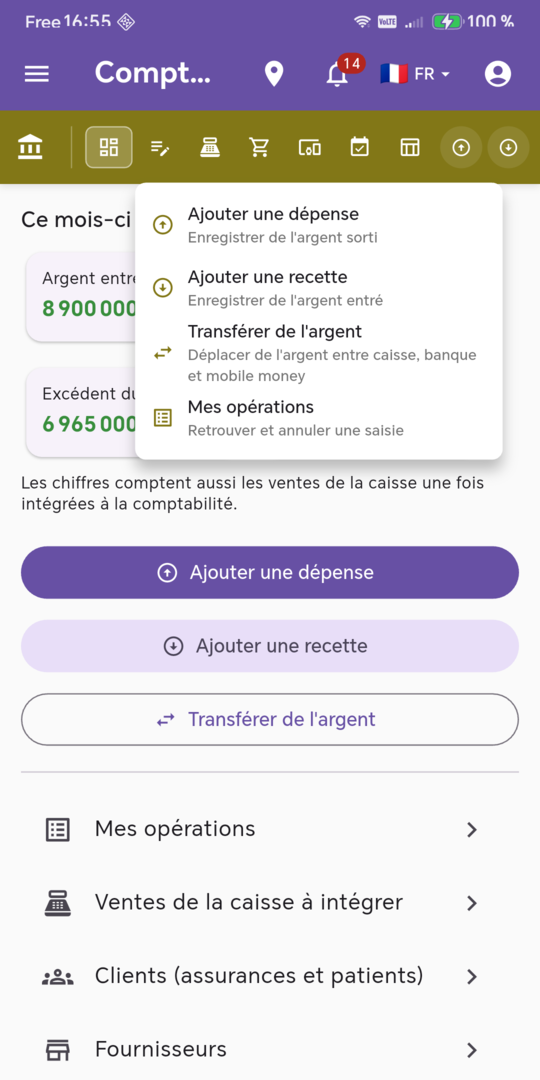
- La barre du module, en haut de chaque écran, regroupe les mêmes entrées par thème : Pilotage, Saisie, Ventes, Achats, Matériel, Fin d'année et Comptable. Touchez une icône pour ouvrir son menu, puis choisissez l'écran. Deux boutons ronds à droite permettent d'ajouter une dépense ou une recette d'un seul geste. Sur un grand écran, le nom du groupe s'affiche à côté de son icône.
Qui peut faire quoi
| Profil | Ce qu'il peut faire |
|---|---|
| Comptable, administrateur | Tout consulter et tout saisir : opérations, intégration des ventes, fournisseurs, valeur du stock, usure du matériel, clôture de l'année. |
| Directeur | Tout consulter, y compris la Vue du comptable (soldes, états, plan comptable), sans pouvoir saisir ni modifier. Les boutons de saisie ne lui sont pas proposés. |
| Autres profils (caissier, médecin, pharmacien, infirmier…) | Pas d'accès au module Comptabilité. |
Ce que demande la licence
- La Comptabilité est une option de licence à part entière : sans elle, la carte n'apparaît pas.
- Trois sous-options complètent le module : les ventes de la caisse (elles demandent aussi le module Finances), les achats et le stock (ils demandent aussi la Pharmacie) et le matériel. Une entrée du menu n'apparaît que si sa licence est présente.
- Si votre abonnement à la comptabilité a expiré, un bandeau le signale : vous pouvez consulter, mais plus saisir ni modifier.
Points d'attention
- Les montants sont toujours en francs entiers (par exemple « 45 000 FCFA ») : il n'y a jamais de centimes à saisir ni à lire.
- Le module n'emploie aucun terme comptable dans les écrans de saisie : on choisit de quoi il s'agit, un montant et d'où vient (ou où va) l'argent. Les termes de comptabilité n'apparaissent que dans la Vue du comptable.
- Une fois une année clôturée, plus aucune opération ne peut lui être ajoutée (voir Clôturer l'année comptable).