Facturation assurance tiers payant
Ce que vous allez apprendre
- Enregistrer une ou plusieurs assurances pour un patient : une assurance Principale, puis des assurances Secondaires
- Modifier une assurance, changer la Principale ou supprimer une assurance
- Comprendre comment les assurances s'appliquent l'une après l'autre sur une prestation
- Lire le résultat à la caisse et sur le ticket
Étapes
Ouvrir les assurances d'un patient
- Vous pouvez y accéder de deux façons :
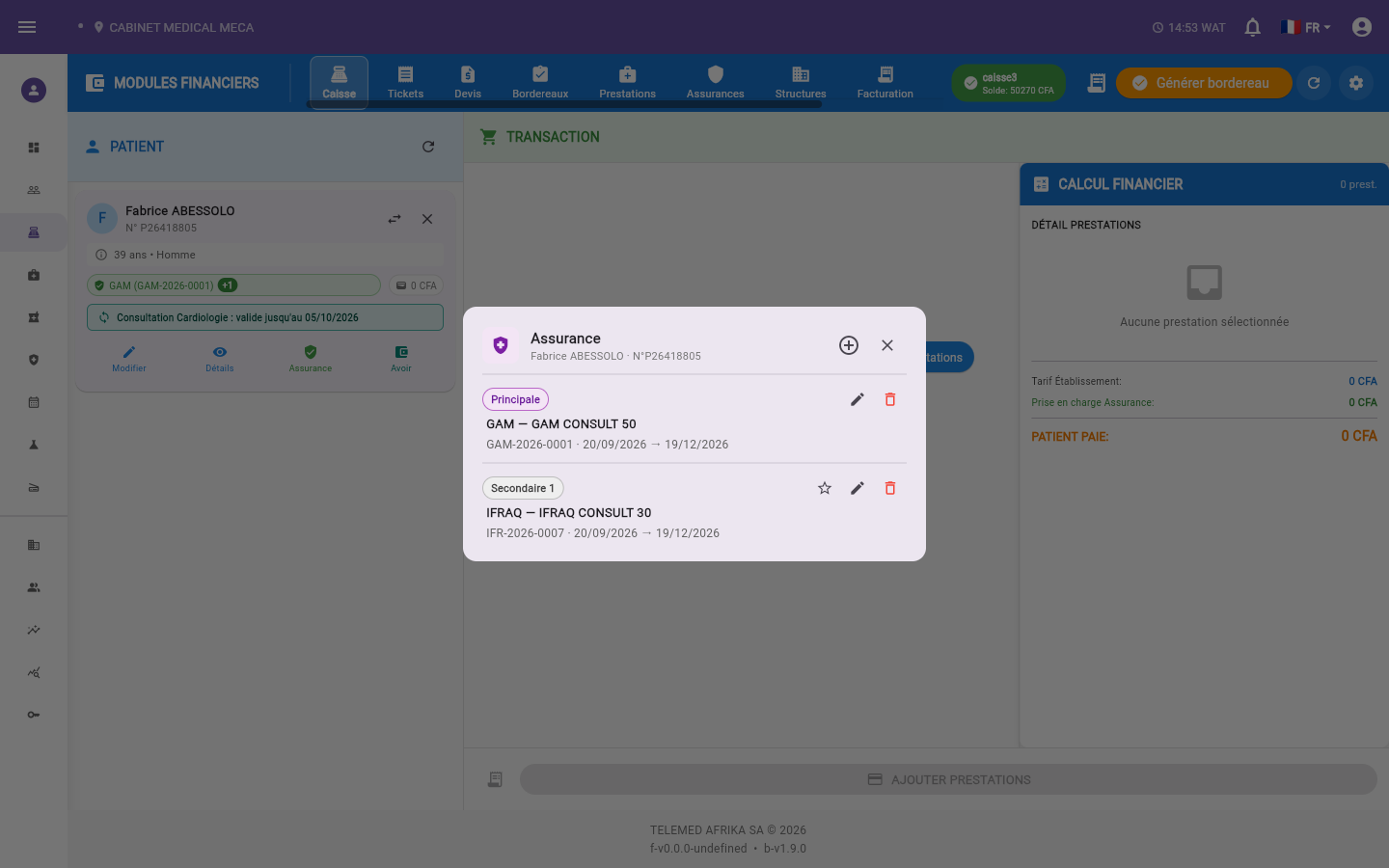
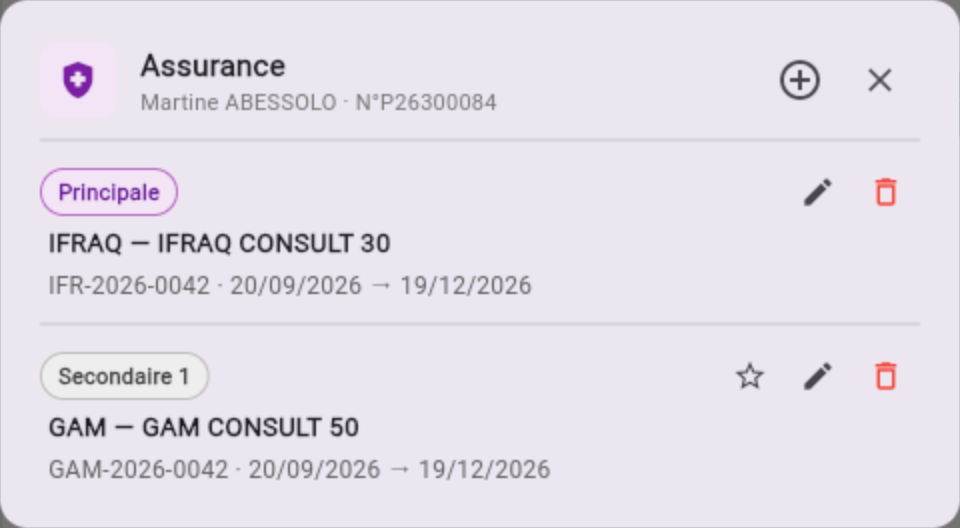
- Depuis la caisse (module Finances, onglet Caisse) : sur la carte du patient, cliquez sur "+ Assurance" (ou "Assurance" s'il en a déjà une). La fenêtre "Assurance" liste ses assurances.
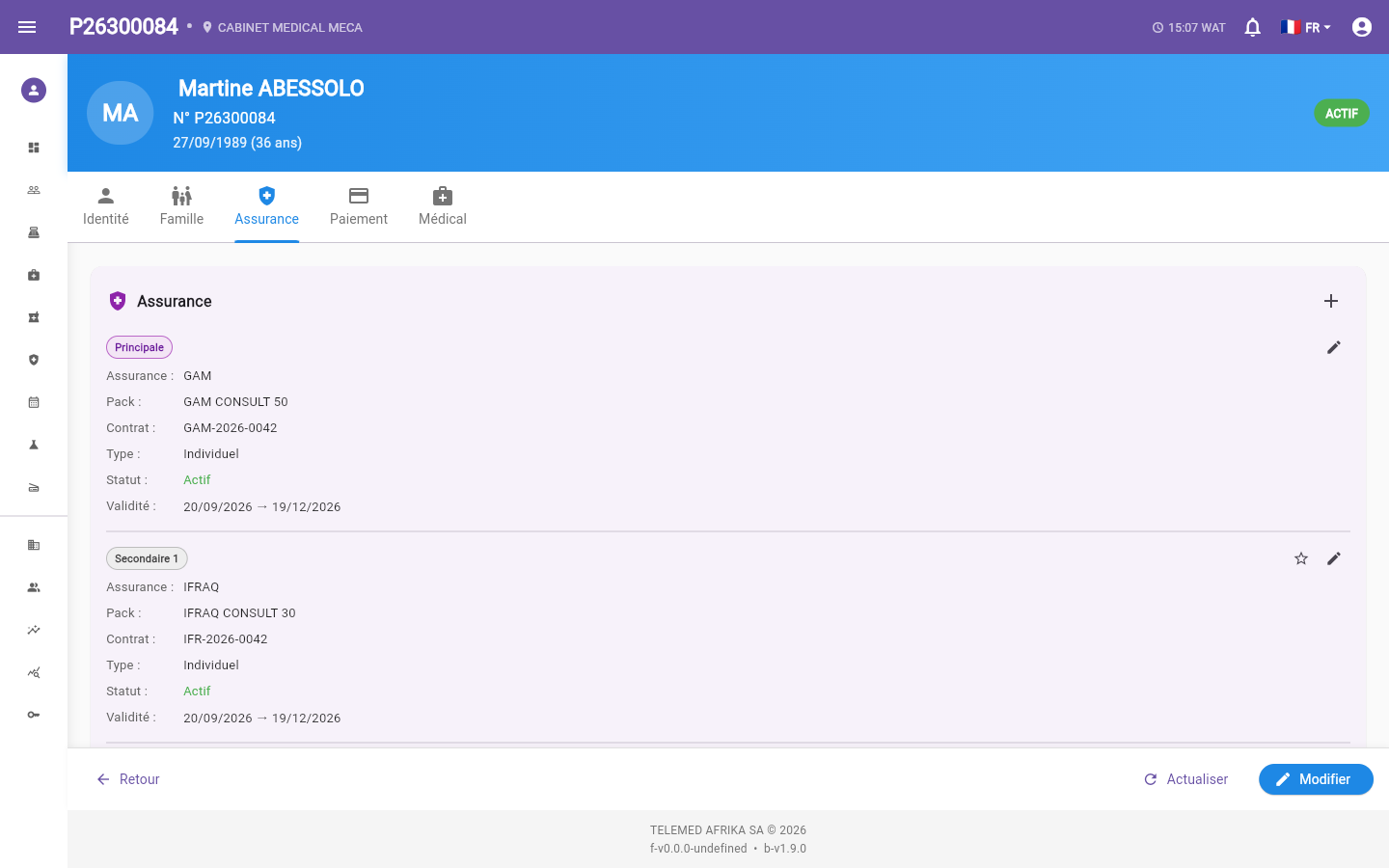
- Depuis sa fiche patient, onglet "Assurance" : chaque assurance y est détaillée (assurance, pack, contrat, type, statut, validité) et le bouton "+" permet d'en ajouter.
- Sur la carte du patient, le badge indique sa situation : « Sans assurance » (orange) s'il n'en a aucune, sinon le nom de sa Principale et son numéro de contrat (en vert), suivi de « +1 », « +2 »… selon le nombre d'assurances Secondaires.
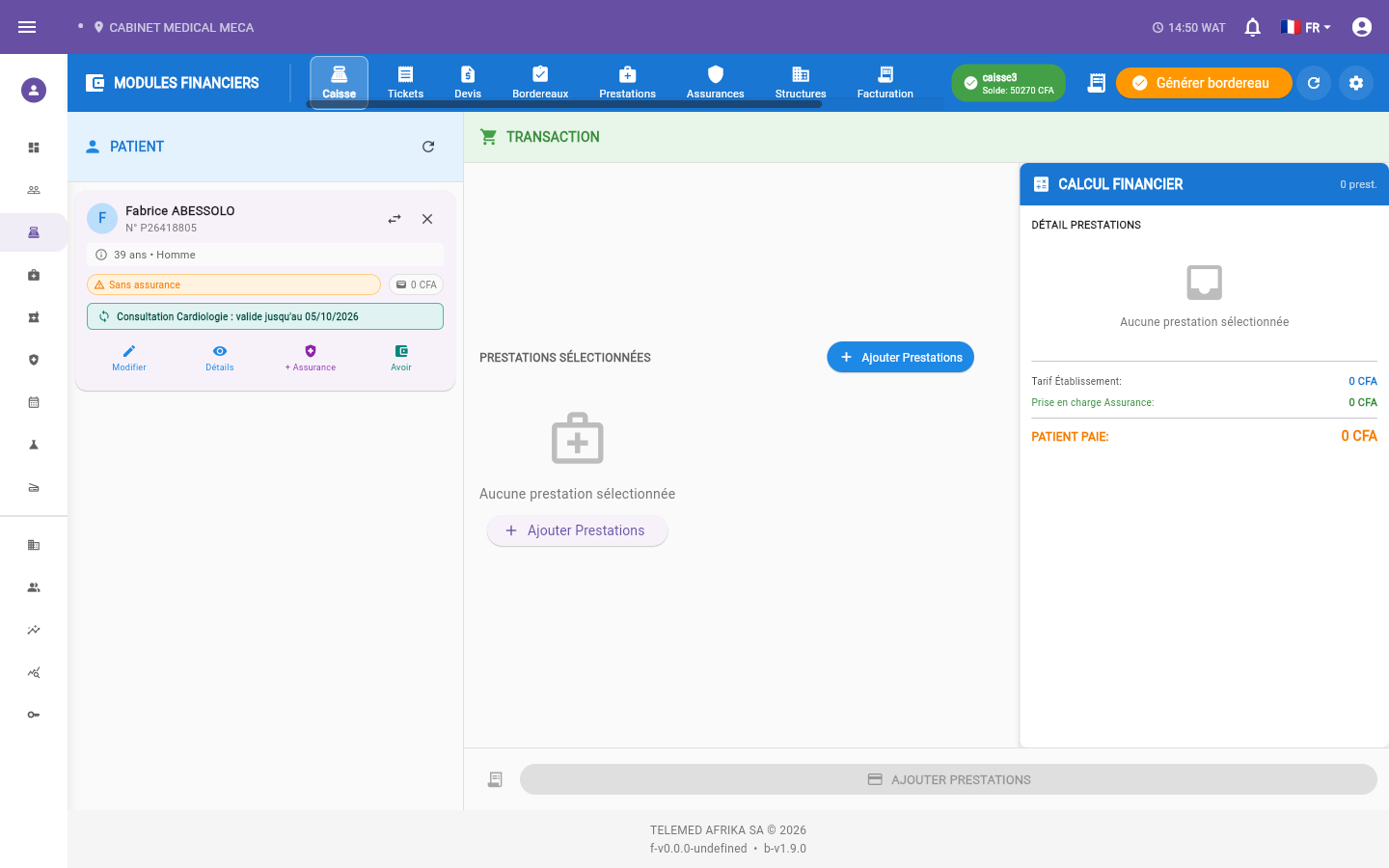
Ajouter une assurance
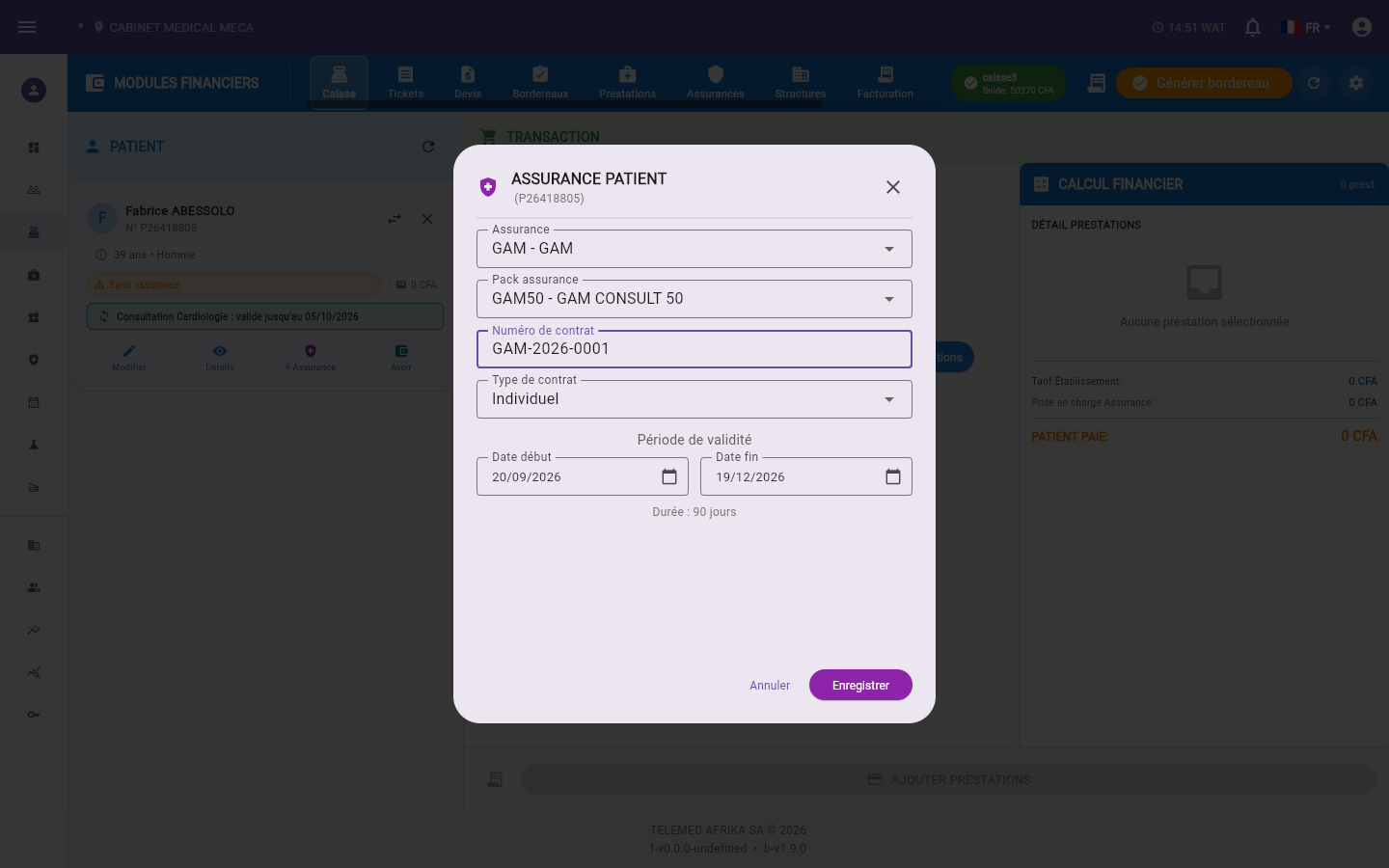
- Dans la fenêtre "Assurance", cliquez sur le bouton "+" (ou "+" dans l'onglet "Assurance" de la fiche patient). La fenêtre "Assurance patient" s'ouvre :
- Assurance : choisissez l'assurance dans la liste.
- Pack assurance : choisissez la formule de cette assurance (la liste se remplit une fois l'assurance choisie).
- Numéro de contrat : numéro du patient chez l'assureur.
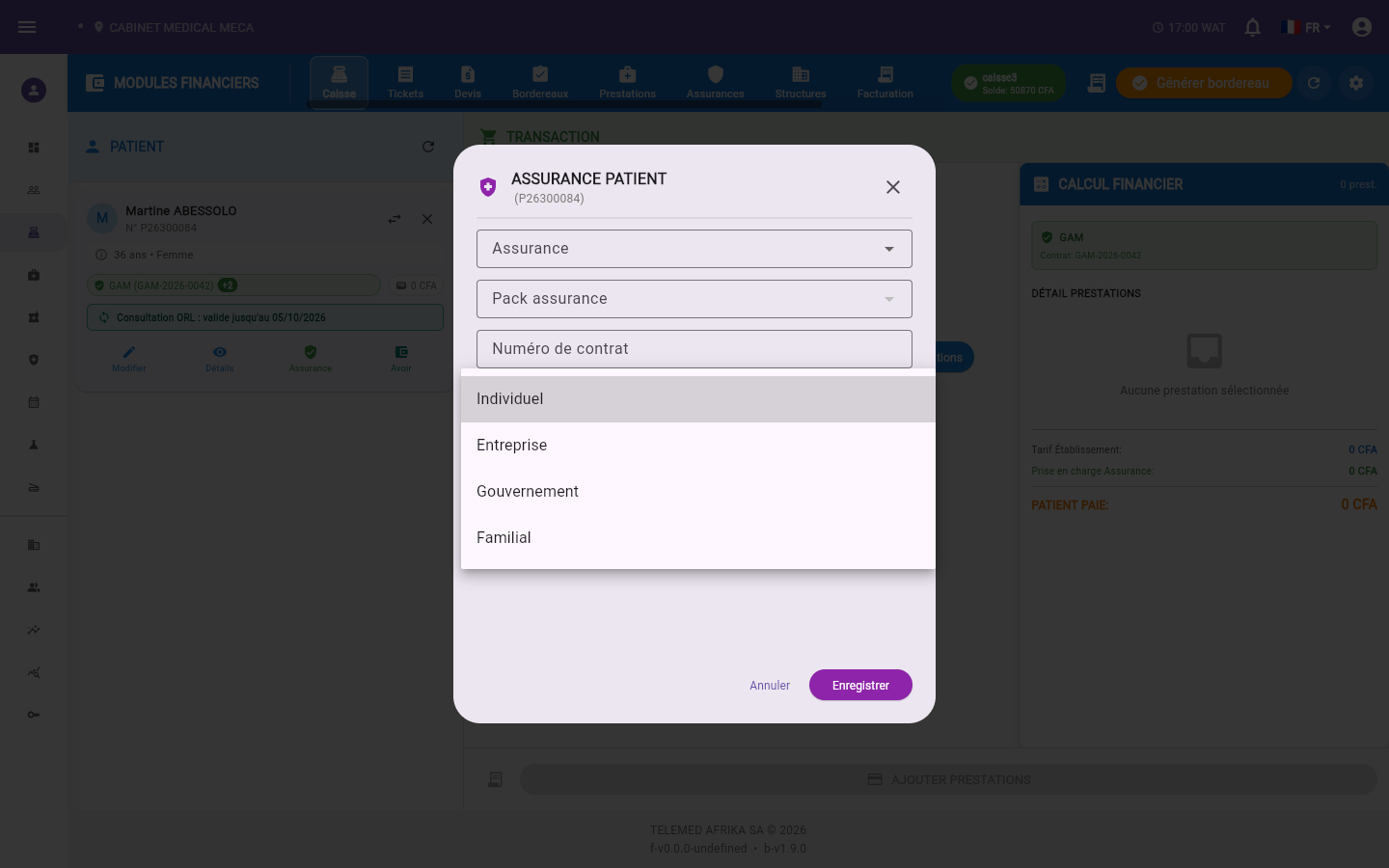
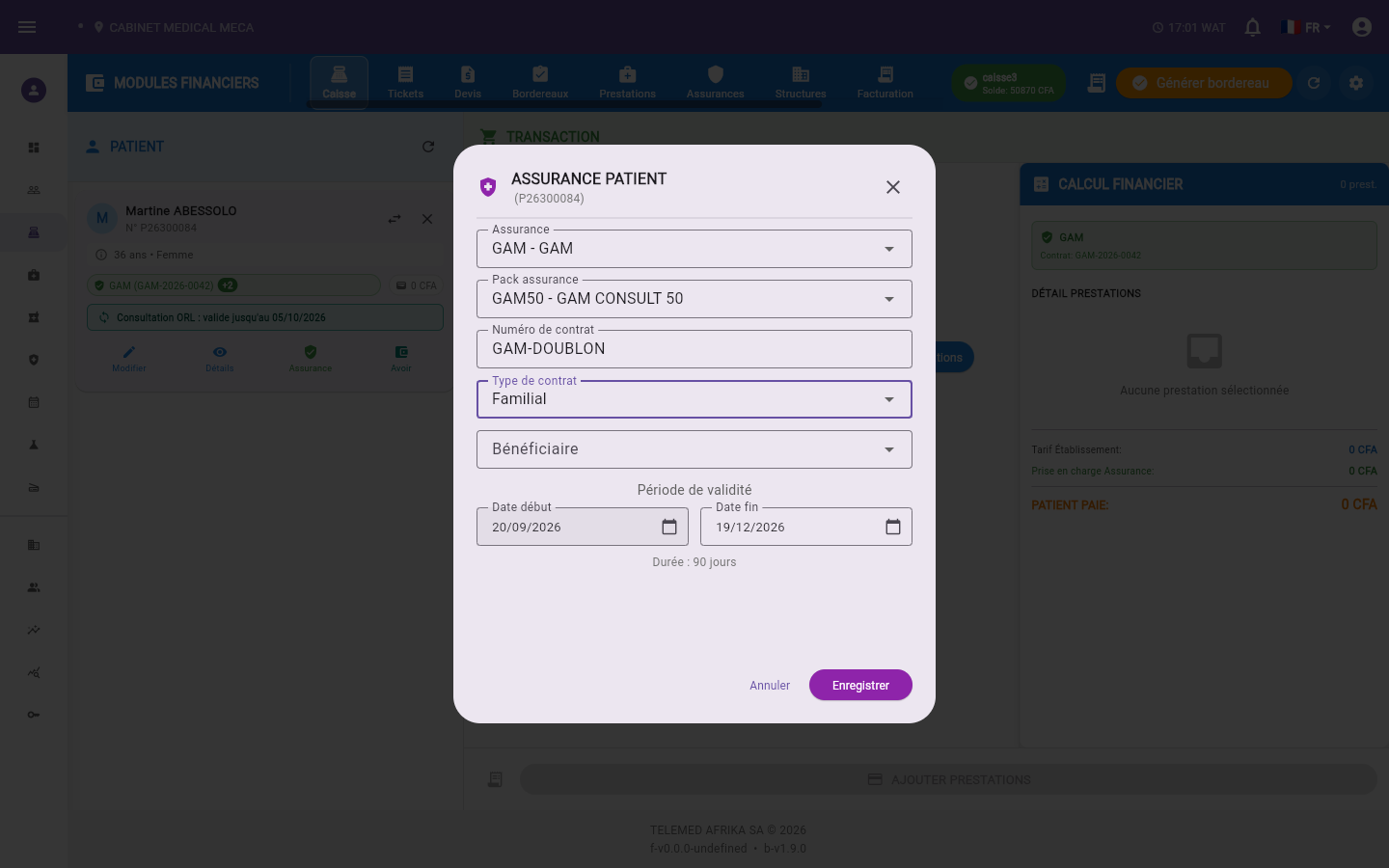
- Type de contrat : "Individuel" (par défaut), "Entreprise", "Gouvernement" ou "Familial". "Entreprise" ajoute le champ "Structure liée" (voir Gérer les structures d'assurance) ; "Familial" ajoute le champ "Bénéficiaire" : "Lui-même", "Enfant", "Concubain(e)", "Père" ou "Mère".
- Période de validité : "Date début" (aujourd'hui par défaut) et "Date fin" (90 jours plus tard par défaut, la durée s'affiche sous les dates).
- Cliquez sur "Enregistrer".
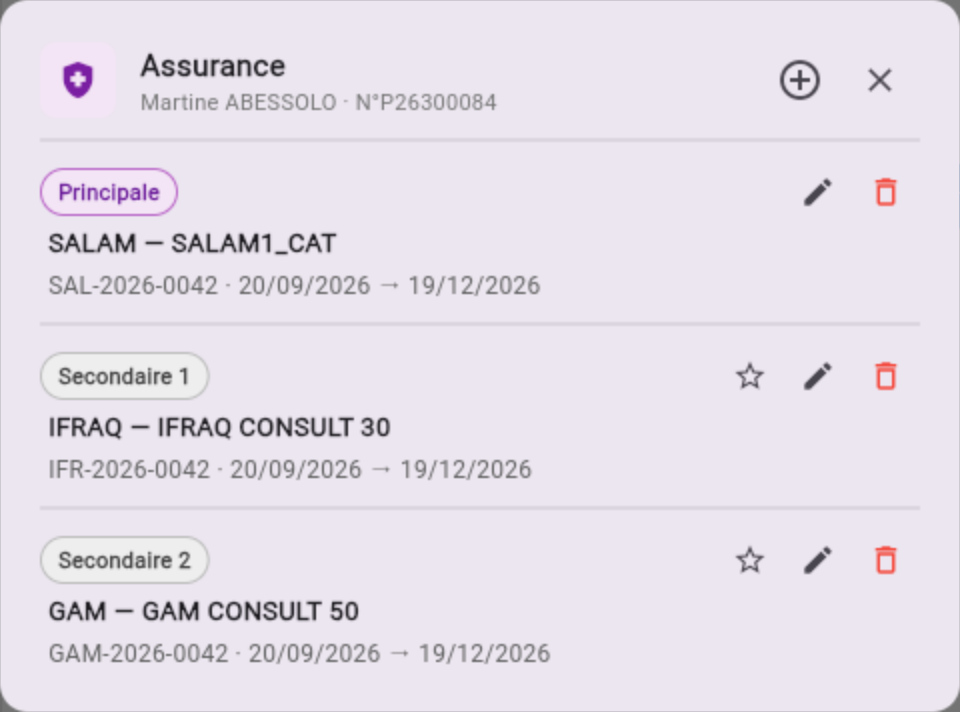
- La première assurance enregistrée est la Principale. Chaque assurance ajoutée ensuite devient "Secondaire 1", "Secondaire 2"… dans l'ordre où vous les enregistrez. Vous pouvez donc ajouter une deuxième, une troisième assurance, etc.
Modifier, changer la Principale, supprimer
- Dans la liste, chaque assurance affiche son rang ("Principale", "Secondaire 1"…), l'assurance et son pack, son numéro de contrat et sa période. Les boutons à droite permettent de :
- Modifier (crayon) : le même formulaire s'ouvre avec les valeurs actuelles.
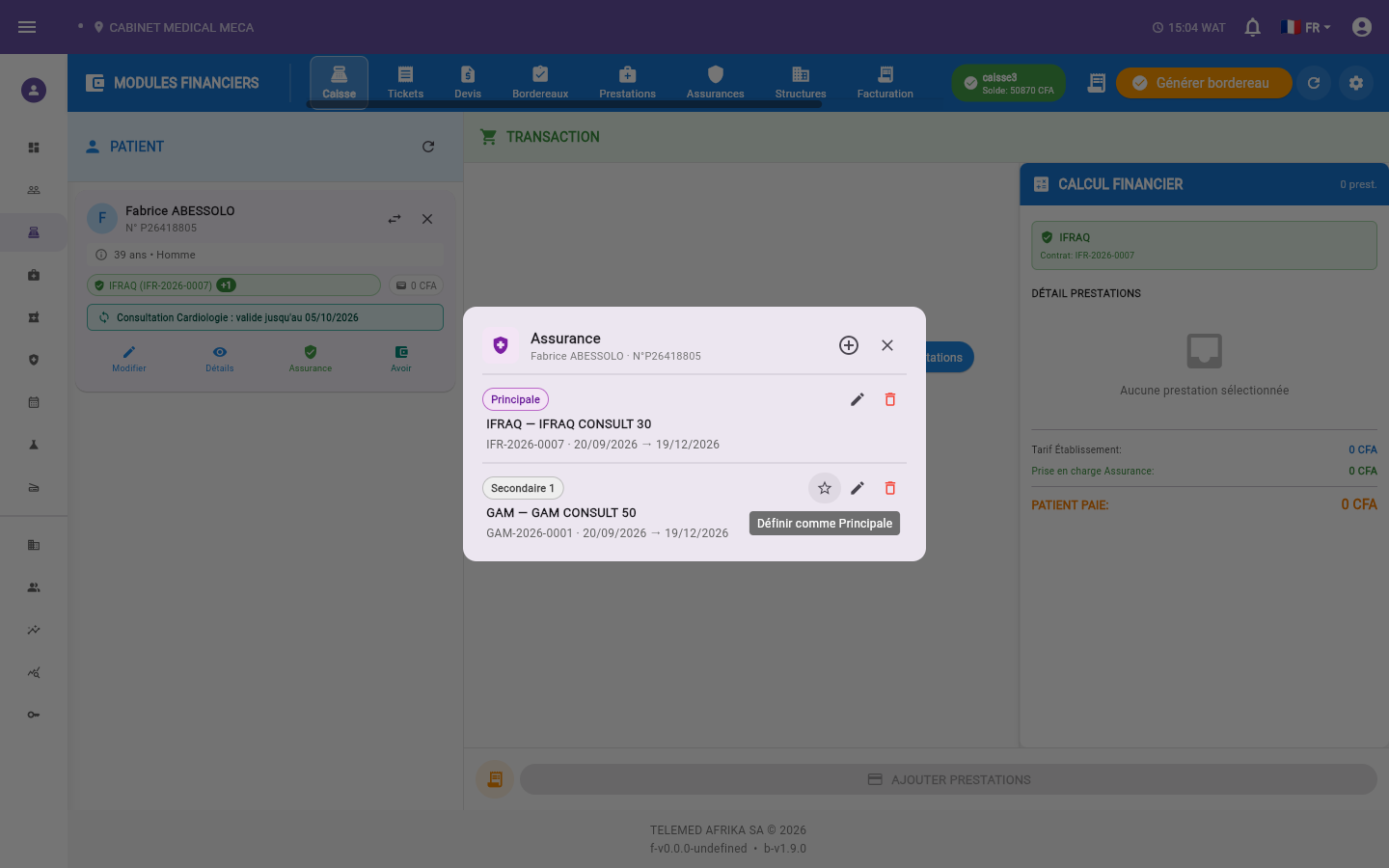
- Définir comme Principale (étoile, sur une assurance Secondaire) : cette assurance devient la Principale ; l'ancienne Principale prend le rang que l'assurance promue occupait (par exemple "Secondaire 1", ou "Secondaire 2" si vous avez promu la Secondaire 2), les autres ne changent pas.
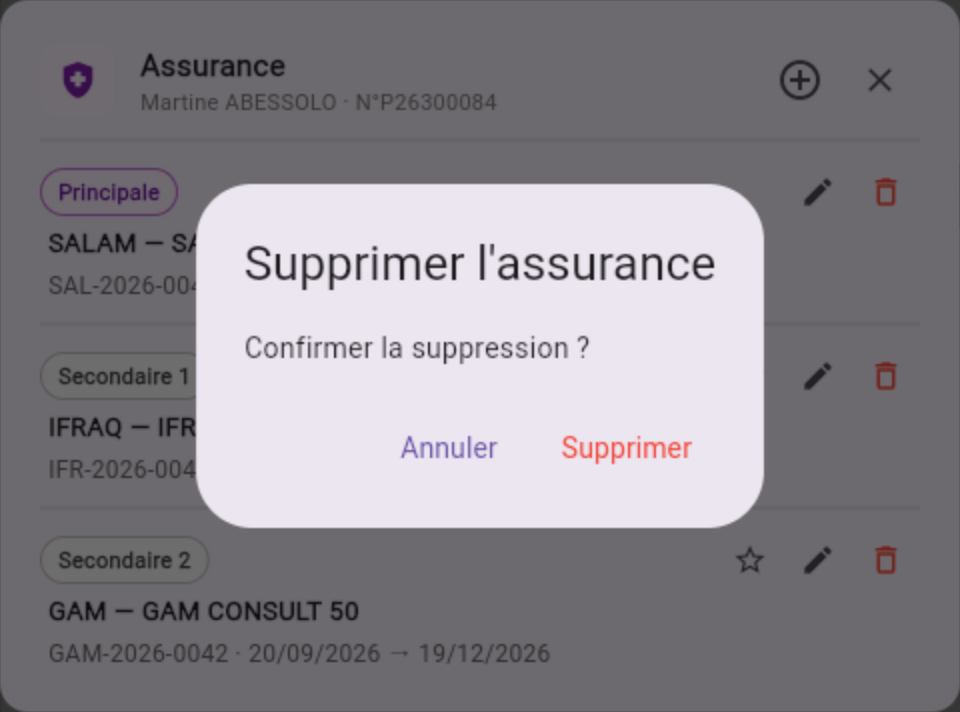
- Supprimer (corbeille) : une confirmation « Supprimer l'assurance — Confirmer la suppression ? » s'affiche ; après "Supprimer", le message « Assurance supprimée » confirme l'opération. La suppression est aussi possible depuis le formulaire de modification (bouton "Supprimer").
- Une assurance supprimée ou remplacée n'est pas effacée : elle est clôturée à la date du jour et cesse de s'appliquer aux encaissements suivants.
- Après une suppression, les rangs sont automatiquement renumérotés : il y a toujours une Principale, puis "Secondaire 1", "Secondaire 2", sans trou. Si vous supprimez la Principale, la Secondaire 1 devient Principale et la Secondaire 2 devient Secondaire 1. Si vous supprimez la Secondaire 1, la Secondaire 2 la remplace. Ce nouvel ordre est celui qui s'applique aux encaissements suivants (et qui est numéroté 1, 2, 3 sur les tickets).
Comment les assurances s'appliquent (règle de couverture)
- À chaque prestation, les assurances sont appliquées dans l'ordre : la Principale d'abord, puis la Secondaire 1, la Secondaire 2, etc.
- Chaque assurance applique sa propre règle de couverture (son pack, sa catégorie, son taux), mais elle ne rembourse au plus que le reste à charge du patient laissé par l'assurance précédente pour cette prestation. Lorsque le reste à charge est nul, les assurances suivantes n'interviennent plus.
Exemple vérifié avec une « Consultation ORL » à 3 000 F :
| Rang | Assurance (taux de la catégorie) | Prise en charge | Reste à charge du patient |
|---|---|---|---|
| Principale | GAM (50 %) | 1 500 F (50 % de 3 000) | 1 500 F |
| Secondaire 1 | IFRAQ (30 %) | 900 F (30 % de 3 000, inférieur au reste) | 600 F |
| Secondaire 2 | SALAM (100 %) | 600 F (100 % de 3 000 serait 3 000, limité au reste à charge) | 0 F |
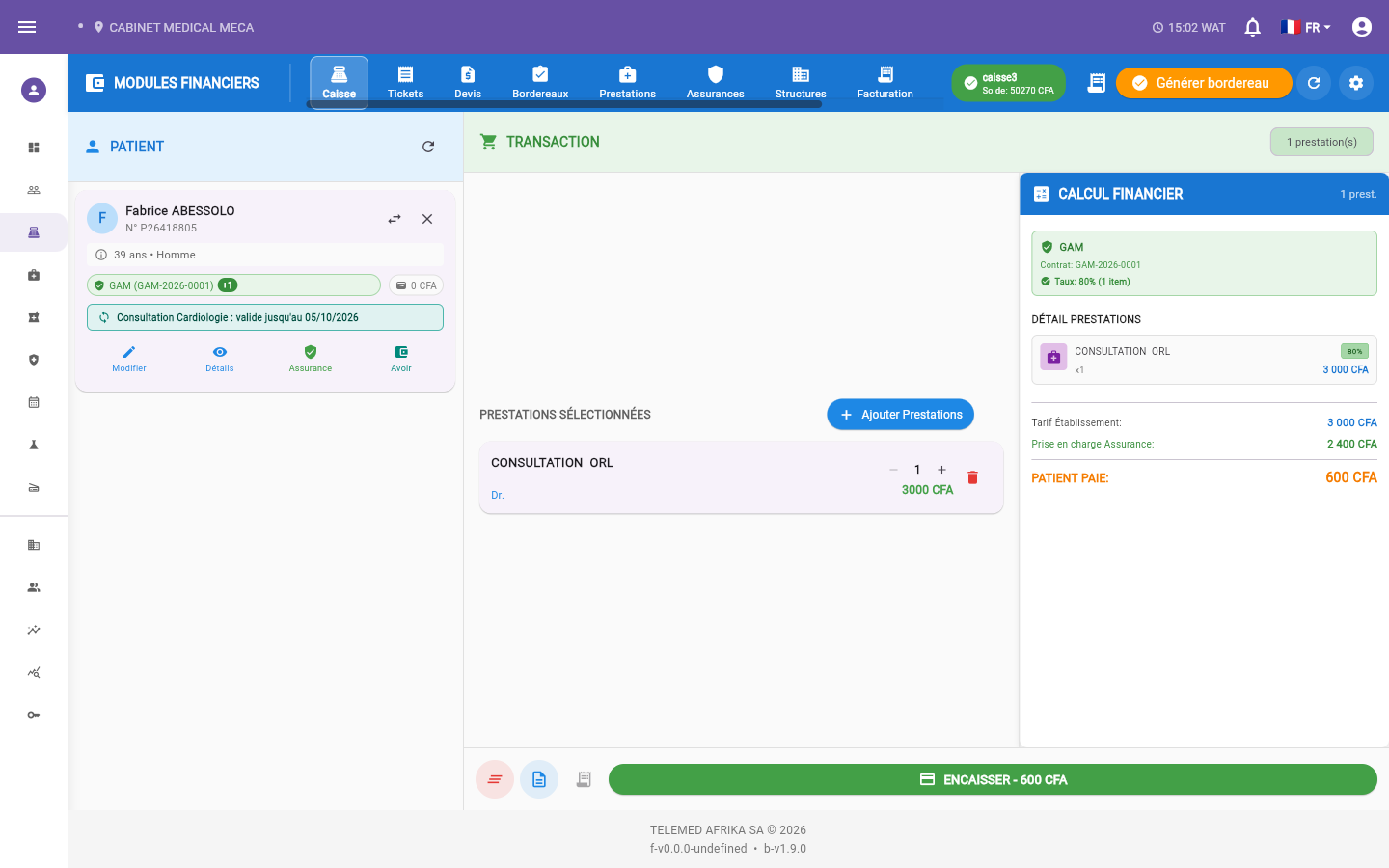
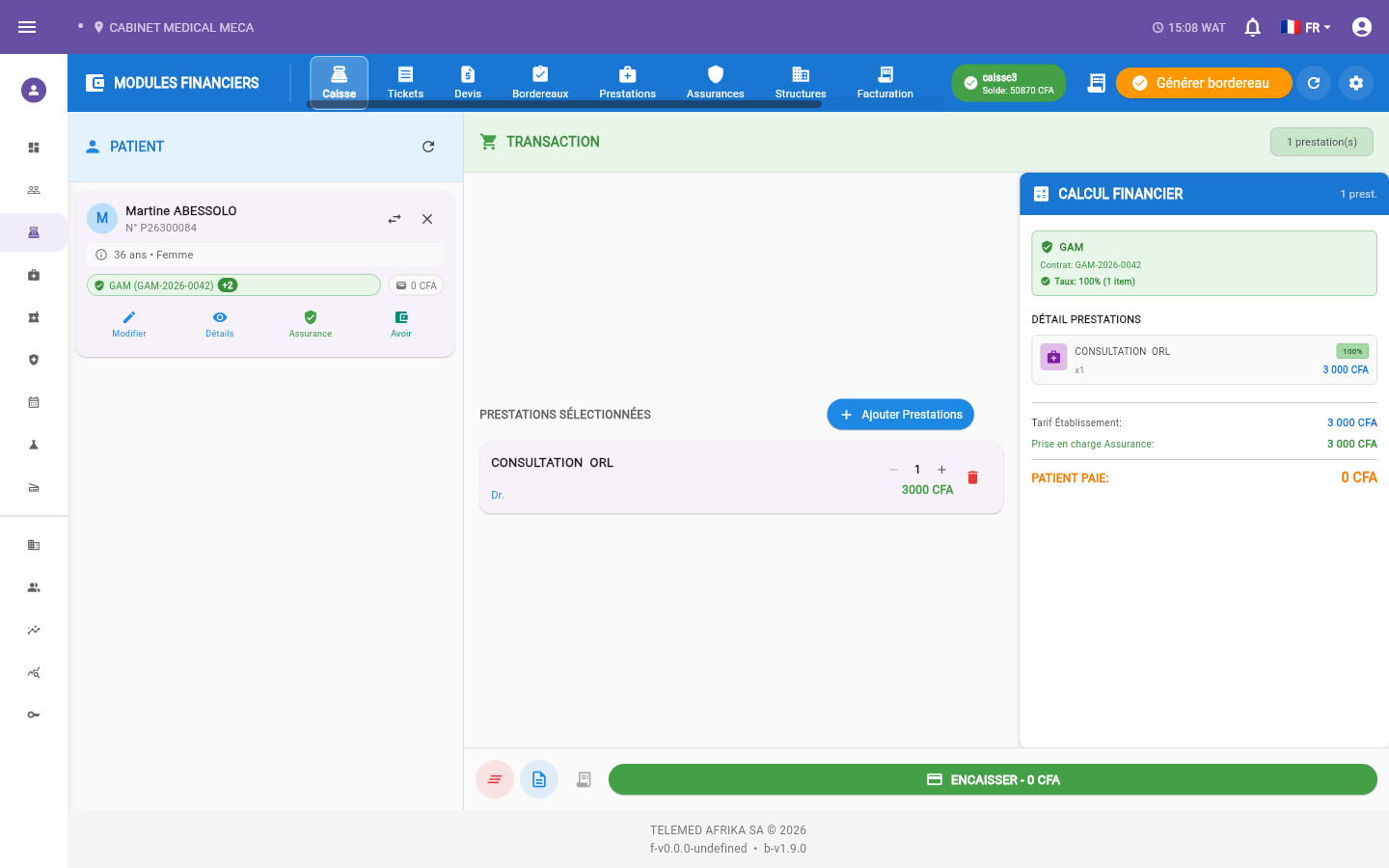
Avec seulement GAM et IFRAQ, la prise en charge totale est de 2 400 F et le patient paie 600 F ; avec les trois assurances, la prise en charge est de 3 000 F et le patient ne paie rien.
À la caisse
- Après avoir ajouté la prestation, le panneau "CALCUL FINANCIER" affiche un bloc vert avec l'assurance Principale (nom, contrat, « Taux : … % »), le "Tarif Établissement", la "Prise en charge Assurance" (total de toutes les assurances) et "PATIENT PAIE". Le taux affiché est le taux combiné : dans l'exemple à deux assurances, « 80 % » (50 % + 30 %). Le panneau ne détaille pas la part de chaque assurance.
- Quand le patient n'a plus rien à payer, une fenêtre "Validation Encaissement" indique « Assurance prend en charge 100% des frais. Aucun paiement requis du patient. » : cliquez sur "VALIDER".
- Si le bloc affiche « Aucun item couvert » et « 0% » alors que le patient est assuré, la prestation n'appartient à aucune catégorie de couverture du pack de l'assurance : voir Gérer les catégories de couverture.
Sur le ticket
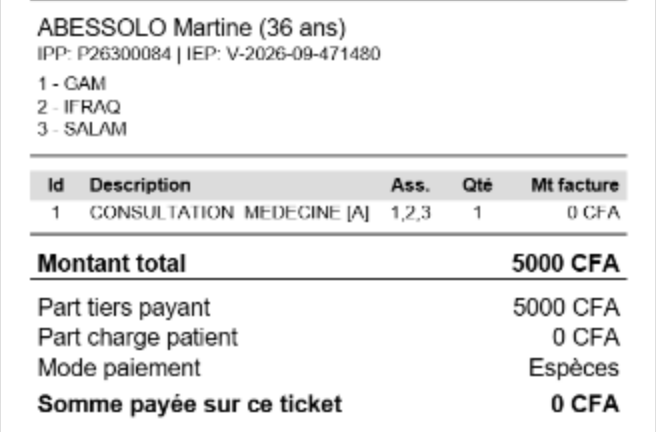
- Sous le nom du patient, le ticket liste chaque assurance prise en compte, une par ligne, précédée de son numéro d'ordre : « 1 - GAM », « 2 - IFRAQ », « 3 - SALAM ». Le numéro 1 est la Principale, les suivants sont les Secondaires, dans l'ordre d'application. Le nom est raccourci à 12 caractères pour tenir sur le ticket.
- Le tableau des prestations comporte une colonne "Ass." : pour chaque prestation, elle indique les numéros des assurances qui participent réellement à sa prise en charge (« 1,2,3 » dans l'exemple : les trois assurances couvrent la ligne ; « 1 » si seule la Principale intervient). Une assurance qui n'intervient pas sur cette ligne n'y figure pas. Sur un ticket A4, les assurances sont listées sur une ligne (« Assurances : 1 - GAM ; 2 - IFRAQ ; 3 - SALAM ») et ces numéros figurent dans la colonne "PEC", suivis du pourcentage total pris en charge, par exemple « 1,2,3 (100%) ».
- Les montants sont globaux : "Montant total", "Part tiers payant" (somme prise en charge par toutes les assurances), "Part charge patient" et le mode de paiement. Dans la colonne "Mt facture", chaque ligne affiche la part du patient pour cette prestation (0 CFA dans l'exemple), et non le tarif.
- Le ticket reprend les assurances telles qu'elles étaient au moment de l'encaissement : si vous ajoutez, supprimez ou réordonnez ensuite les assurances du patient, les tickets déjà émis ne changent pas.
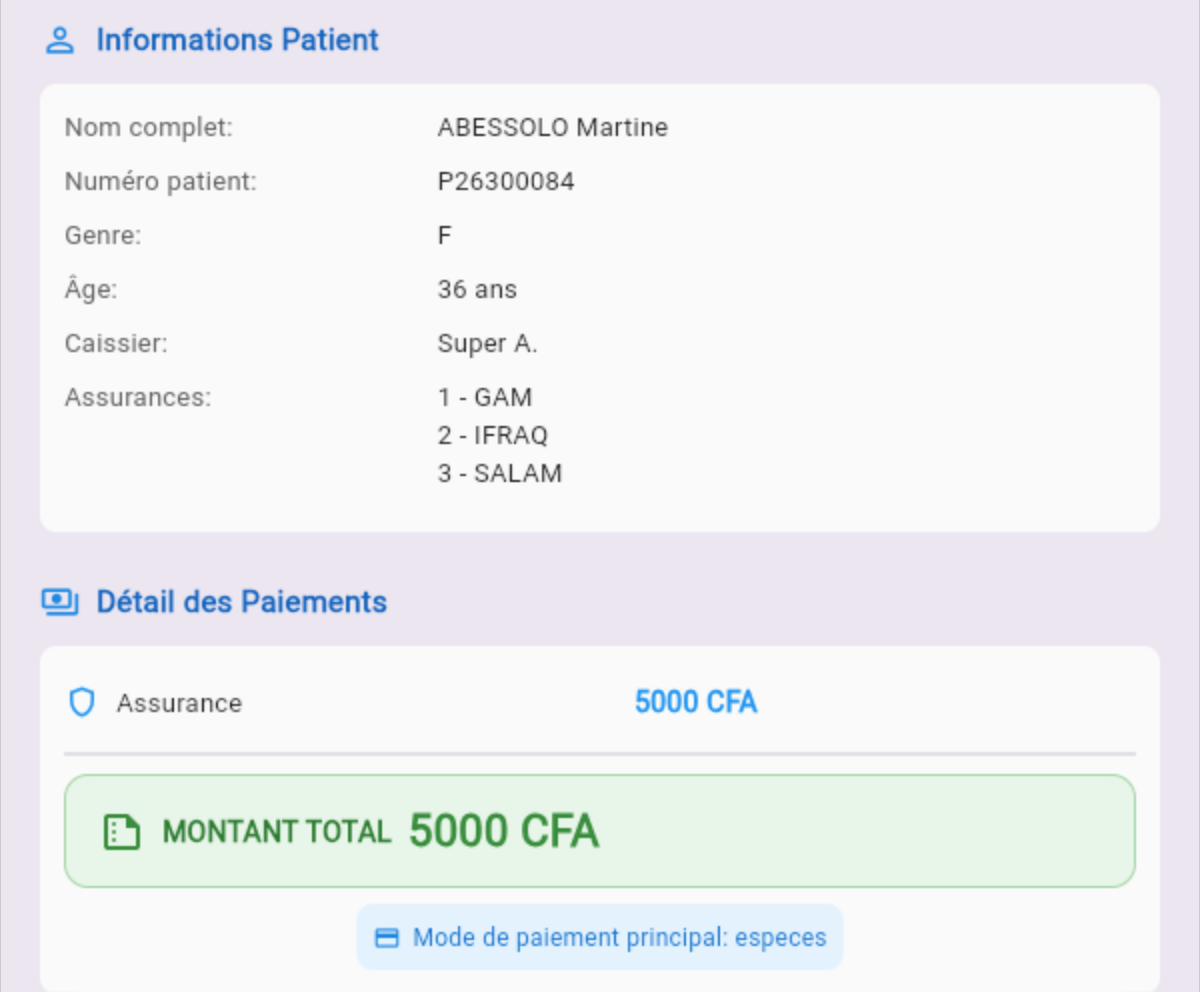
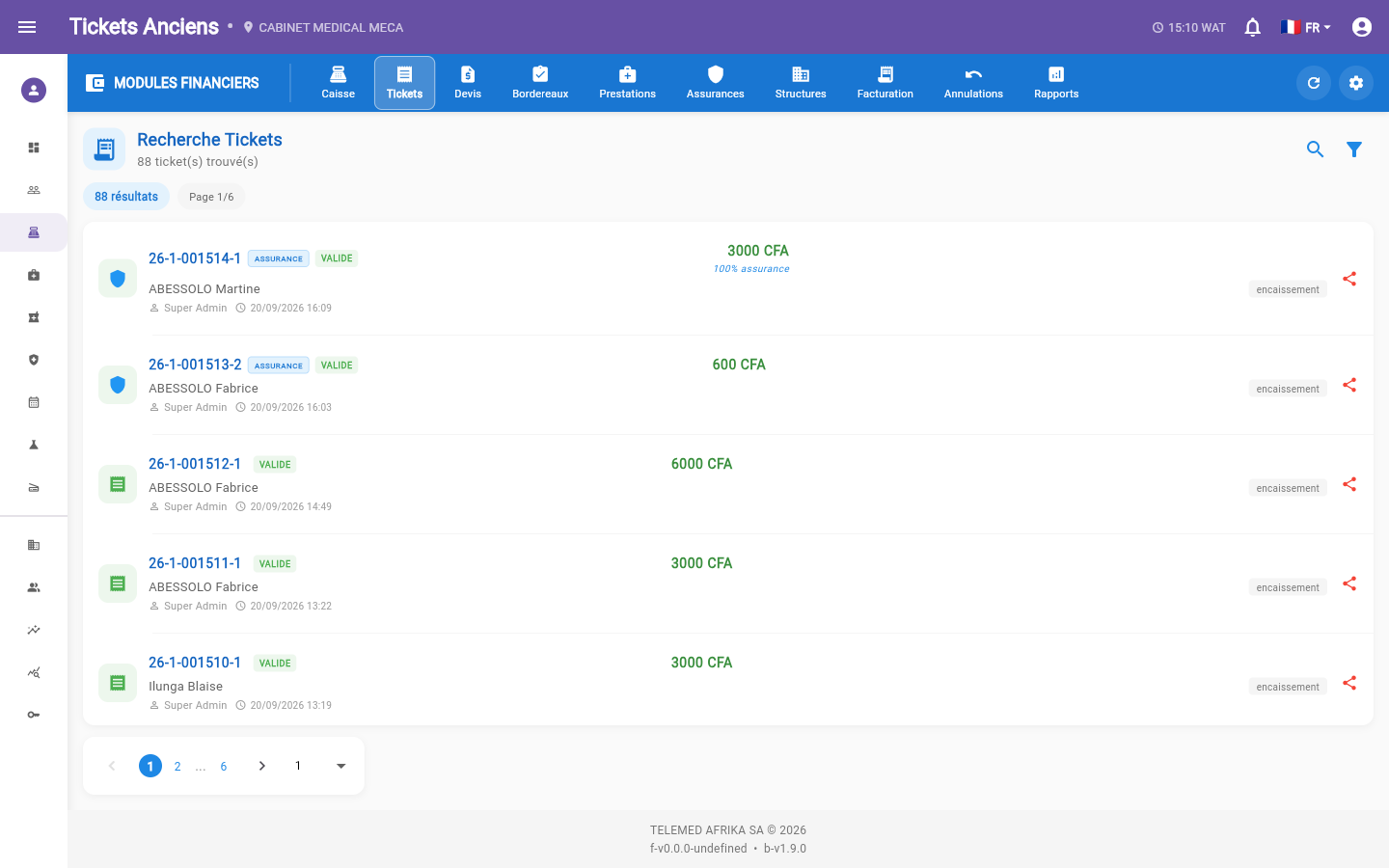
- Dans l'onglet Tickets Anciens, un ticket pris en charge par une assurance porte le badge "ASSURANCE" ; un ticket entièrement couvert affiche « 100% assurance ». Le détail d'un ticket (clic sur la ligne) affiche le "Numéro patient" (numéro de dossier), puis la ligne « Assurances » avec la même liste numérotée que sur le ticket imprimé, et le montant total pris en charge dans "Détail des Paiements".

Points d'attention
- Une même assurance ne peut pas être ajoutée deux fois pour un patient : le message « ce patient a déjà cette assurance active » s'affiche.
- Une assurance ne s'applique que pendant sa période de validité (dates de début et de fin du contrat).
- Tickets émis avant cette évolution : ils ne conservent pas la liste numérotée. Ils affichent, comme avant, « Assurance : [nom de la Principale] | N° [contrat] » ; leur détail dans Tickets Anciens montre la Principale actuelle du patient, qui peut différer de celle de l'époque.
- Le ticket ne porte plus le numéro de contrat de l'assuré : seuls l'ordre et le nom (12 caractères maximum) de chaque assurance sont imprimés.
- La configuration des assurances, packs et taux de prise en charge est faite par un profil dédié, distinct du caissier (voir Gérer les assurances). La caisse ajoute des assurances à un patient à partir de contrats déjà configurés et applique le calcul ; elle ne définit aucun taux.