Encaisser un paiement
Ce que vous allez apprendre
- Sélectionner un patient et lui ajouter les prestations à facturer
- Lire le calcul financier (prise en charge assurance, part patient)
- Encaisser le paiement selon le mode choisi
Étapes
- Ouvrez le module Finances depuis le tableau de bord ou le menu latéral, puis l'onglet Caisse.
- Ouvrez une session de caisse si aucune n'est active ("Ouvrir Session Caisse").
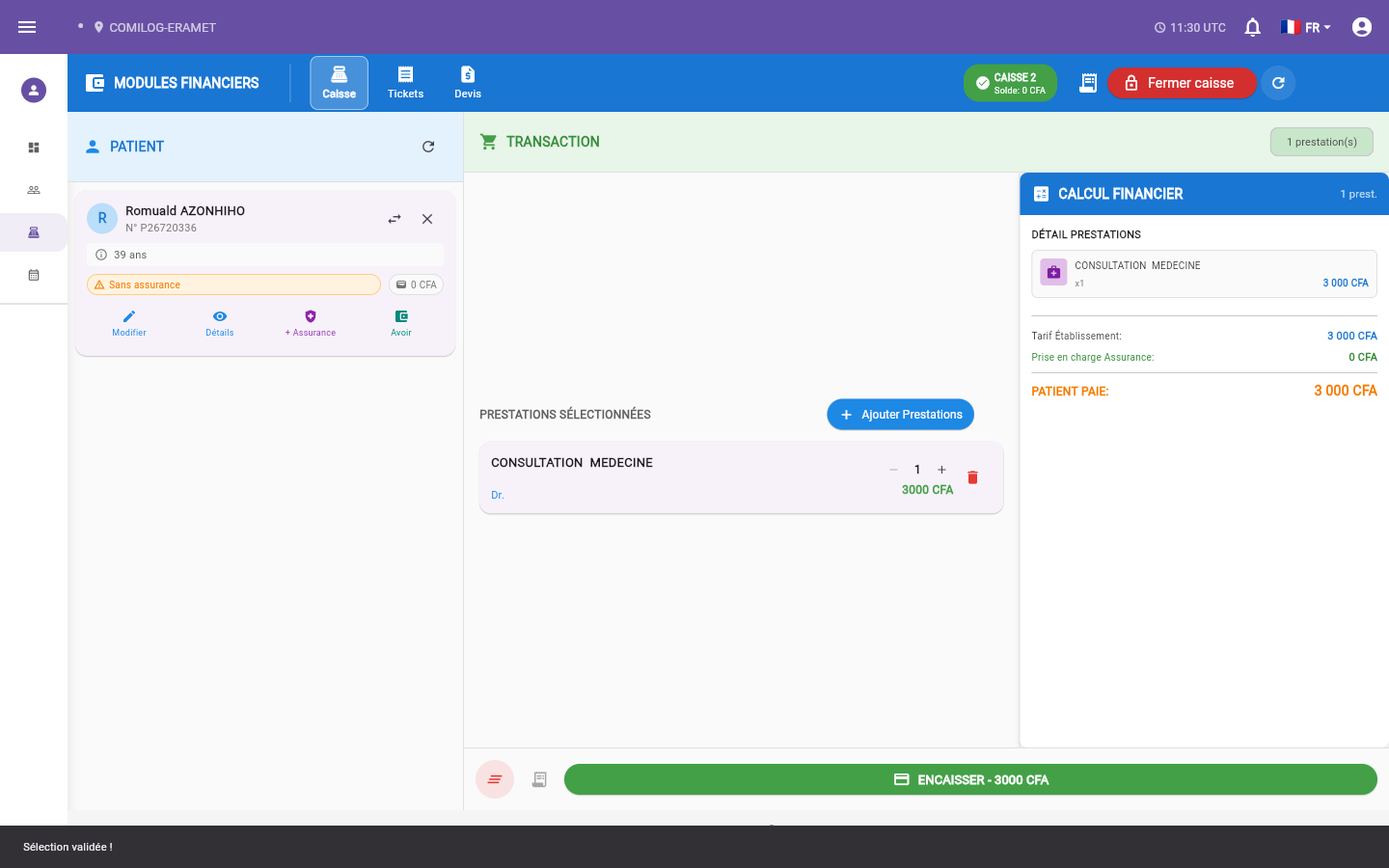
- Cliquez sur "SÉLECTIONNER PATIENT" pour choisir le patient concerné.
- Cliquez sur "Ajouter Prestations" pour lui associer une ou plusieurs prestations (consultation, examen, hospitalisation, produit de pharmacie...).
- Le panneau "CALCUL FINANCIER" affiche, pour chaque prestation et au total : le "Tarif Établissement", la "Prise en charge Assurance" (avec le taux appliqué), et le montant "PATIENT PAIE".
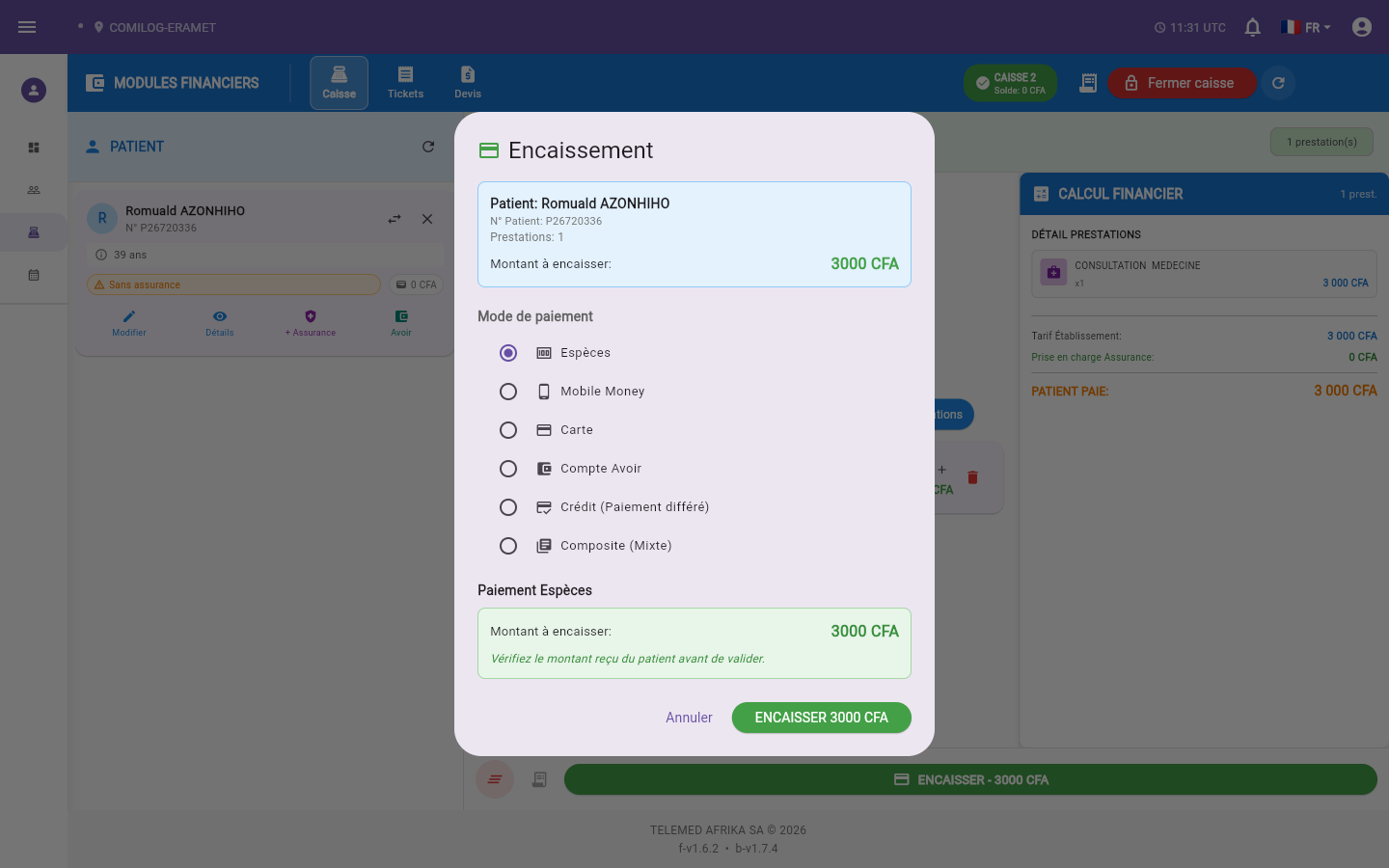
- Cliquez sur "ENCAISSER" (le montant à payer est rappelé sur le bouton). La fenêtre "Encaissement" s'ouvre : choisissez le mode de paiement — Espèces, Mobile Money, Carte, Compte Avoir, Crédit (paiement différé) ou Composite (mixte, plusieurs modes combinés).
- Pour un paiement en Espèces, cliquez sur "ENCAISSER" dans la fenêtre : une seconde fenêtre "Montant Reçu" demande le montant remis par le patient et calcule la "Monnaie à rendre". Saisissez le montant, puis cliquez sur "CONFIRMER ENCAISSEMENT". Le ticket s'affiche ensuite, avec les boutons "Fermer", "Partager" et "Imprimer".
- Un devis peut être généré à la place d'un encaissement immédiat via le bouton "Devis", si le patient souhaite réfléchir avant de payer.
Points d'attention
- Encaisser une prestation ouvre automatiquement le dossier correspondant pour le soignant (consultation ou hospitalisation, selon le type de prestation) — même si le patient ne paie rien grâce à une prise en charge assurance à 100%. Le mode de paiement choisi ne change rien à ce mécanisme.
- C'est donc l'encaissement, et non une action du médecin ou de l'accueil, qui déclenche l'apparition du patient dans l'écran "Consultations" (ou dans le module Hospitalisation) côté soignant.
- Si un dossier attendu par un soignant n'apparaît pas après un encaissement, vérifiez d'abord que l'encaissement a bien été validé (et pas seulement un devis généré) avant de chercher une autre cause.
- Un patient sans assurance active affiche la mention "Sans assurance" ; le calcul financier place alors l'intégralité du tarif établissement à la charge du patient.
- Un patient peut avoir plusieurs assurances (une Principale et des Secondaires) : elles s'appliquent l'une après l'autre, chacune ne couvrant que le reste à charge laissé par la précédente. Le calcul financier affiche alors le total pris en charge et le taux combiné ; voir Facturation assurance tiers payant pour la règle détaillée, un exemple chiffré et ce que montre le ticket.
Une même consultation ne se vend pas deux fois pendant la période de suivi
Une consultation encaissée couvre le patient pendant une période de suivi (15 jours par défaut, réglable — voir Configurer la facturation), à condition que le blocage soit activé pour le site.
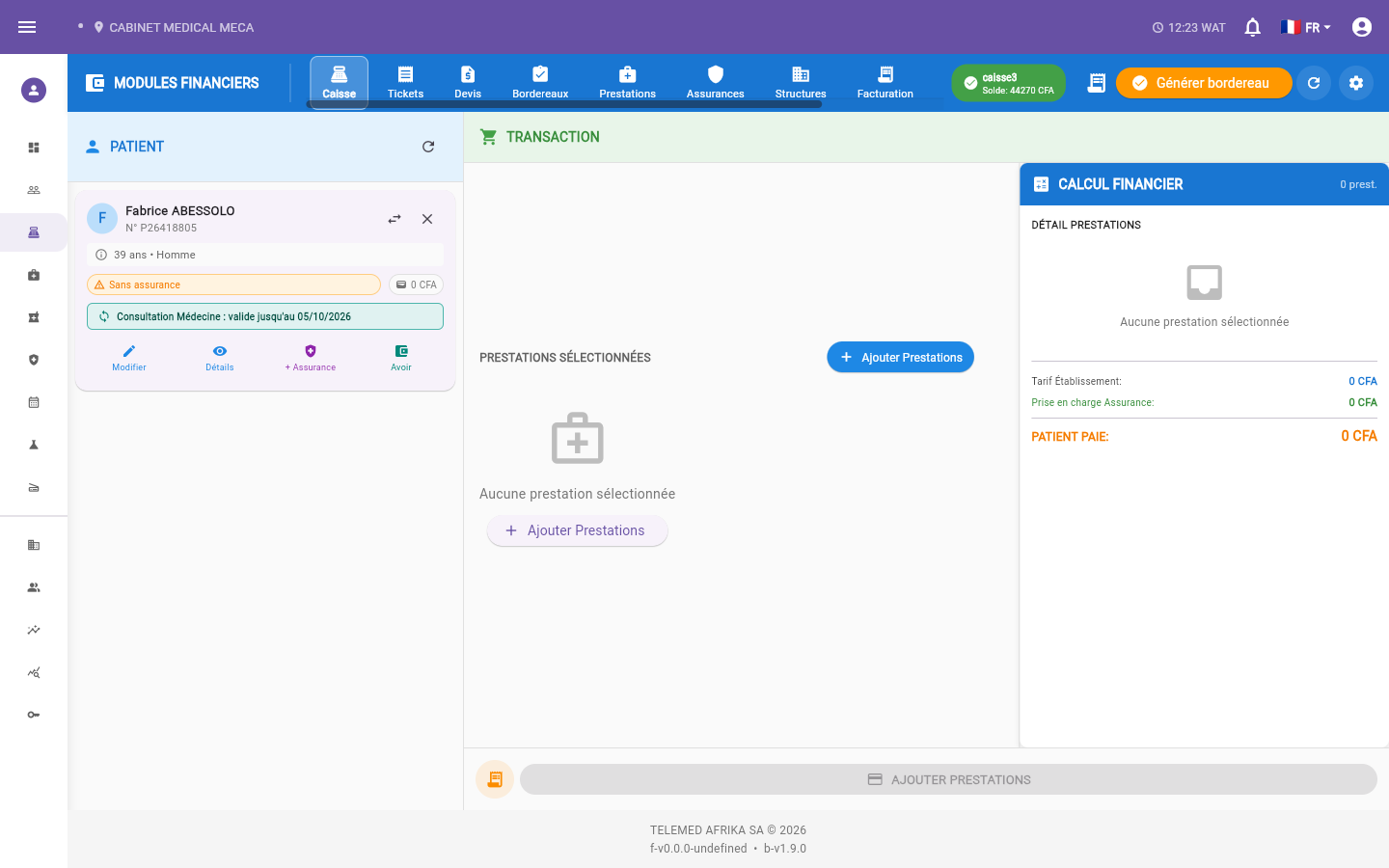
- Après l'encaissement, la carte du patient affiche un bandeau vert indiquant la consultation couverte et sa date limite, par exemple « Consultation Médecine : valide jusqu'au 05/10/2026 ». Ce bandeau est aussi visible quand vous sélectionnez de nouveau le patient plus tard.
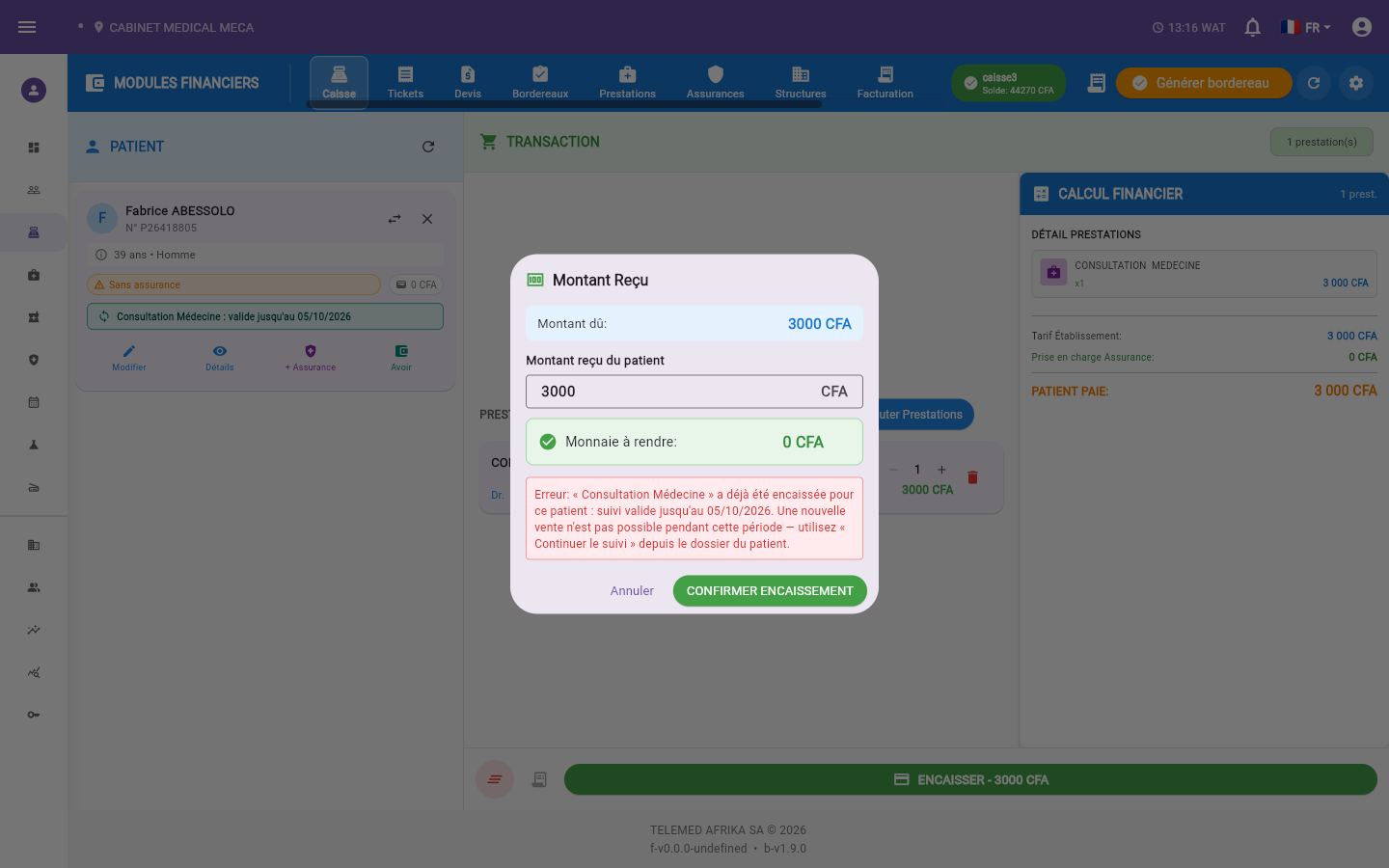
- Si vous essayez d'encaisser la même consultation pendant cette période (le patient est revenu), l'encaissement est refusé : après "CONFIRMER ENCAISSEMENT", un encadré rouge s'affiche dans la fenêtre "Montant Reçu", par exemple « Erreur: « Consultation Médecine » a déjà été encaissée pour ce patient : suivi valide jusqu'au 05/10/2026. Une nouvelle vente n'est pas possible pendant cette période — utilisez « Continuer le suivi » depuis le dossier du patient. » Rien n'est encaissé (le solde de la caisse ne bouge pas) et le patient n'apparaît pas une seconde fois dans la liste des consultations du médecin. Cliquez sur "Annuler" pour fermer la fenêtre et orientez le patient vers le médecin.
- Ce blocage ne concerne que les consultations (voir le texte du réglage « Suivi par Catégorie » dans Configurer la facturation) : les autres prestations s'encaissent comme d'habitude, et une consultation d'une autre catégorie (par exemple « Consultation Cardiologie » pour un patient déjà encaissé en « Consultation Médecine ») peut être encaissée le même jour.
- Si le blocage est désactivé pour le site, la même consultation peut être encaissée plusieurs fois, comme auparavant.