Configurer la facturation
Ce que vous allez apprendre
- Définir les signataires par défaut apparaissant sur les factures assurance
- Configurer la facturation électronique auprès de la DGI (e-MECeF)
- Activer le blocage de la revente d'une même consultation et régler la durée de la période de suivi
Étapes
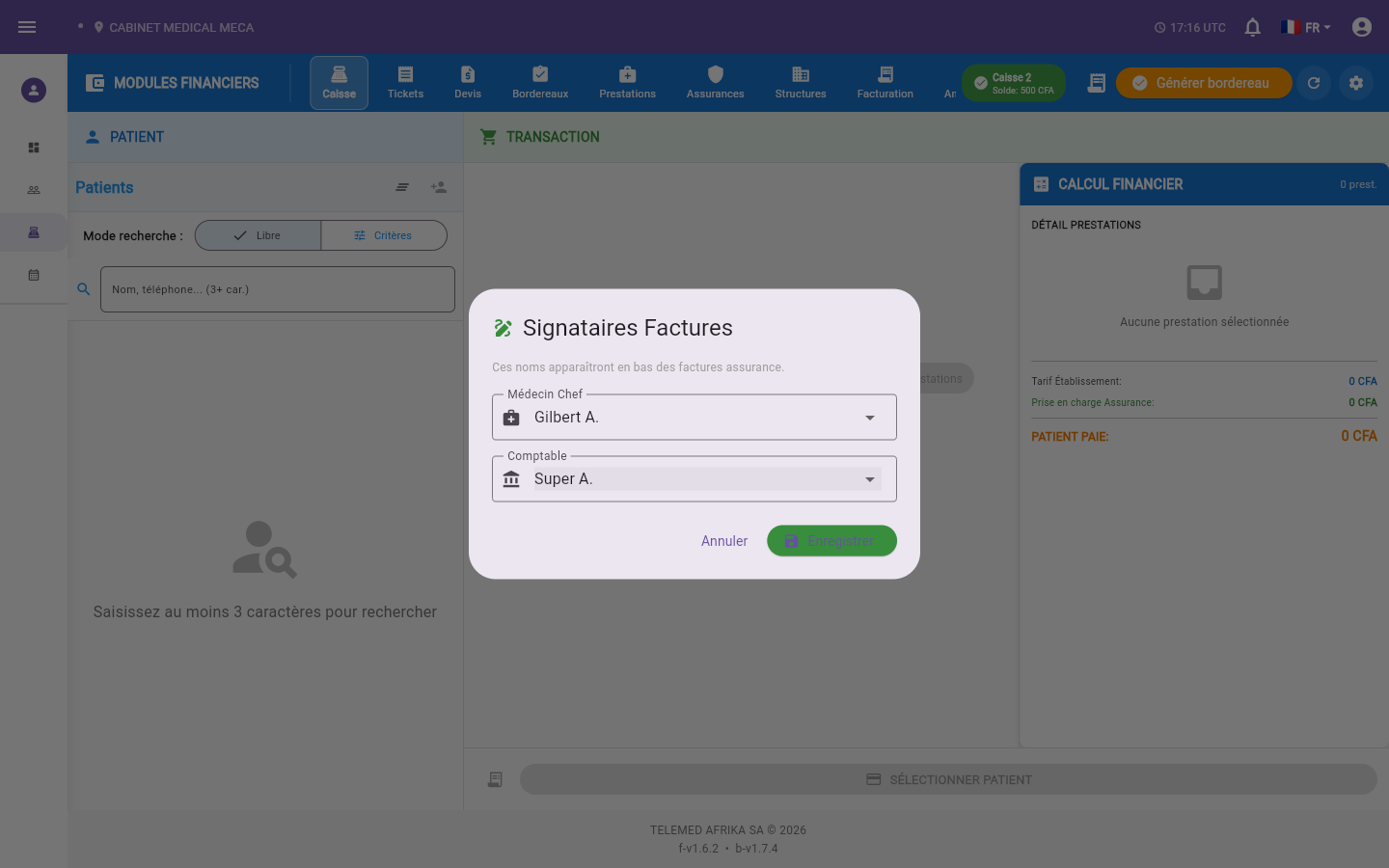
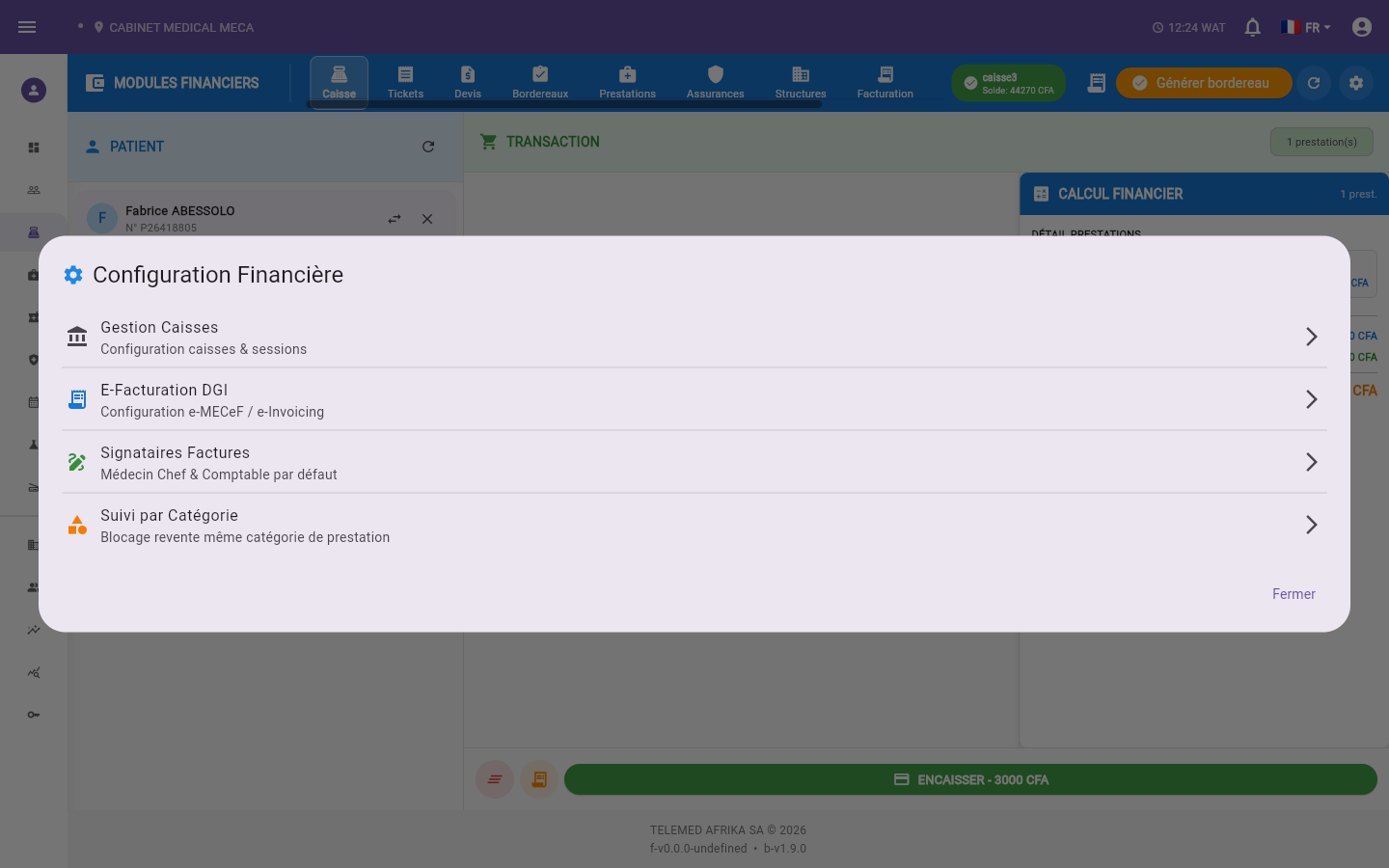
L'icône réglages (⚙️) du module Finances ouvre la fenêtre "Configuration Financière", qui propose quatre entrées : "Gestion Caisses" (configuration des caisses et des sessions), "E-Facturation DGI", "Signataires Factures" et "Suivi par Catégorie".
Signataires des factures
- Ouvrez le module Finances, icône réglages (⚙️), puis "Signataires Factures".
- Sélectionnez le "Médecin Chef" et le "Comptable" par défaut parmi le personnel du site : ces noms apparaîtront en bas des factures assurance.
- Enregistrez.
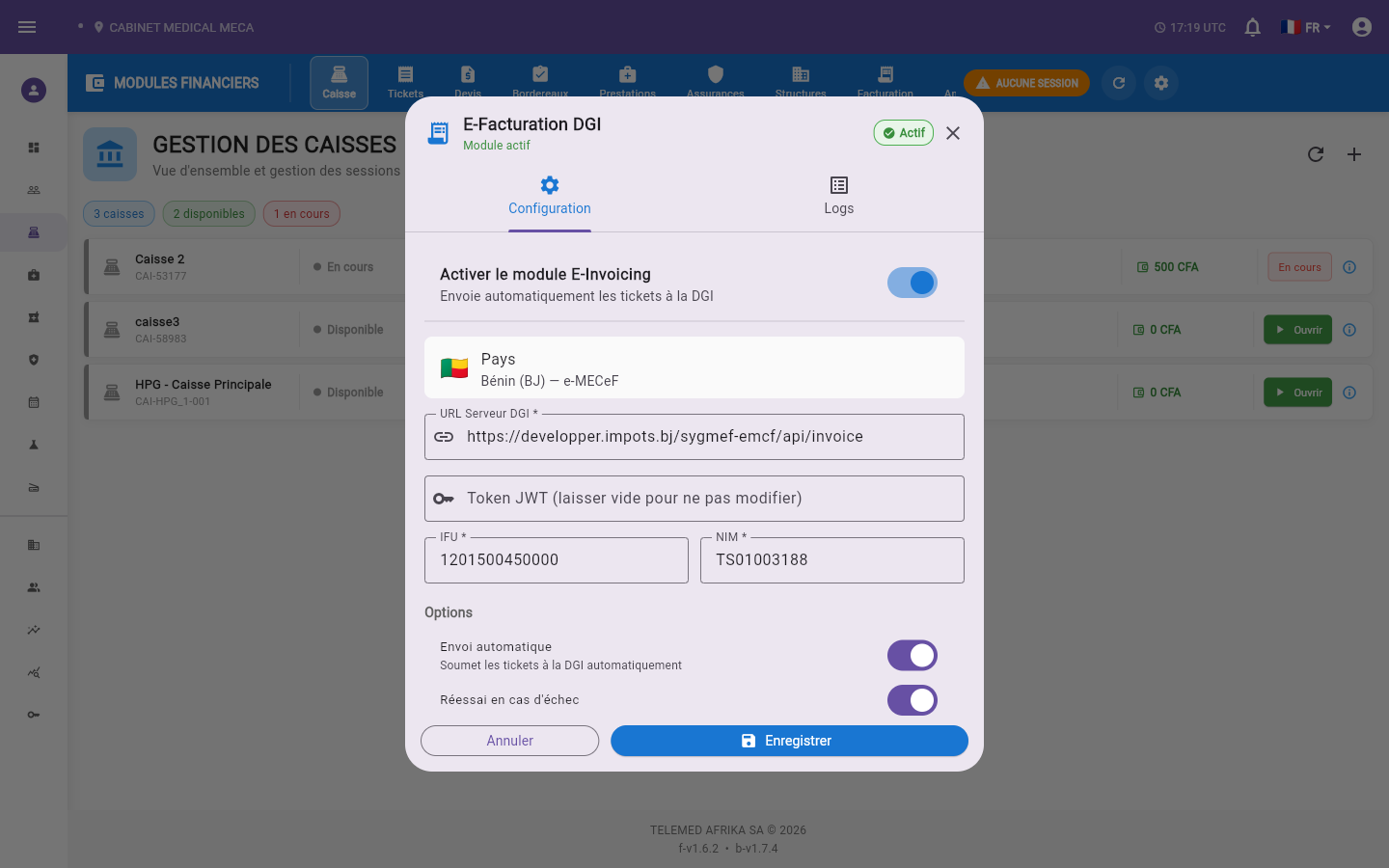
E-Facturation DGI
- Ouvrez le module Finances, icône réglages (⚙️), puis "E-Facturation DGI".
- Renseignez l'URL de l'API (pré-remplie avec l'endpoint e-MECeF officiel), le jeton d'accès (token), l'IFU et le NIM de l'établissement.
- Activez l'option "Activé" pour rendre la soumission possible, et choisissez si la soumission doit être automatique et si un échec doit être réessayé (avec un nombre maximum de tentatives).
- Utilisez "Tester la connexion" pour vérifier que l'URL et le token sont valides avant d'enregistrer.
- L'onglet "Logs" de cette fenêtre affiche l'historique des soumissions DGI récentes.
Suivi par catégorie de prestation
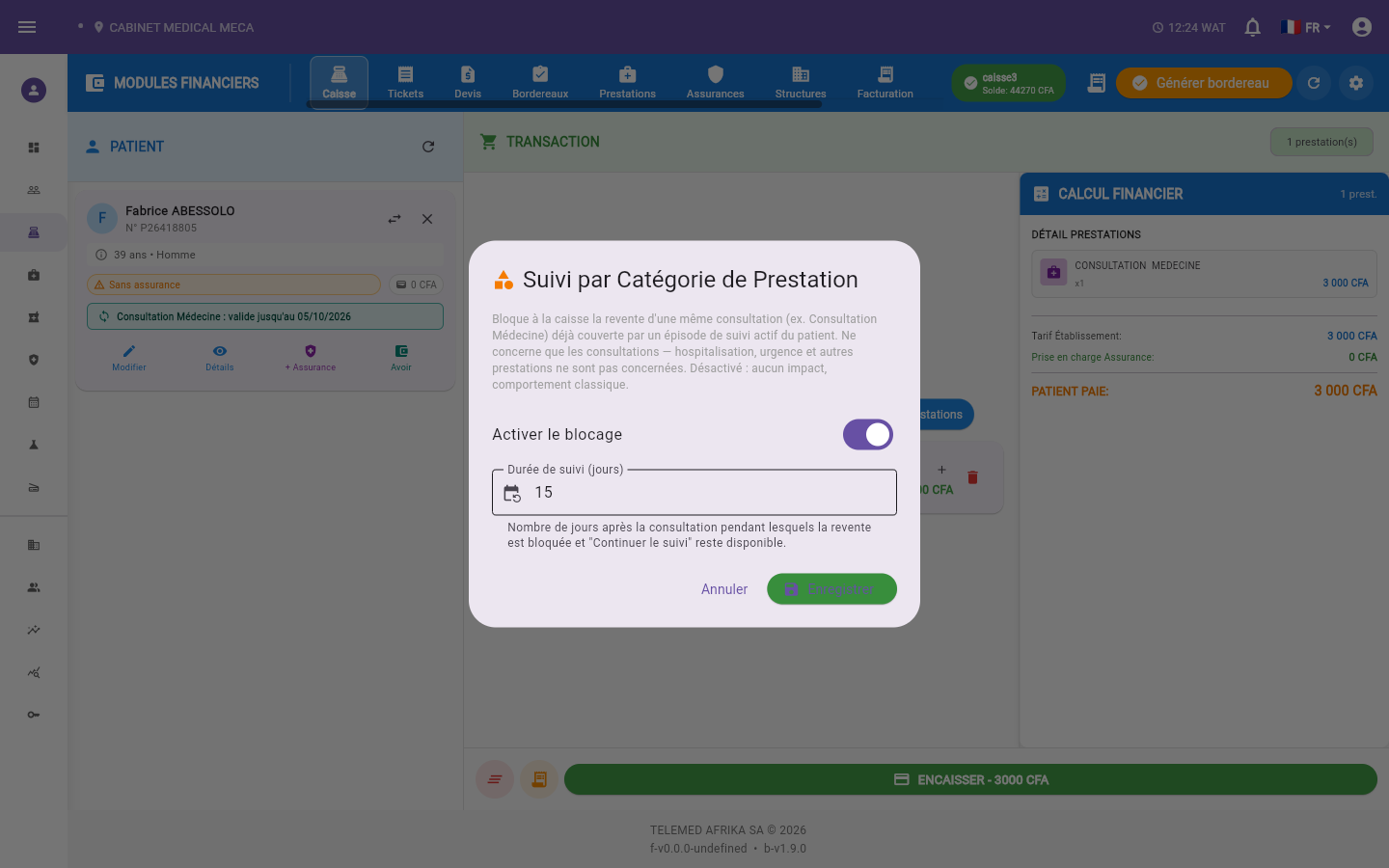
- Ouvrez le module Finances, icône réglages (⚙️), puis "Suivi par Catégorie" (« Blocage revente même catégorie de prestation »). La fenêtre "Suivi par Catégorie de Prestation" s'ouvre.
- Le texte de la fenêtre rappelle le principe : à la caisse, la revente d'une même consultation (par exemple « Consultation Médecine ») déjà couverte par une période de suivi active du patient est bloquée. Seules les consultations sont concernées ; l'hospitalisation, l'urgence et les autres prestations ne le sont pas. Si le réglage est désactivé, il n'a aucun impact : le comportement est celui d'avant.
- Activez ou désactivez l'interrupteur "Activer le blocage".
- Dans le champ "Durée de suivi (jours)", indiquez le nombre de jours pendant lesquels la revente est bloquée après la consultation et pendant lesquels le suivi reste possible (15 jours dans l'exemple ci-dessous).
- Cliquez sur "Enregistrer" (ou "Annuler" pour fermer sans rien changer).
Points d'attention
- Le blocage est désactivé par défaut : il doit être activé site par site. Tant qu'il ne l'est pas, une même consultation peut être encaissée plusieurs fois. Pour le comportement à la caisse une fois le blocage activé, voir Encaisser un paiement.
- Le réglage "Suivi par Catégorie" est accessible au chef de caisse et à l'administrateur.
- La configuration des signataires est accessible au chef de caisse, au comptable et à l'administrateur.
- La configuration de l'e-facturation DGI est réservée à l'administrateur : même si le bouton de réglages est visible pour le chef de caisse et le comptable, ce paramétrage technique (URL, token, IFU, NIM) reste un profil admin.
- Le token n'est jamais réaffiché après enregistrement (il est masqué côté serveur) — ressaisissez-le si vous devez le changer.