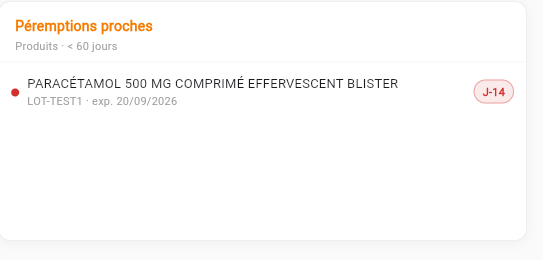
Ouvrez le module Pharmacie & Stock, écran Tableau de bord. Le panneau "Péremptions proches" liste, pour chaque lot concerné, l'article, le lot, la date de péremption et un badge de délai ("J-14", "J-30"...) ou "EXPIRÉ" si la date est dépassée. Le seuil d'alerte est fixé à 90 jours, comme dans l'inventaire et dans la synthèse quotidienne.
Pour une vue plus complète et filtrable, ouvrez l'écran Inventaire (groupe Stocks) et cochez le filtre "Proche péremption", ou le statut "Périmé" pour ne voir que les lots déjà expirés.
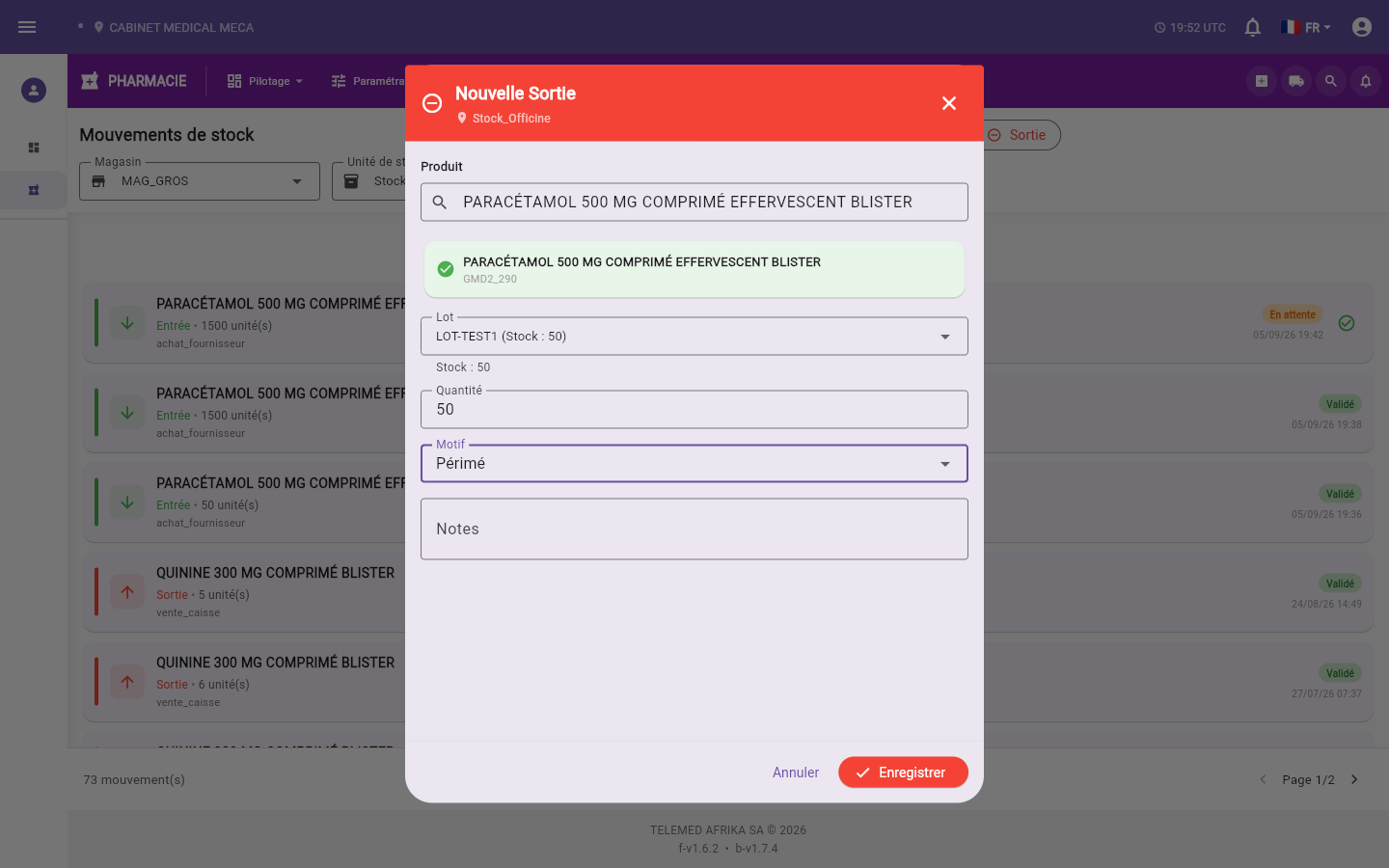
Une fois un lot périmé identifié, sortez-le du stock disponible : ouvrez le groupe Opérations, écran Mouvements, cliquez sur "Sortie", puis sélectionnez le motif "Périmé" pour le lot concerné.
GEMED2 ne retire pas automatiquement un lot périmé du stock disponible : détecter la péremption (dashboard ou inventaire) et sortir le lot du stock (mouvement de sortie, motif "Périmé") sont deux étapes distinctes, la seconde reste une action manuelle.
Le panneau du tableau de bord n'affiche que les 5 premiers lots concernés ; pour la liste complète, utilisez les filtres de l'écran Inventaire.
Un lot en statut "Périmé" dans l'Inventaire reste visible tant qu'il n'a pas été sorti par un mouvement de stock — il ne disparaît pas de lui-même.