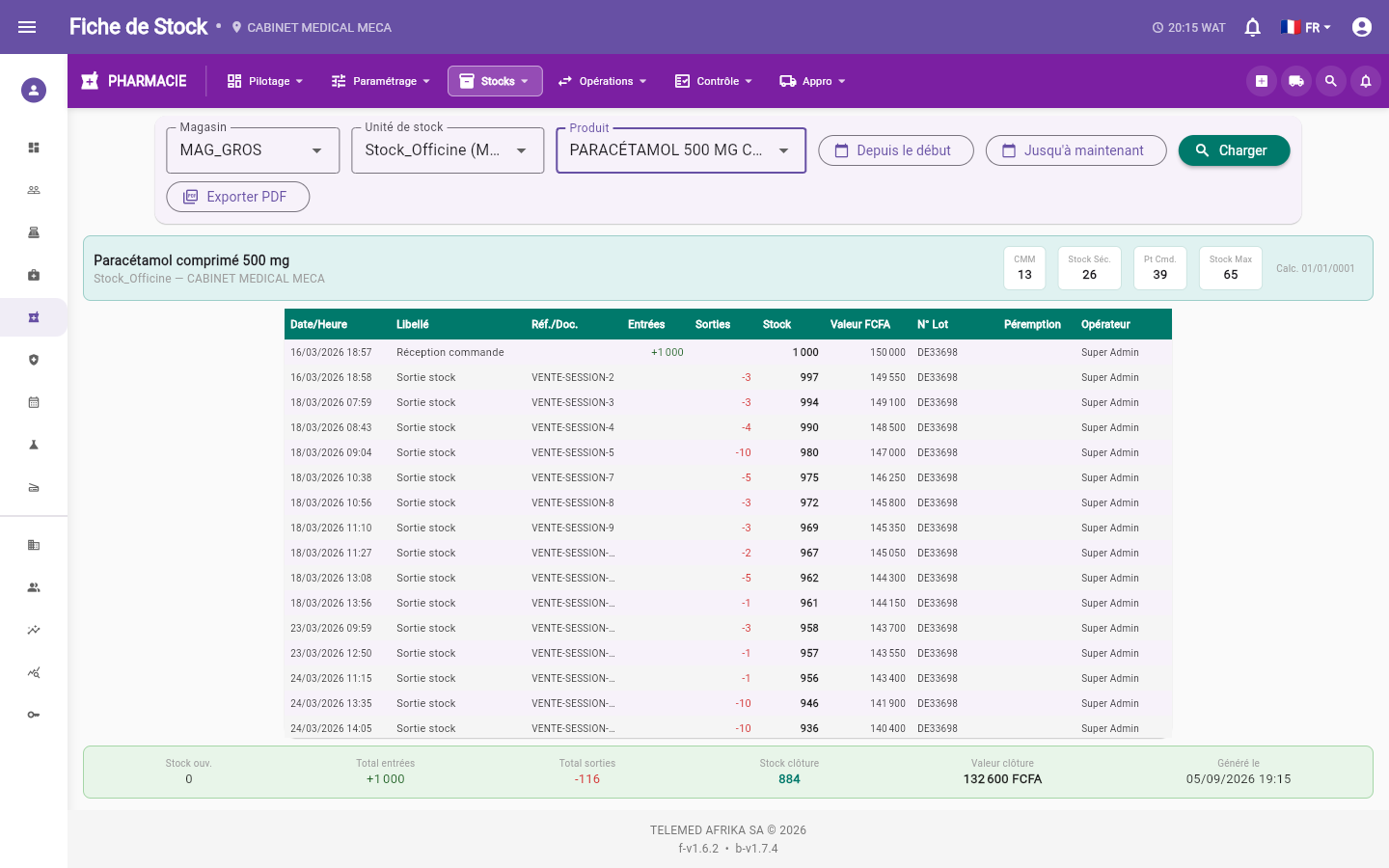
Ouvrez le module Pharmacie & Stock depuis le tableau de bord ou le menu latéral, groupe Stocks, écran Fiche de Stock.
Sélectionnez un "Magasin", une "Unité de stock" et/ou un "Produit" pour filtrer la recherche.
Choisissez la période à afficher ("Depuis le début" ou une date précise, jusqu'à "Jusqu'à maintenant" ou une date précise), puis cliquez sur "Charger".
La fiche affiche pour le produit sélectionné : le "CMM" (consommation moyenne mensuelle), le "Stock Séc." (stock de sécurité), le "Pt Cmd." (point de commande) et le "Stock Max".
Le détail des mouvements est présenté ligne par ligne : date/heure, libellé, référence, quantités en entrée et en sortie, stock résultant, valeur, numéro de lot, date de péremption et opérateur.
Un récapitulatif de synthèse affiche le stock d'ouverture, le total des entrées, le total des sorties et le stock de clôture sur la période choisie.
Utilisez "Exporter PDF" pour obtenir un document imprimable de la fiche de stock.