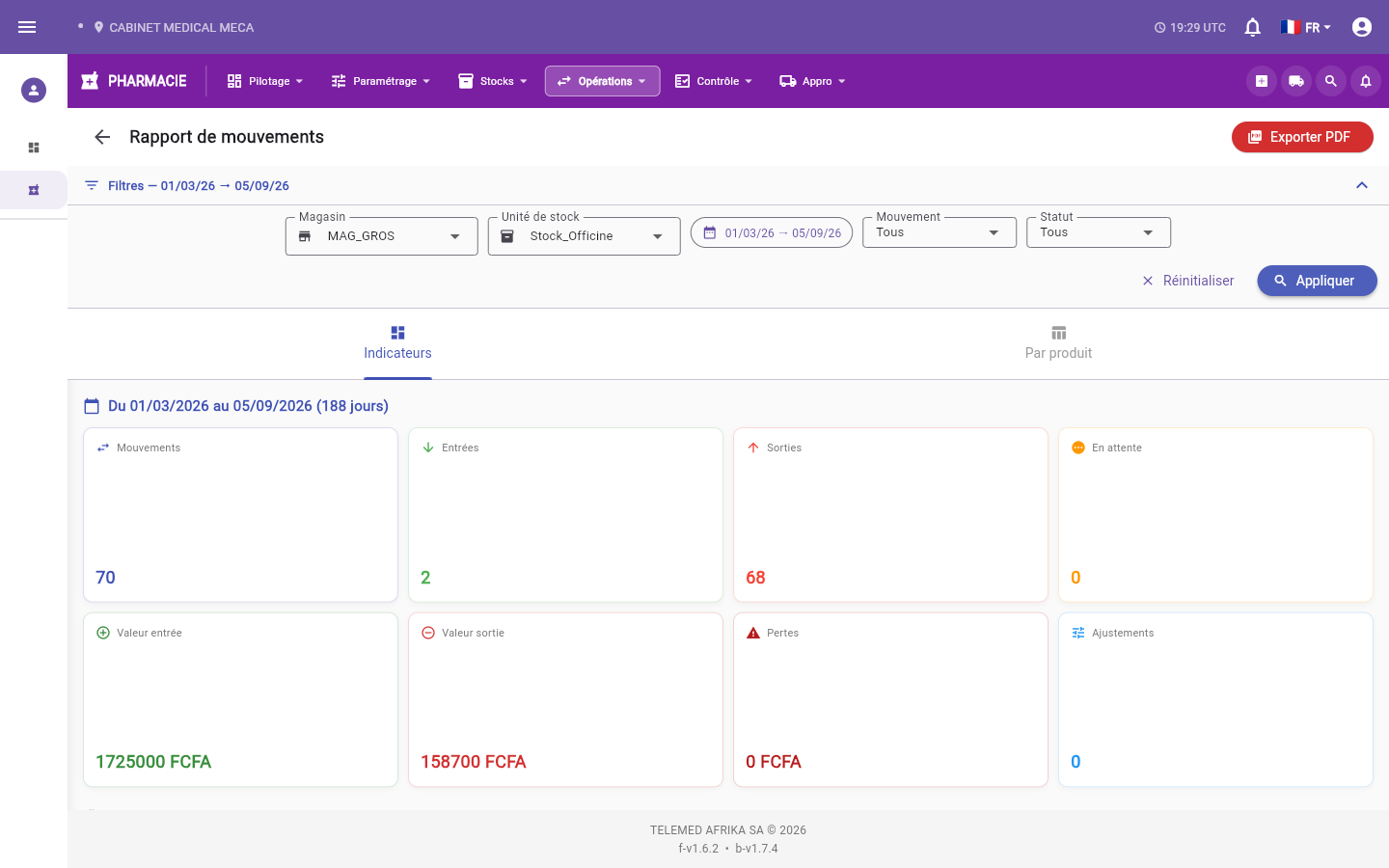
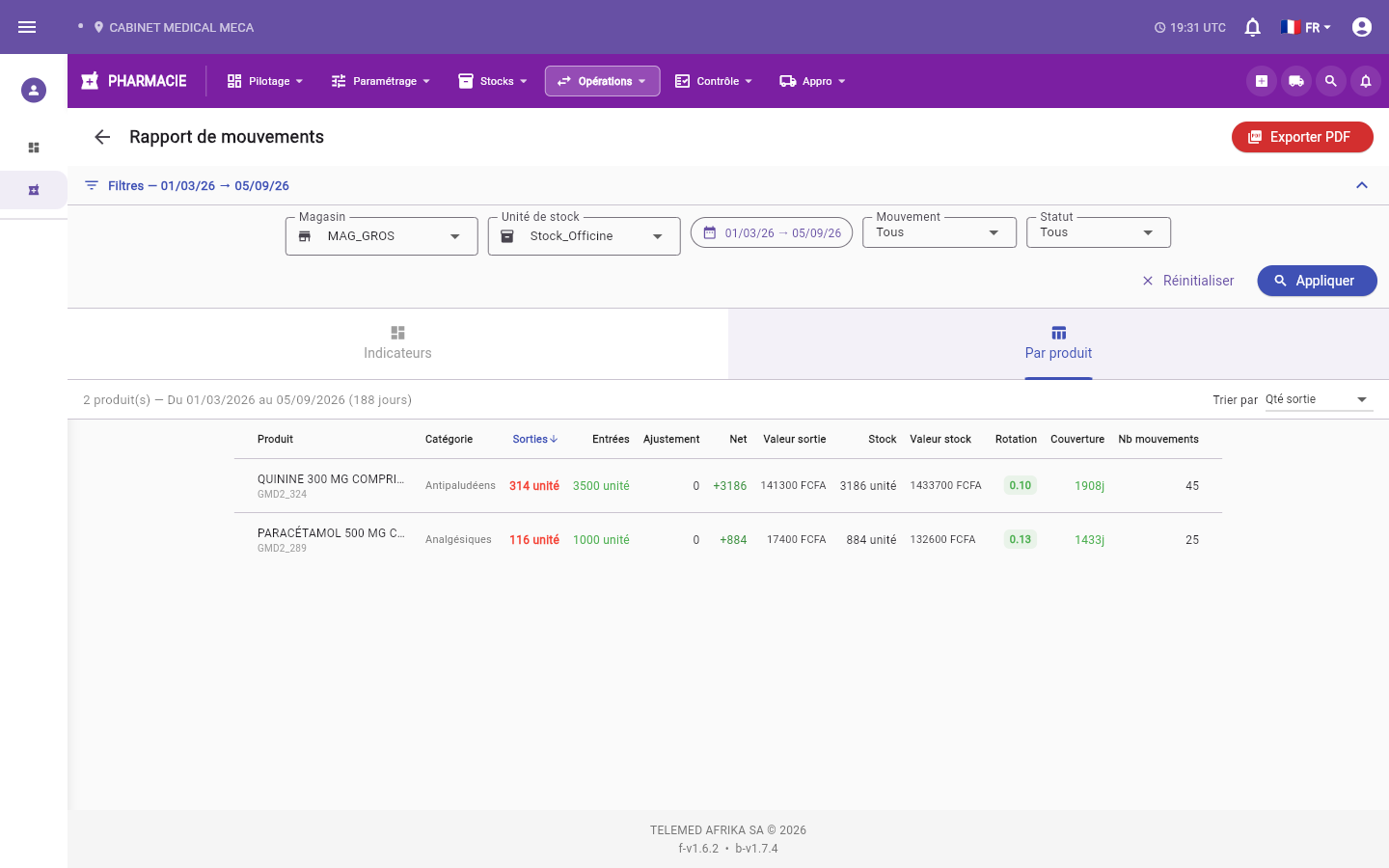
Depuis le module Pharmacie & Stock, écran Mouvements, cliquez sur "Rapports".
Filtrez par magasin, unité de stock, période, type de mouvement (dont "Perte" et "Annulation de transfert", qui correspond à l'annulation d'un transfert en transit) et statut ("Validé", "Rejeté"), puis "Appliquer".
L'onglet Indicateurs affiche des cartes de synthèse (nombre de mouvements, entrées, sorties, en attente, valeur entrée, valeur sortie, pertes, ajustements), une répartition par type, le top des sorties et le top valeur.
L'onglet Par produit liste, pour chaque produit : quantités sorties/entrées/ajustement et le net, la valeur sortie, le stock actuel et sa valeur, la rotation, la couverture (en jours), le nombre de mouvements, la date du dernier mouvement et son inactivité (produits "dormants" sans mouvement depuis longtemps). Le tableau est triable par quantité sortie, valeur sortie, quantité entrée, nombre de mouvements ou nom.
Cliquez sur "Exporter PDF" pour obtenir le rapport imprimable correspondant aux filtres appliqués.
Les indicateurs affichés dépendent entièrement des filtres appliqués (magasin, unité, période) — sans filtre de période, "Toute la période" est utilisée par défaut.
Un produit "dormant" (sans mouvement depuis longtemps) reste dans le tableau "Par produit" tant qu'il a du stock, ce qui permet de repérer les produits à écouler ou à retirer du référentiel actif.