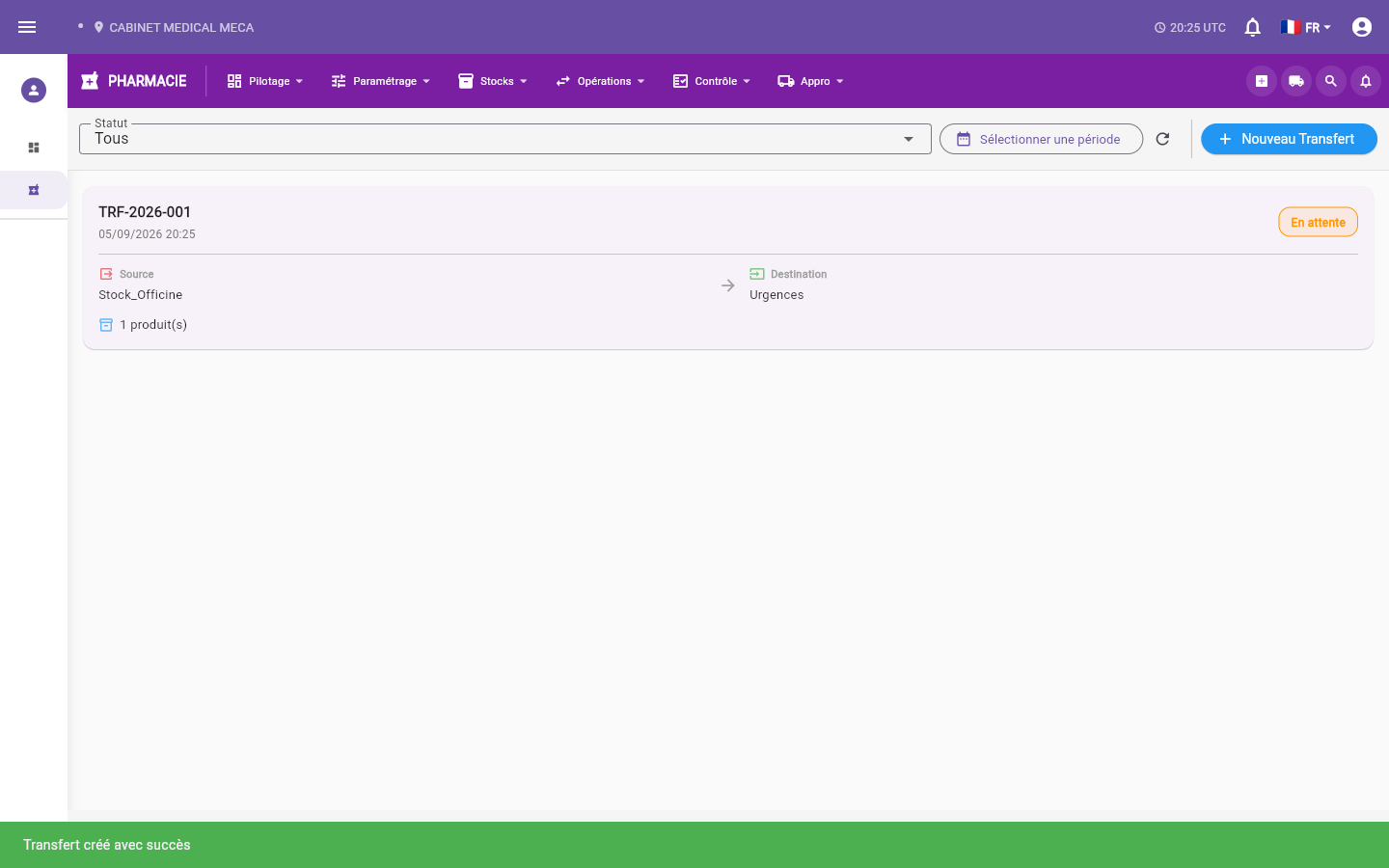
Ouvrez le module Pharmacie & Stock depuis le tableau de bord ou le menu latéral, groupe Opérations, écran Transferts. Chaque transfert affiche son statut : "En attente", "Approuvé", "En transit", "Complété" ou "Annulé".
Cliquez sur "Nouveau Transfert".
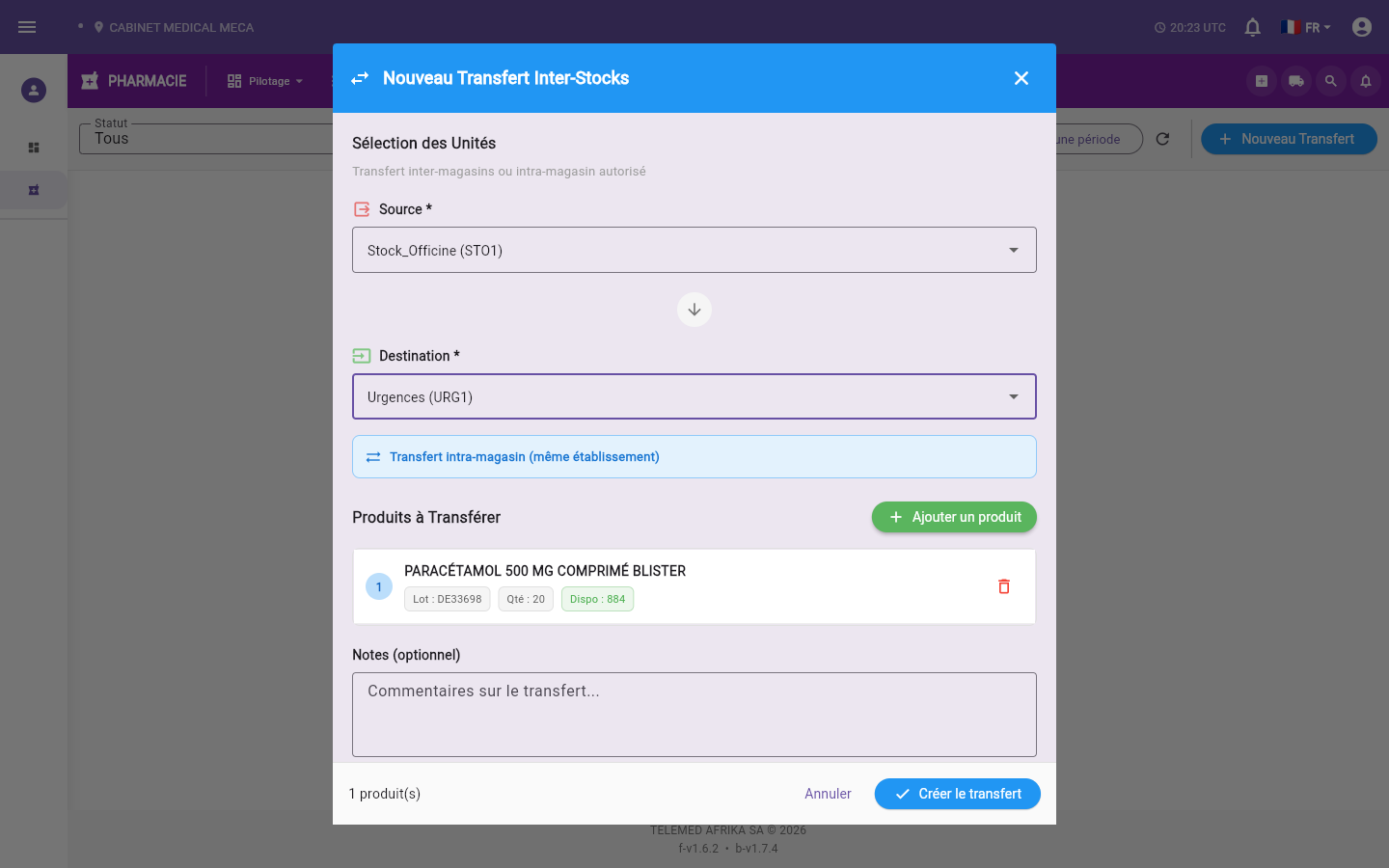
Sélectionnez la "Source *" et la "Destination *" : le système indique s'il s'agit d'un "Transfert intra-magasin (même établissement)" ou d'un "Transfert inter-magasins". Source et destination doivent être différentes.
Cliquez sur "Ajouter un produit" pour chaque ligne : choisissez le produit/lot disponible en source et la quantité à transférer (elle ne peut pas dépasser le stock disponible).
Ajoutez une note si nécessaire, puis validez la création du transfert (au moins un produit est requis).
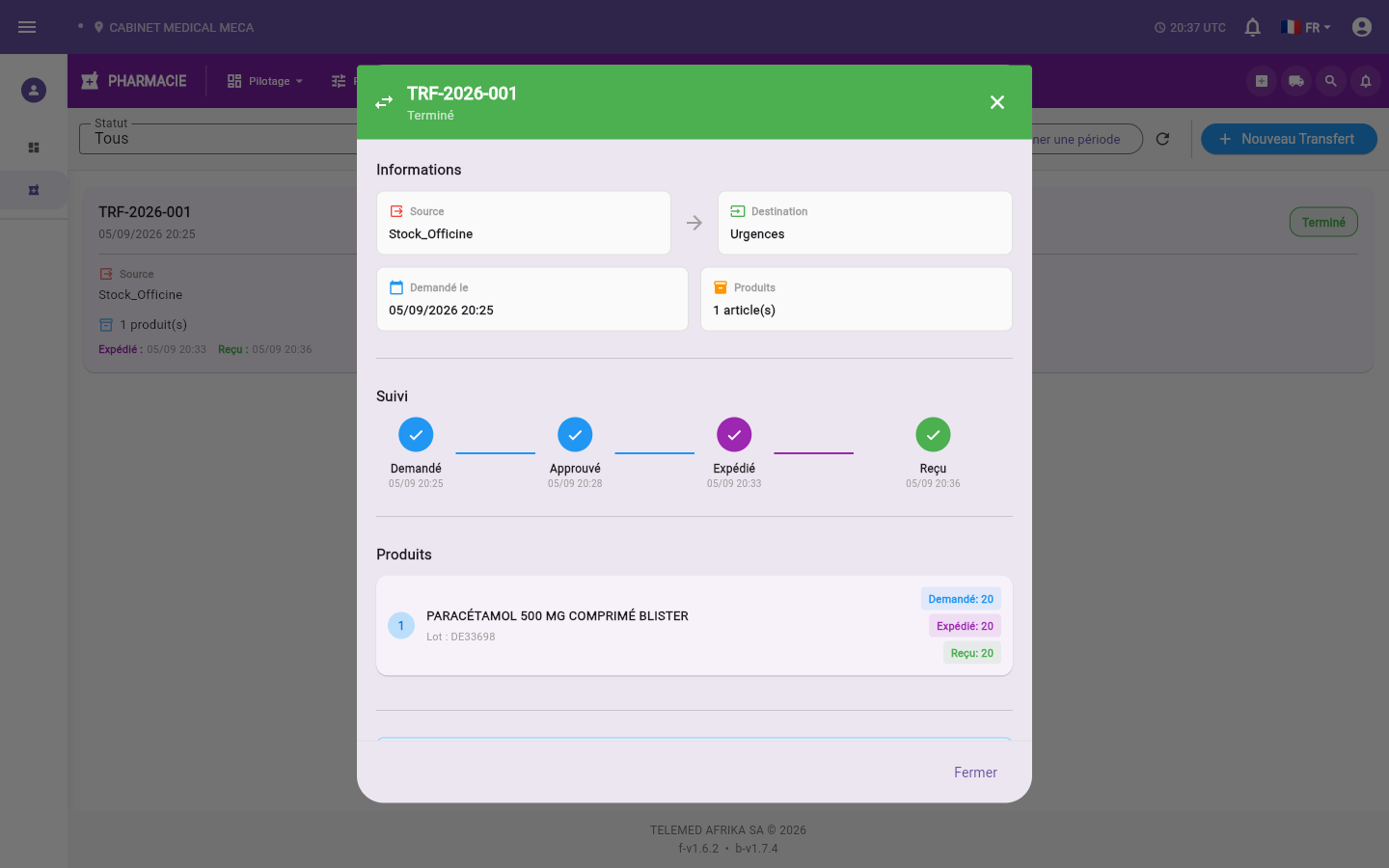
Le transfert suit ensuite les étapes : "Demandé" → "Approuvé" → "Expédié" → "Reçu", visibles dans sa chronologie détaillée.
Approuver : valide la demande côté source.
Expédier : enregistre le départ des produits (avec une note optionnelle) ; le transfert passe "En transit".
Valider la réception : côté destination, confirme l'arrivée des produits — la réception peut être partielle, les quantités demandées, expédiées et reçues étant suivies séparément.
Un transfert peut être annulé à tout moment avant réception complète via "Annuler le transfert", en indiquant un motif obligatoire.
Impossible de transférer un produit vers la même unité de stock que la source.
La quantité à transférer est bloquée si elle dépasse le stock disponible en source.
Les quantités demandée, expédiée et reçue sont suivies indépendamment : une réception partielle reste possible et n'exige pas que tout ce qui a été expédié soit reçu en une seule fois.
Annuler un transfert nécessite un motif ; cette action est tracée dans l'historique du transfert. Lorsqu'un transfert en transit est annulé, le mouvement apparaît dans l'historique des mouvements de stock sous le libellé « Annulation de transfert ».
Utilisateur délégué sur une unité : il peut consulter les transferts de son unité et les réceptionner, mais ne peut ni expédier ni annuler un transfert.
Notification. Lorsqu'un transfert est expédié, les profils autorisés à le réceptionner sur le site reçoivent la notification « Transfert à réceptionner » ; un clic ouvre la liste des transferts (voir Utiliser les notifications).