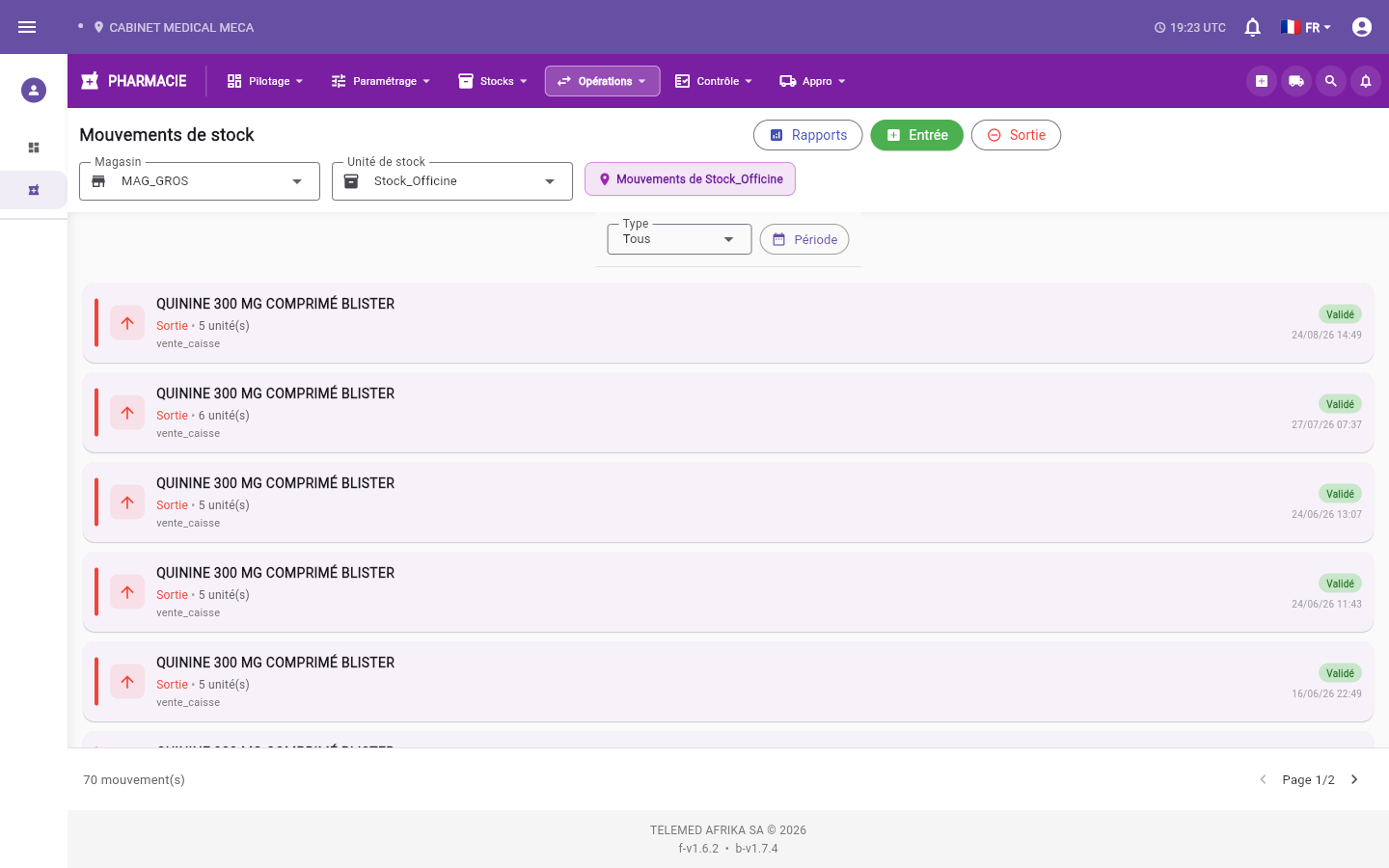
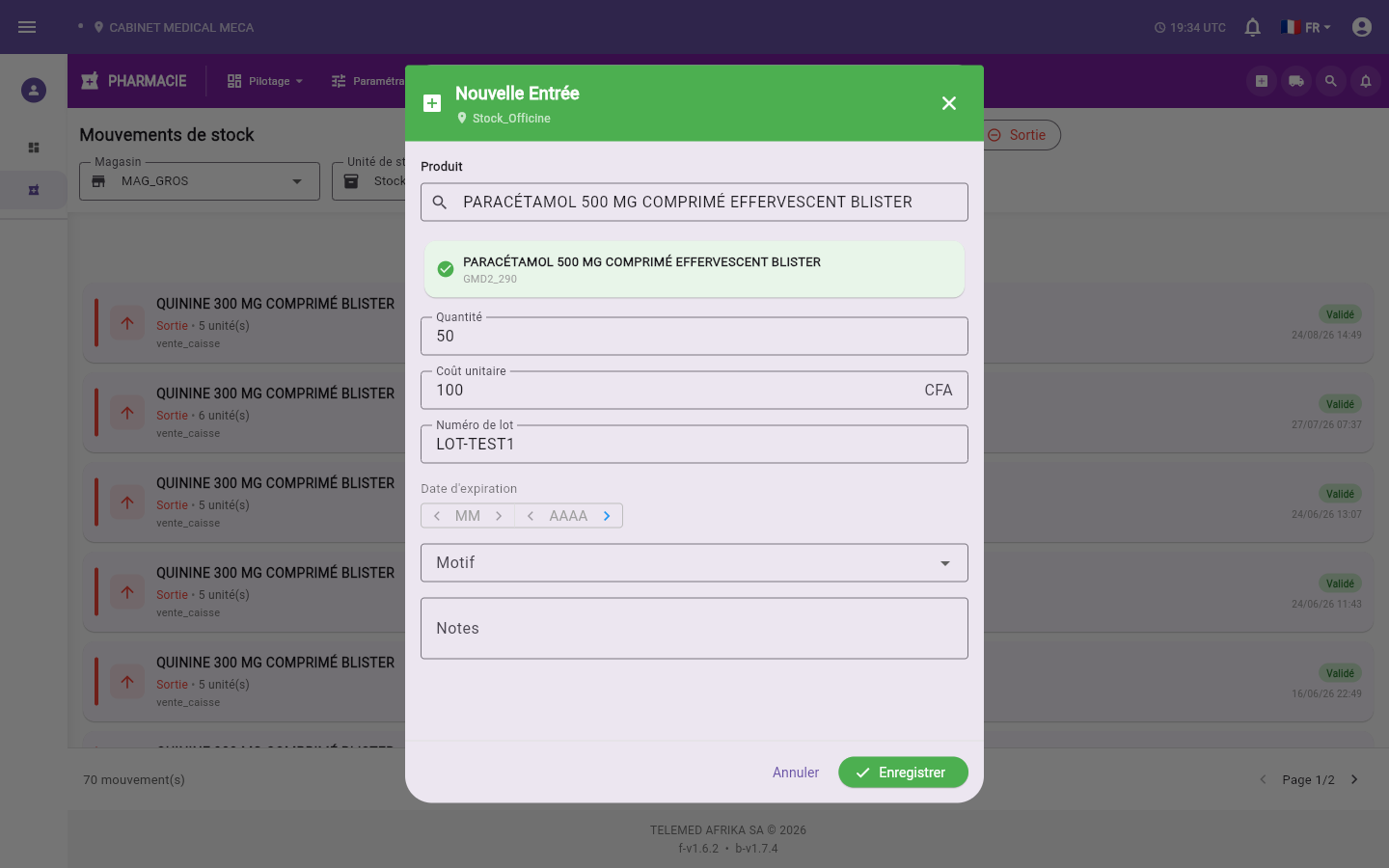
Cliquez sur "Sortie", recherchez et sélectionnez le produit, puis choisissez le lot concerné dans la liste (chaque lot affiche sa quantité disponible).
Renseignez la quantité à sortir (elle ne peut pas dépasser le stock disponible du lot).
Choisissez le motif : Vente, Dispensation, Transfert, Périmé, Endommagé, ou Autre.
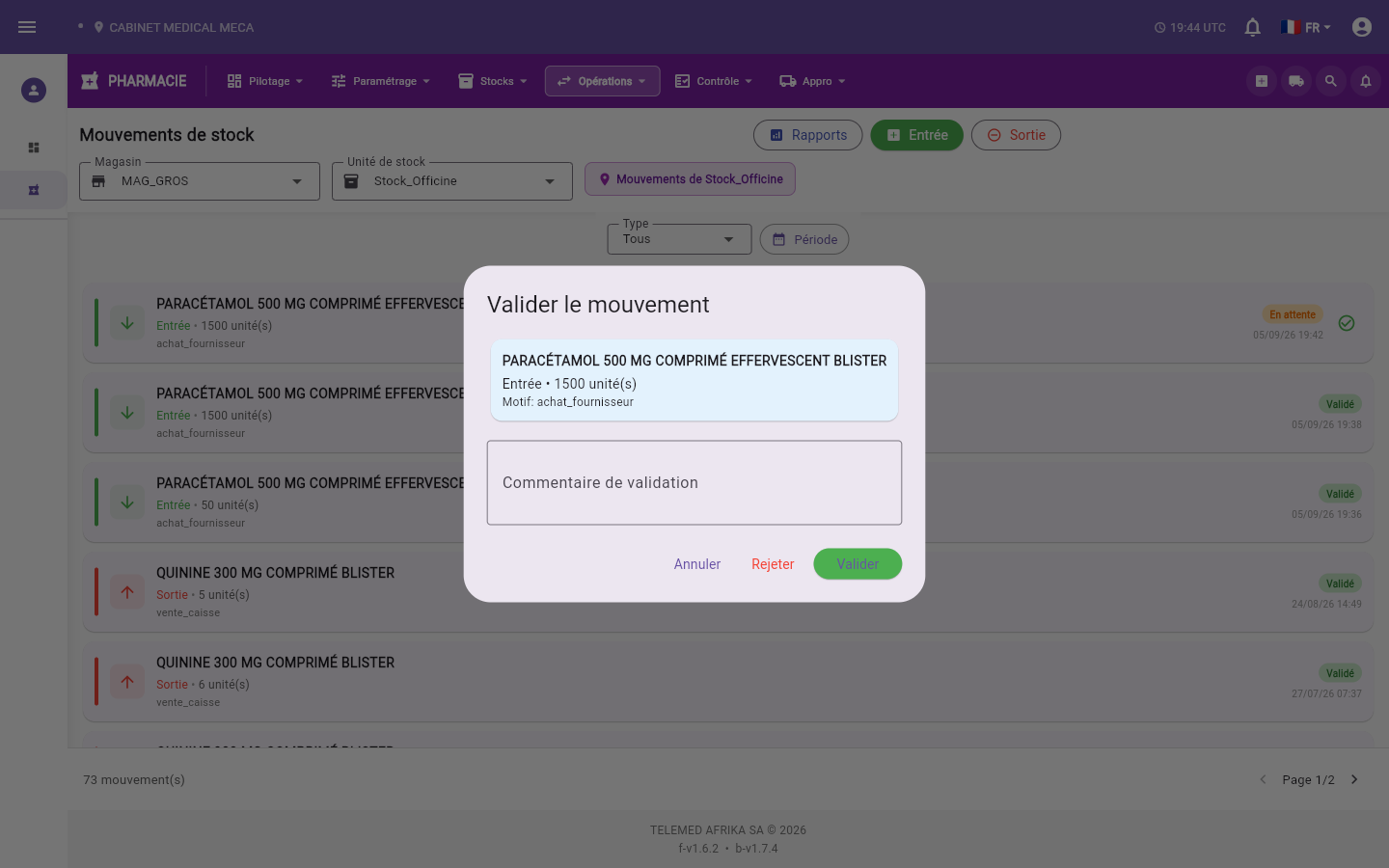
Un mouvement peut être créé avec le statut "En attente" et nécessiter une validation par un second profil avant d'impacter réellement le stock. Dans la liste des mouvements, un mouvement "En attente" affiche une icône de validation.
Cliquez dessus pour ouvrir la boîte de validation : elle rappelle le produit, le type et la quantité du mouvement, ainsi que son motif. Saisissez un commentaire (obligatoire), puis "Valider" ou "Rejeter".
Les "Ajustements" et "Transferts" apparaissent comme filtres dans la liste des mouvements mais ne se créent pas depuis cet écran : un ajustement provient de la clôture d'un comptage physique (voir "Réaliser un comptage physique"), et un transfert se crée depuis l'écran dédié (voir "Effectuer un transfert entre stocks").
Le commentaire est obligatoire aussi bien pour valider que pour rejeter un mouvement en attente.
Sans unité de stock sélectionnée, aucun mouvement ne peut être créé ni consulté.