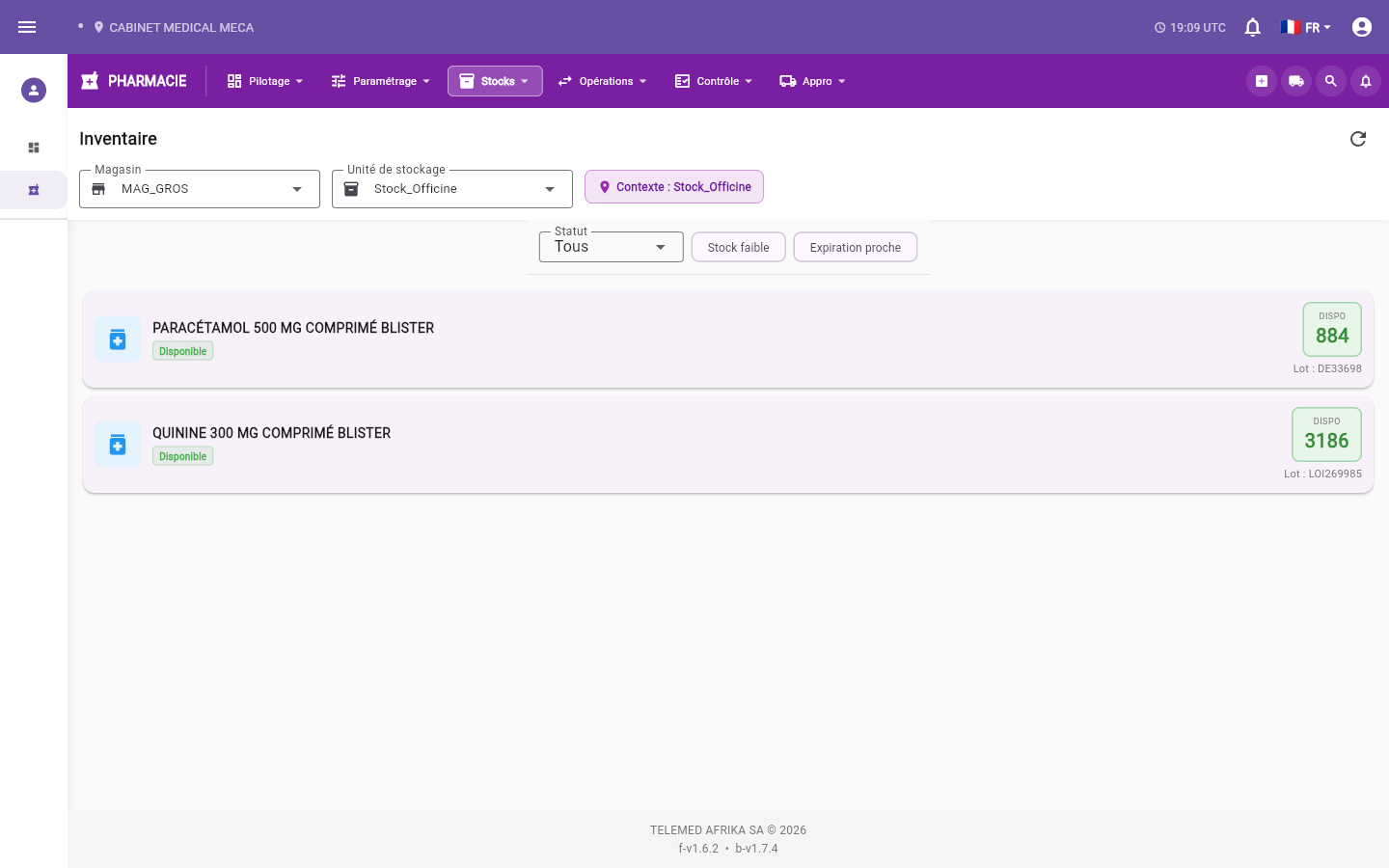
Ouvrez le module Pharmacie & Stock, groupe Stocks, écran Inventaire.
Sélectionnez le Dépôt puis le Point de stockage à consulter — la liste des lots se charge automatiquement dès qu'un point de stockage est sélectionné.
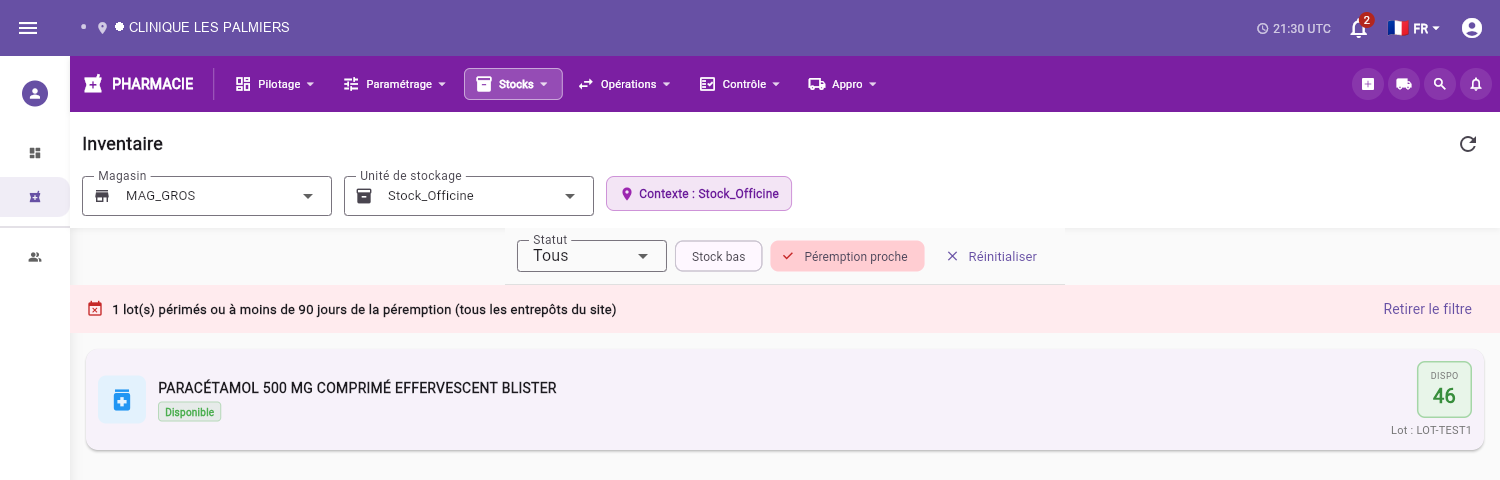
Filtrez si besoin par article, par statut ("Disponible", "Réservé", "Quarantaine", "Périmé"), par "Stock bas" ou par "Péremption proche".
Chaque ligne affiche l'article, un badge de statut, la quantité disponible, la quantité réservée éventuelle et le numéro de lot. Un point rouge (stock bas) ou orange (péremption proche, 90 jours ou moins) signale les lots à surveiller.
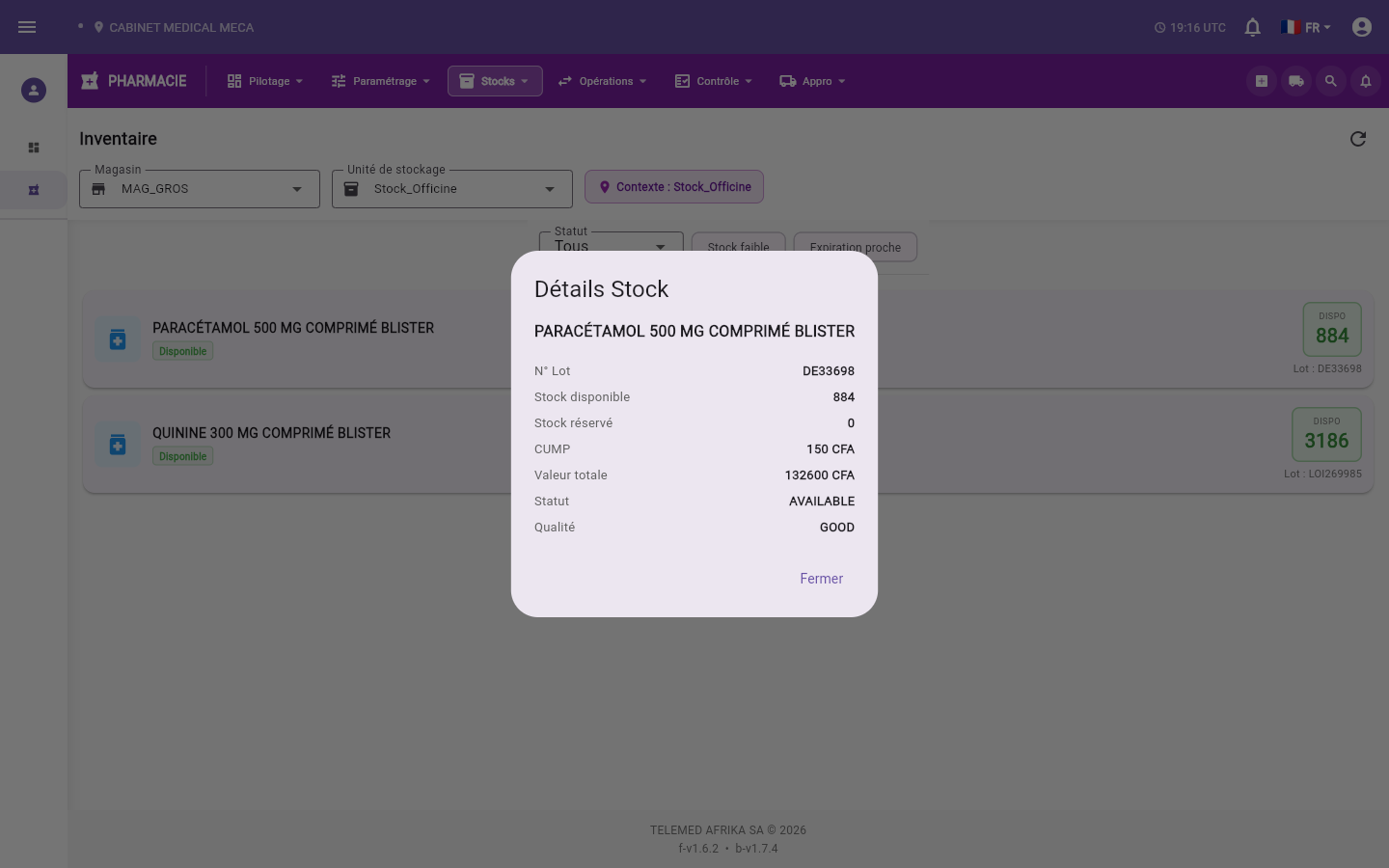
Cliquez sur une ligne pour voir le détail complet du lot : numéro de lot, quantité disponible, quantité réservée, coût moyen pondéré (CUMP) et valeur totale du lot, statut et statut qualité.
C'est un écran de consultation uniquement : il ne permet ni de saisir de quantités ni de créer un mouvement de stock. Pour ajuster le stock suite à un comptage, voir "Réaliser un comptage physique" ; pour un transfert entre stocks, voir "Effectuer un transfert entre stocks".
Le stock affiché correspond à un point de stockage précis : sans sélection de dépôt et de point de stockage, aucune ligne ne s'affiche.
Un lot "proche péremption" est signalé dès que sa date de péremption est dans 90 jours ou moins (les lots déjà périmés sont aussi signalés). C'est le même seuil que le tableau de bord et que la synthèse quotidienne « Péremptions à traiter » : le nombre annoncé par la notification est le nombre affiché par le filtre.
Depuis les notifications. Les notifications quotidiennes « Stock bas à réapprovisionner » et « Péremptions à traiter » ouvrent directement l'inventaire avec le filtre « Stock bas » ou « Péremption proche » déjà appliqué (voir Utiliser les notifications).