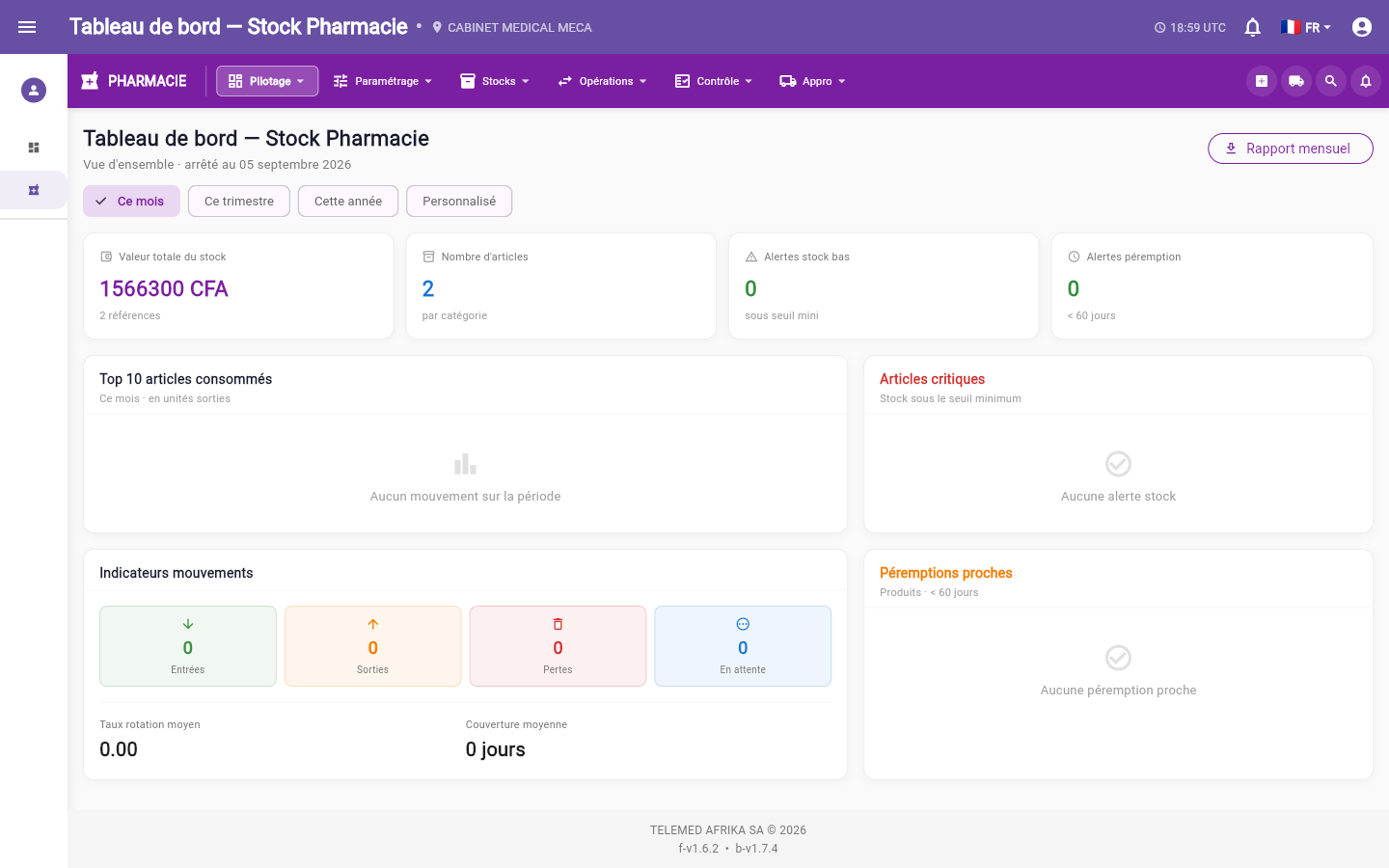
Ouvrez le module Pharmacie & Stock, groupe Pilotage, écran Tableau de bord.
Choisissez la période à analyser : "Ce mois", "Ce trimestre", "Cette année" ou "Personnalisé".
En haut de l'écran, quatre indicateurs donnent une vue globale : la valeur totale du stock (avec le nombre de références), le nombre d'articles (par catégorie), le nombre d'alertes de stock bas (sous le seuil minimum) et le nombre d'alertes de péremption (90 jours ou moins).
Le panneau "Top 10 articles consommés" liste les produits les plus sortis sur le mois, en unités.
Le panneau "Articles critiques" liste les produits dont le stock est déjà sous le seuil minimum, avec la quantité restante.
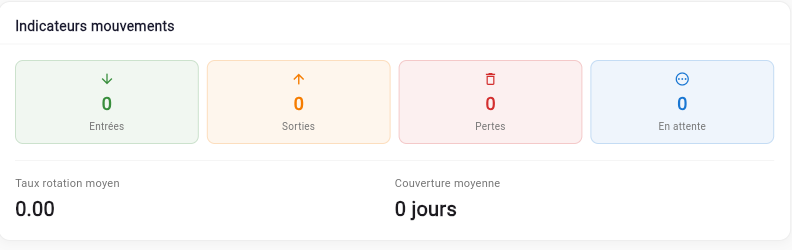
Le panneau "Indicateurs mouvements" résume les entrées, sorties, pertes et validations en attente de la période, ainsi que le taux de rotation moyen et la couverture moyenne du stock (en jours).
Le panneau "Péremptions proches" liste les lots proches de la date de péremption ou déjà périmés — voir "Gérer les péremptions" pour la marche à suivre une fois un lot repéré.
Le bouton "Rapport mensuel" n'est pas encore disponible ("Bientôt disponible") : il ne génère aucun document pour le moment.
Les indicateurs affichés sont calculés sur le contexte global du site ; pour une analyse détaillée produit par produit, utilisez plutôt "Consulter la CMM et les indicateurs" ou "Consulter le rapport de mouvements".