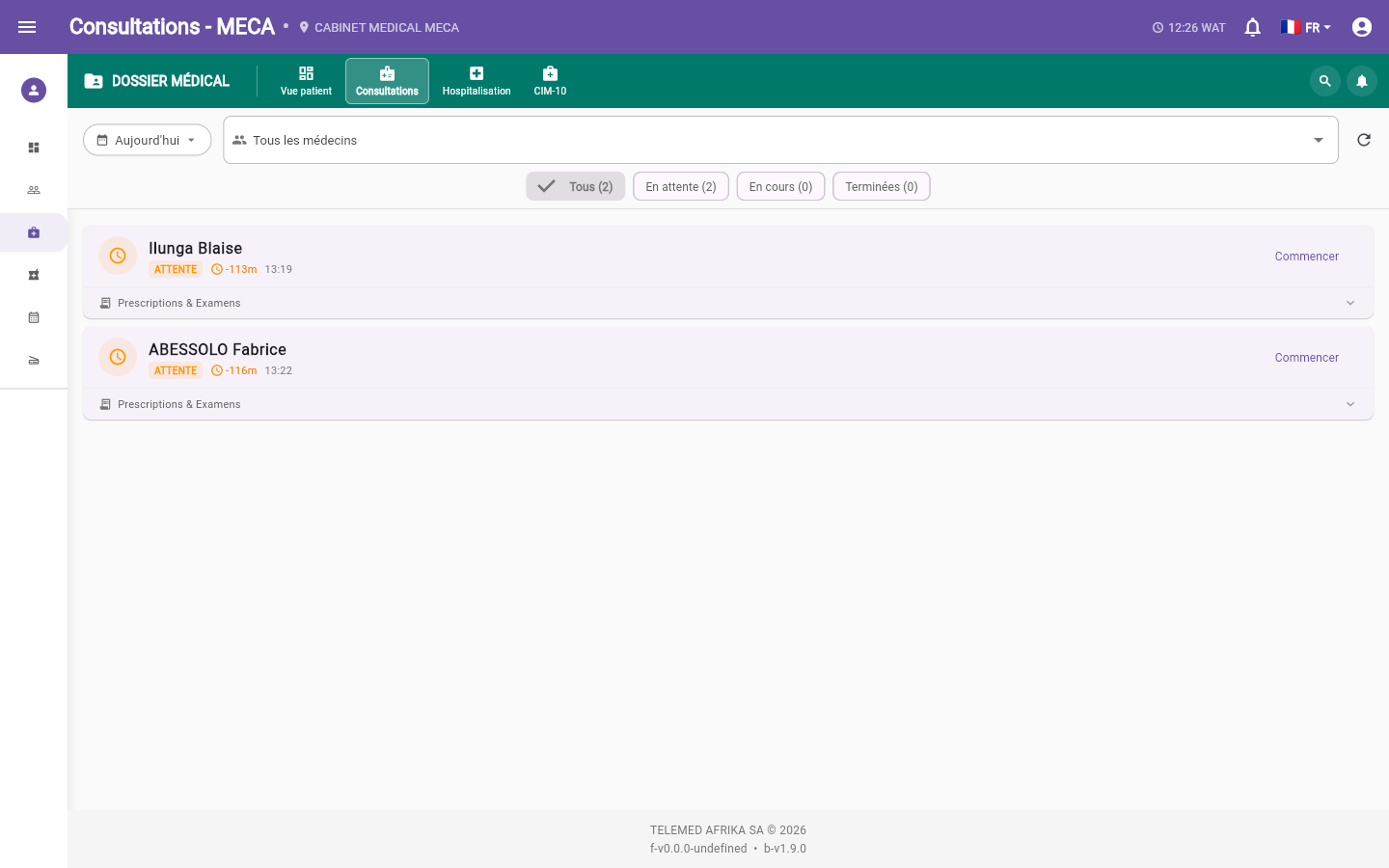
Ouvrez le module Médical depuis le tableau de bord ou le menu latéral, puis l'onglet Consultations.
Un patient apparaît automatiquement avec le badge "ATTENTE" dès qu'une prestation de consultation a été encaissée à la caisse — vous n'avez rien à créer vous-même, la consultation existe déjà dès cet encaissement.
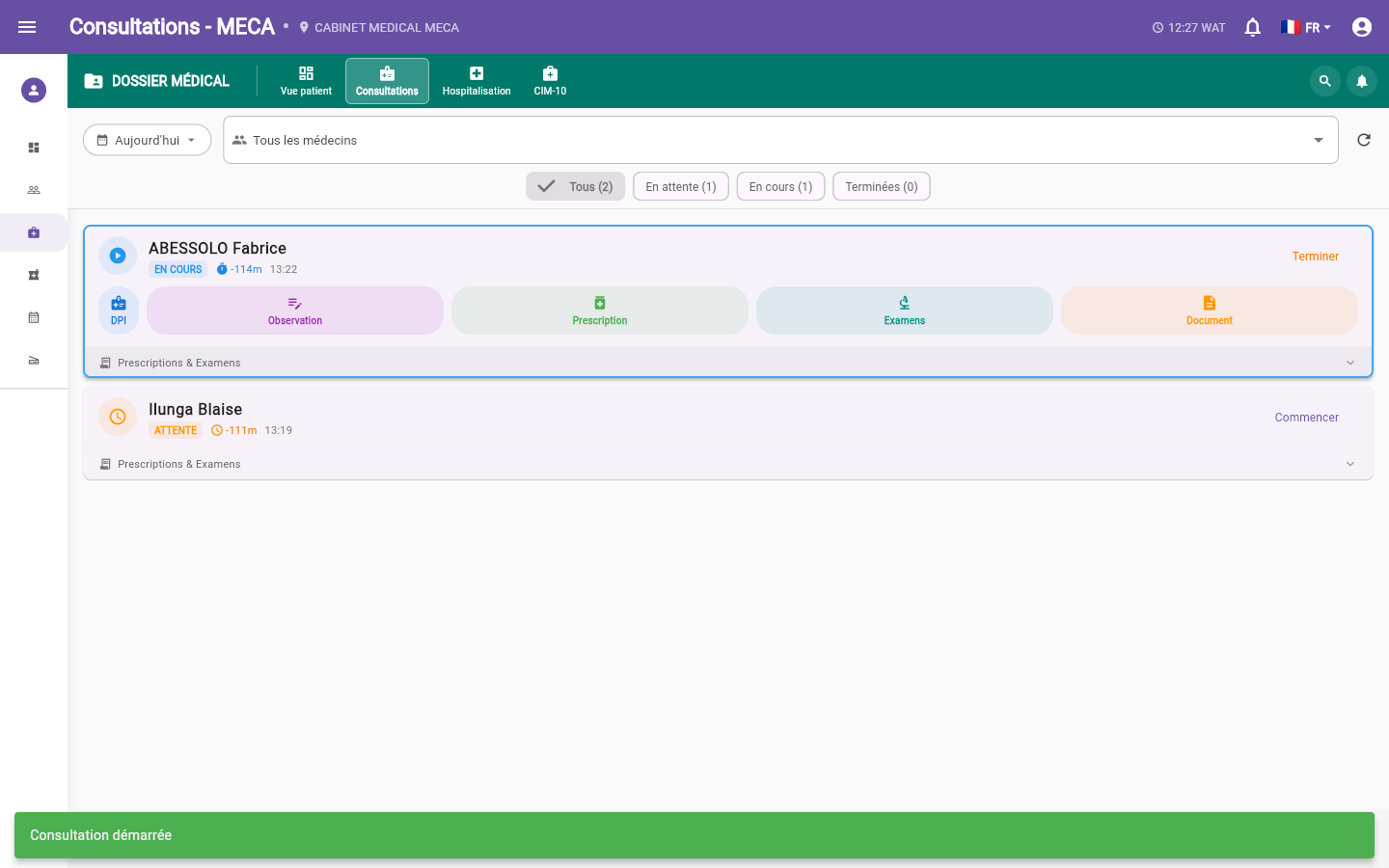
Cliquez sur "Commencer" pour démarrer sa prise en charge. Un message "Consultation démarrée" s'affiche, la ligne du patient passe au statut "EN COURS" avec un chronomètre, et les actions de consultation apparaissent sur la ligne.
Pendant la consultation, utilisez les actions disponibles sur la ligne du patient :
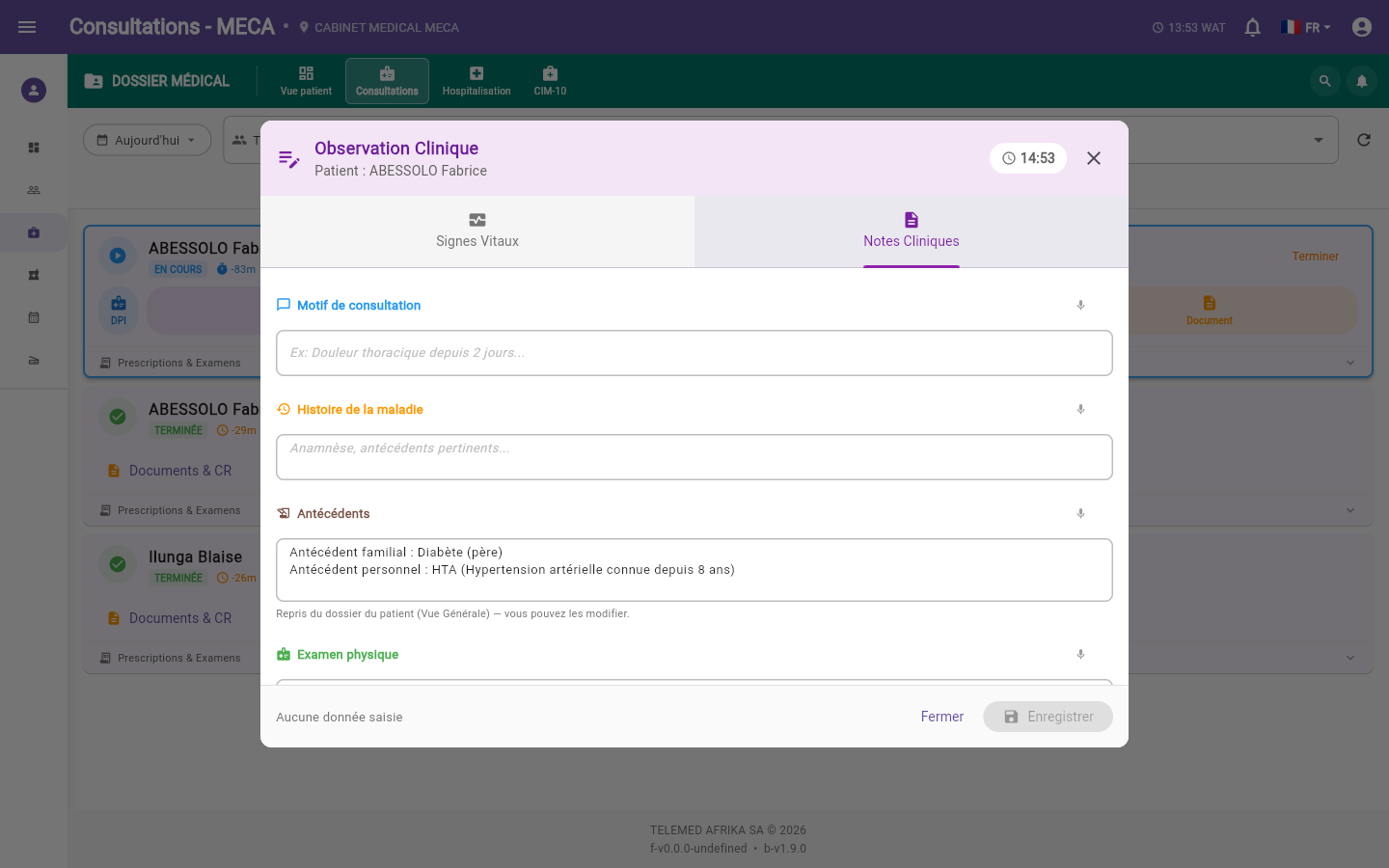
Observation : ouvre la fenêtre "Observation Clinique", en deux onglets. "Signes Vitaux" (poids, taille, IMC, tension artérielle, fréquence cardiaque, température, saturation en oxygène, fréquence respiratoire) et "Notes Cliniques" (motif de consultation, histoire de la maladie, antécédents, examen physique, évaluation / diagnostic avec codes CIM-10, plan thérapeutique). Une fois l'examen physique renseigné, le bouton "Aide IA" propose une suggestion de diagnostic — voir Utiliser l'Aide IA au diagnostic. "Enregistrer" s'active dès que vous avez saisi quelque chose (un signe vital ou une note) et garde la fenêtre ouverte (message "Observation enregistrée : vitaux, notes") pour continuer la saisie ; utilisez "Fermer" une fois terminé.
Antécédents : ce paragraphe, placé juste après "Histoire de la maladie", est pré-rempli avec les antécédents déjà enregistrés dans le dossier du patient (onglet "Vue Générale", section "Antécédents médicaux" — voir Consulter l'historique médical), à raison d'une ligne par antécédent, par exemple « Antécédent personnel : HTA (Hypertension artérielle connue depuis 8 ans) ». Une mention « Repris du dossier du patient (Vue Générale) — vous pouvez les modifier. » le rappelle. Vous pouvez corriger ou compléter ce texte : ce que vous enregistrez appartient à cette consultation et remplace le pré-remplissage à la réouverture. Pré-rempli seul, il n'active pas "Enregistrer" et ne modifie jamais la fiche du patient ; pour changer durablement un antécédent, modifiez-le dans la "Vue Générale" du dossier.
Consultation de suivi : si cette consultation fait suite à une venue précédente pour le même motif (vous avez cliqué sur "Continuer le suivi" depuis le dossier du patient), un bandeau en haut de l'onglet "Notes Cliniques" vous le signale, et le motif, l'histoire de la maladie, les antécédents, l'examen physique, l'évaluation / diagnostic et le plan thérapeutique de la venue précédente s'affichent automatiquement, en lecture seule. Un seul champ reste à remplir : "Revu le [date du jour]", où vous notez l'évolution depuis la dernière venue. "Enregistrer" ne sauvegarde que ce texte ; les champs repris ne sont jamais modifiés ni recopiés dans le dossier.
Prescription : rédiger une ordonnance. Dans une consultation de suivi, le bouton "Renouveler précédent" propose de reprendre les médicaments de la dernière ordonnance, que vous pouvez ensuite modifier librement avant de valider — voir Prescrire une ordonnance.
Examens : demander un examen (laboratoire ou imagerie). Dans une consultation de suivi, le bouton "Renouveler précédent" reprend de la même façon les examens de la dernière demande.
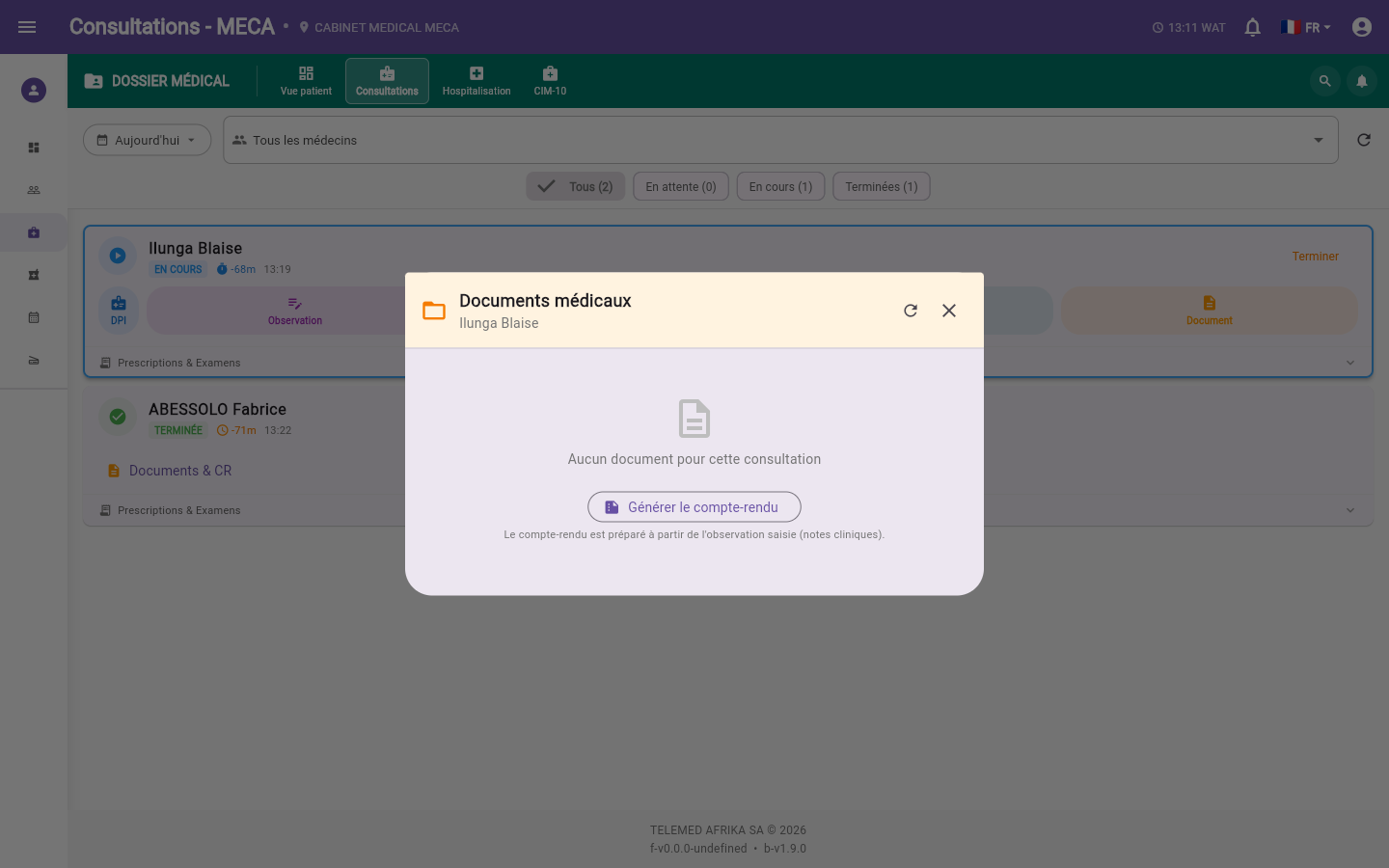
Document : ouvre la fenêtre "Documents médicaux" de la consultation, où l'on génère et retrouve le compte-rendu (étapes suivantes).
Le bouton "DPI" ouvre le dossier patient complet en lecture.
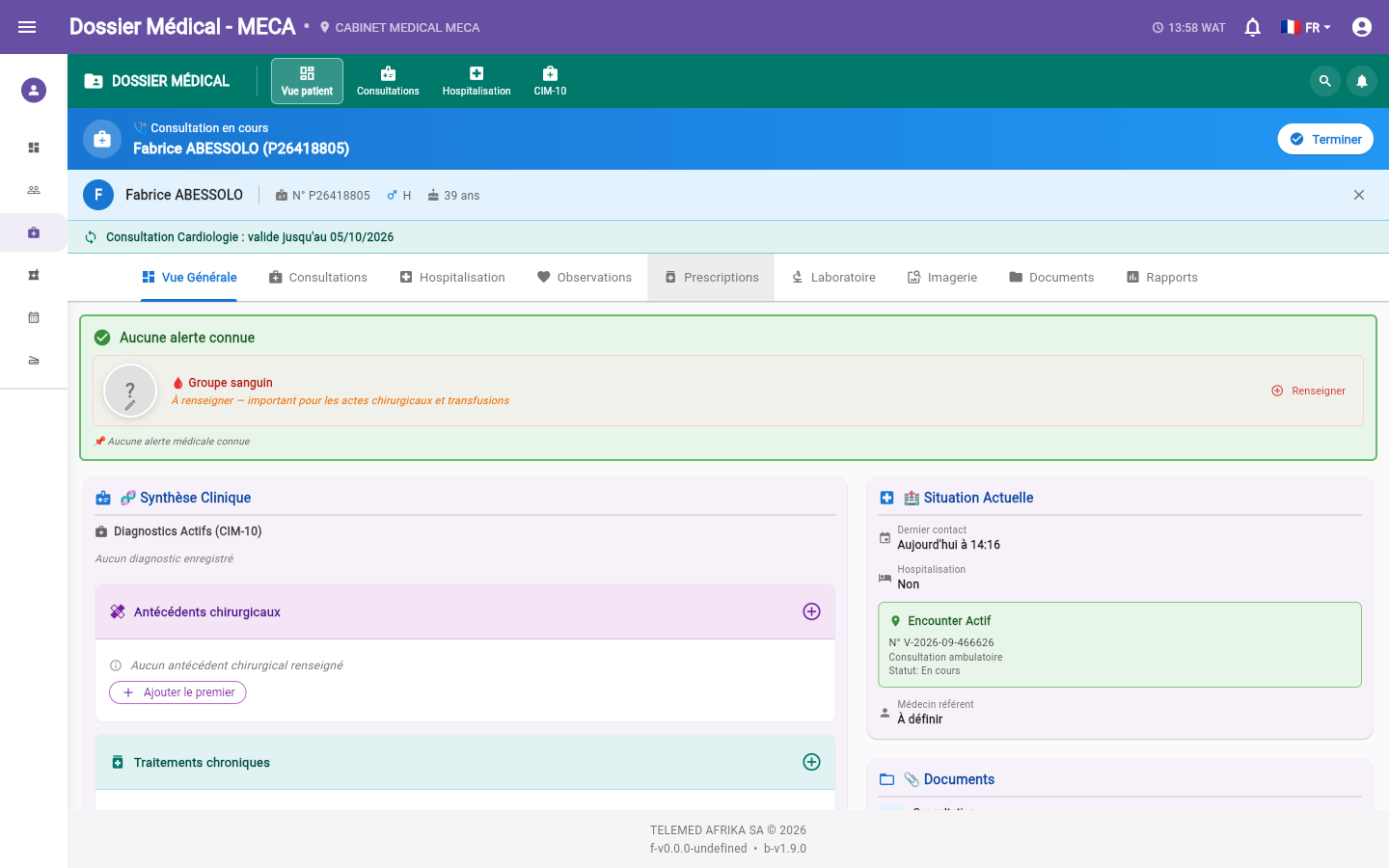
Sur l'onglet Vue patient, tant que la consultation est en cours, un bandeau bleu "Consultation en cours" rappelle le patient (nom et numéro de dossier) et propose le bouton "Terminer".
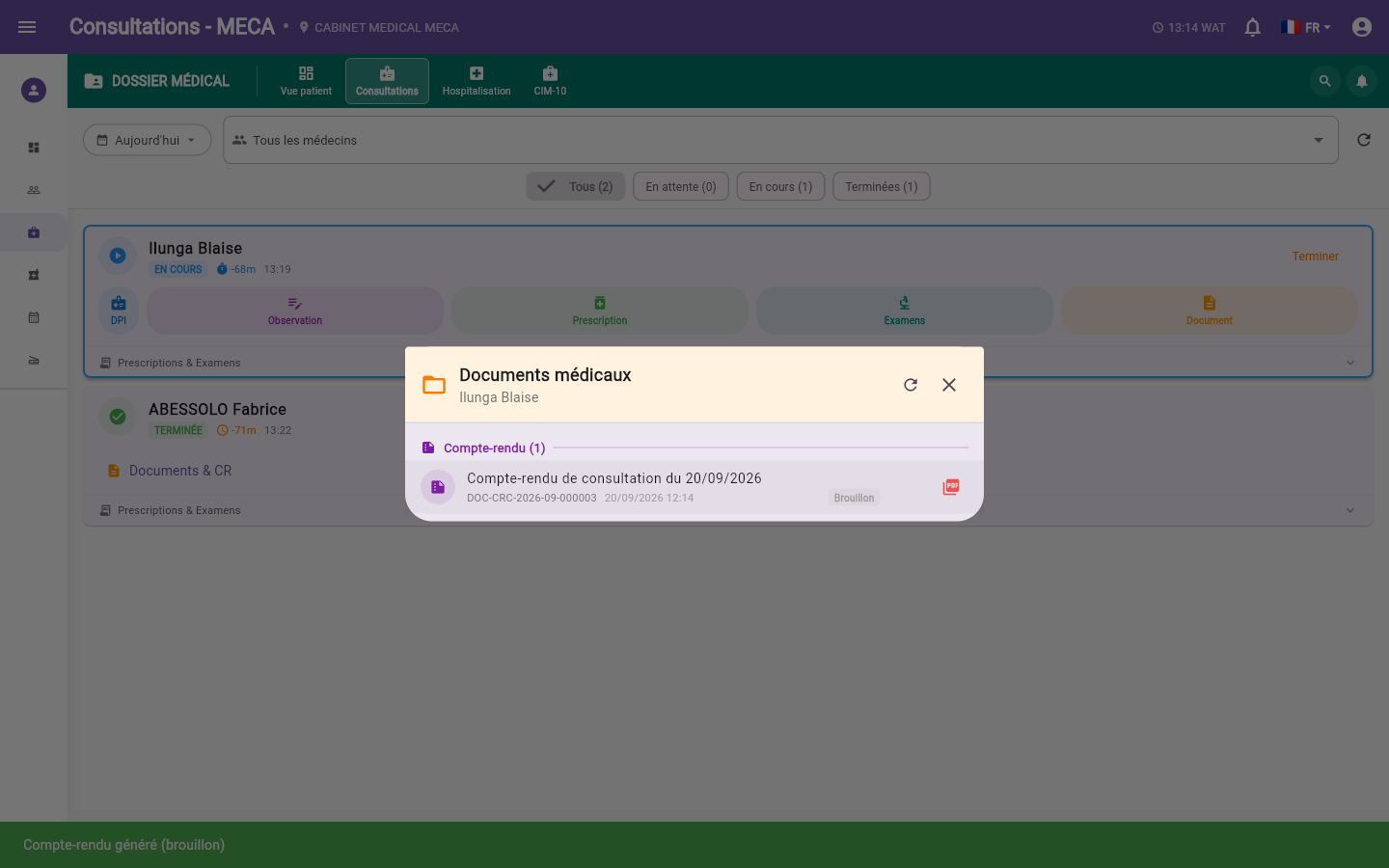
Générer le compte-rendu sans attendre la fin de la consultation. Une fois une observation enregistrée, cliquez sur "Document". Tant qu'aucun compte-rendu n'existe, la fenêtre affiche "Aucun document pour cette consultation" et le bouton "Générer le compte-rendu" (le compte-rendu est préparé à partir de l'observation saisie). Cliquez dessus : le message "Compte-rendu généré (brouillon)" s'affiche et le compte-rendu apparaît dans la liste avec l'état "Brouillon", alors que la consultation est toujours "EN COURS". Si aucune observation n'a encore été enregistrée, le message "Impossible de générer le compte-rendu : aucune donnée clinique disponible pour générer le CR" s'affiche : enregistrez d'abord une observation.
Une fois la consultation achevée, cliquez sur "Terminer" sur la ligne du patient, puis confirmez dans la boîte de dialogue "Terminer la consultation ?". Un message "Consultation terminée" s'affiche, la consultation passe au statut "TERMINÉE" et un lien "Documents & CR" apparaît sur sa ligne. Si vous n'aviez pas encore généré le compte-rendu, il est créé automatiquement à ce moment ; s'il existe déjà, il n'est pas dupliqué.
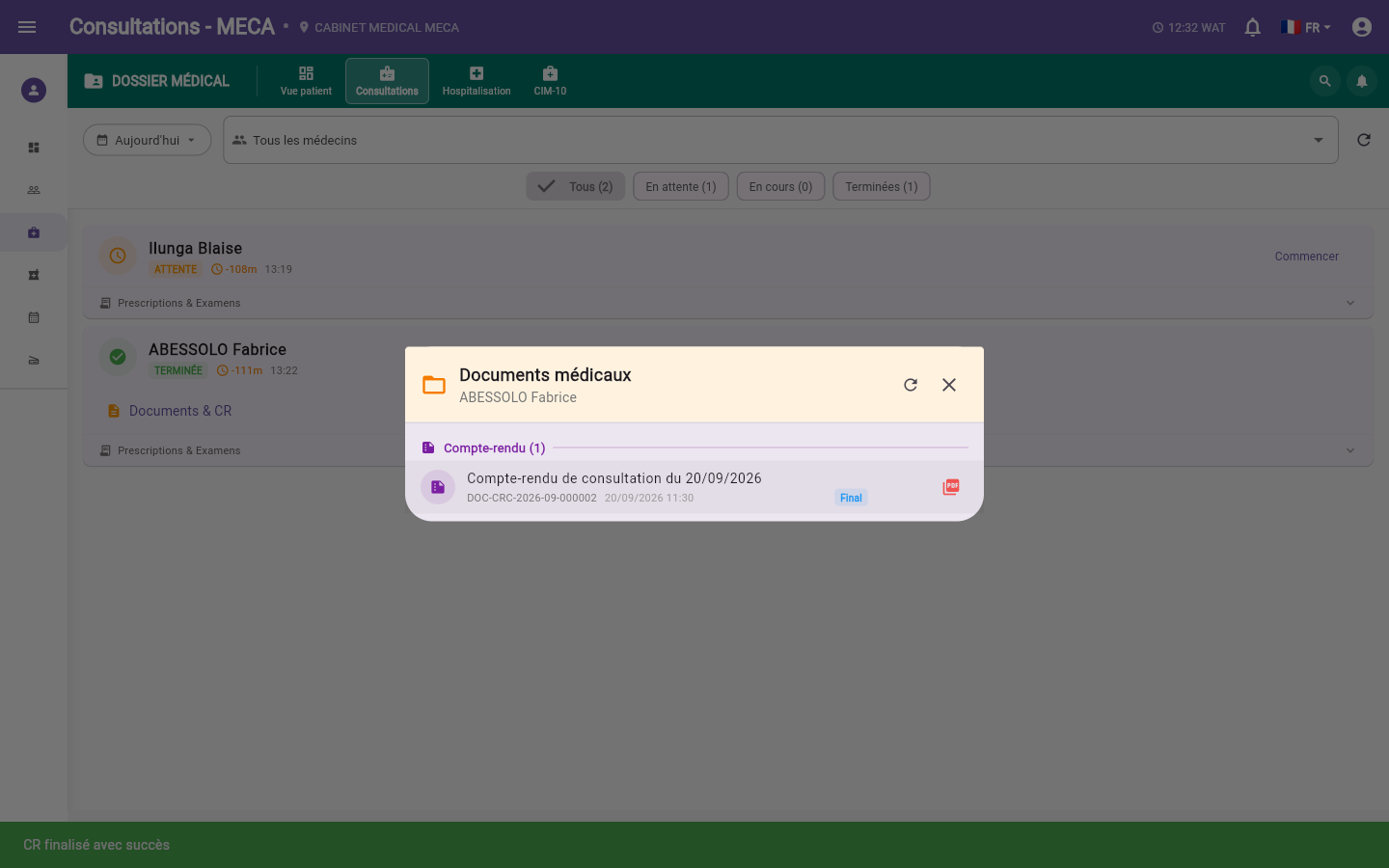
Cliquez sur "Documents & CR" (ou sur "Document" tant que la consultation est en cours) : la fenêtre "Documents médicaux" liste le "Compte-rendu de consultation" du jour, avec son numéro et son état. Cliquez dessus pour l'ouvrir.
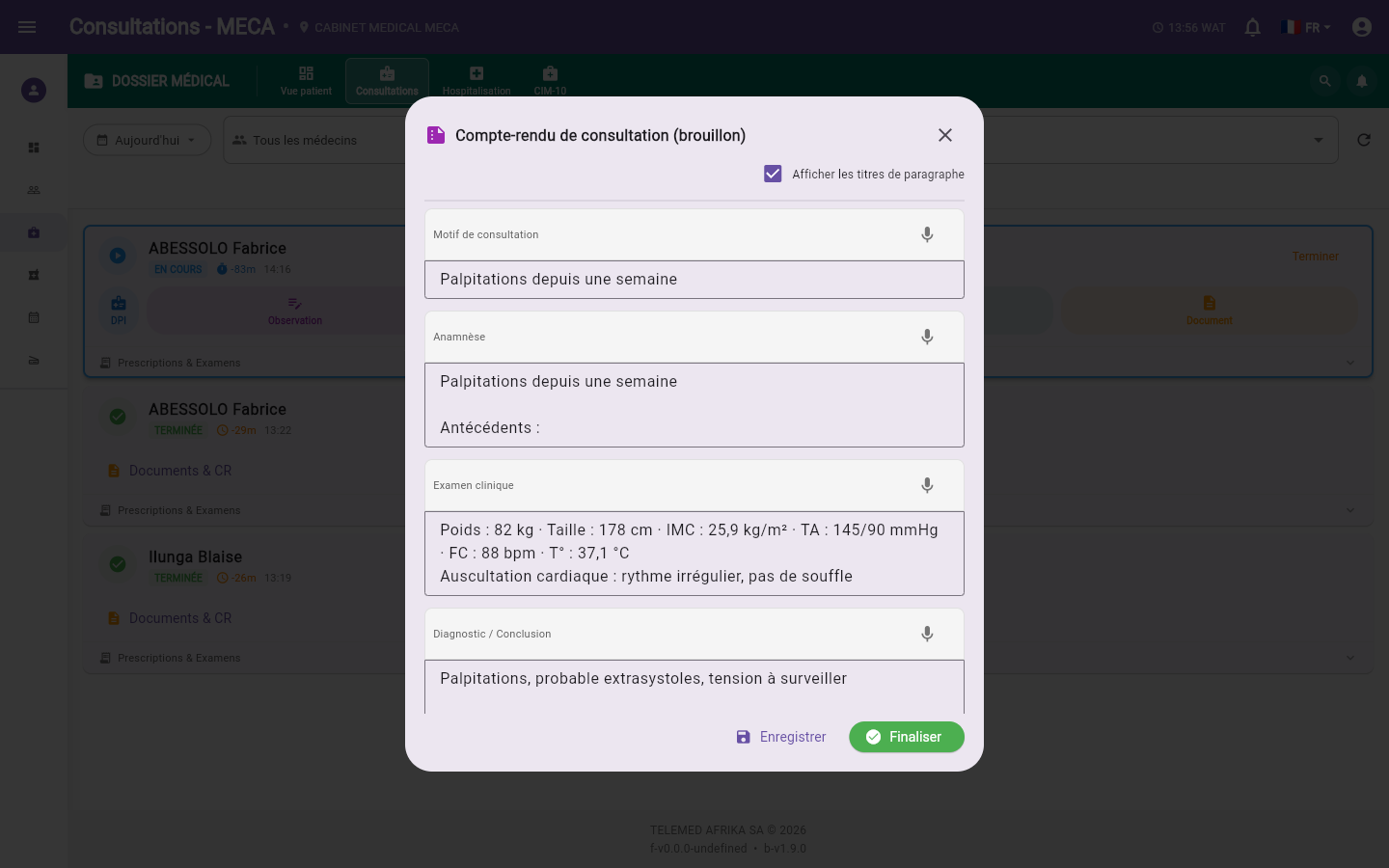
Le compte-rendu s'ouvre en brouillon, avec les sections "Motif de consultation", "Anamnèse", "Examen clinique", "Diagnostic / Conclusion", "Conduite à tenir" et "Suivi recommandé". Les cinq premières sont pré-remplies depuis votre observation : "Anamnèse" reprend le motif, l'histoire de la maladie et le paragraphe "Antécédents" ; "Examen clinique" commence par une ligne récapitulant les mesures saisies (par exemple « Poids : 82 kg · Taille : 178 cm · IMC : 25,9 kg/m² · TA : 145/90 mmHg · FC : 88 bpm · T° : 37,1 °C », seules les mesures renseignées y figurent) suivie de votre examen physique ; le diagnostic vient de l'évaluation et la conduite à tenir du plan thérapeutique. Dans une consultation de suivi, "Diagnostic / Conclusion" reprend l'évaluation de la venue précédente et y ajoute votre "Revu le" du jour. "Suivi recommandé" est à compléter si nécessaire. La case "Afficher les titres de paragraphe" permet de masquer ou d'afficher les titres. Corrigez si besoin, puis :
"Enregistrer" pour garder une version brouillon modifiable, ou
"Finaliser" : une fenêtre vous prévient que le compte-rendu ne pourra plus être modifié, que le PDF sera généré et le document verrouillé. Après confirmation, le message "CR finalisé avec succès" s'affiche et l'état du compte-rendu passe de "Brouillon" à "Final".
Chaque consultation affiche une synthèse pliable "Prescriptions & Examens" listant les prescriptions déjà créées (médicaments, examens, soins) avec leur statut.
Une consultation n'apparaît dans cette liste qu'après passage en caisse : si un patient attendu n'apparaît pas, vérifiez auprès de l'accueil/caisse que la prestation de consultation a bien été encaissée, plutôt que de chercher un moyen de la créer depuis cet écran.
Le patient n'apparaît pas en double : pendant la période de suivi d'une consultation, la caisse refuse d'encaisser une seconde fois la même consultation (voir Encaisser un paiement).
"Commencer" et "Terminer" sont réservés aux rôles médecin, médecin-chef et sage-femme — un infirmier ou un agent d'accueil ne peut pas les utiliser.
Le compte-rendu peut être généré avant la fin de la consultation, mais seulement s'il n'en existe pas déjà un : le bouton "Générer le compte-rendu" disparaît dès qu'un compte-rendu (brouillon ou final) est présent.
Une fois un compte-rendu finalisé, il ne peut plus être modifié : le PDF est généré et le document est verrouillé. Vérifiez son contenu avant de finaliser.
Dans une consultation de suivi, les champs repris de la venue précédente (Notes Cliniques, diagnostics CIM-10) ne sont ni modifiables ni resaisis : seuls "Revu le" et les prescriptions/examens que vous renouvelez sont propres à la nouvelle venue.