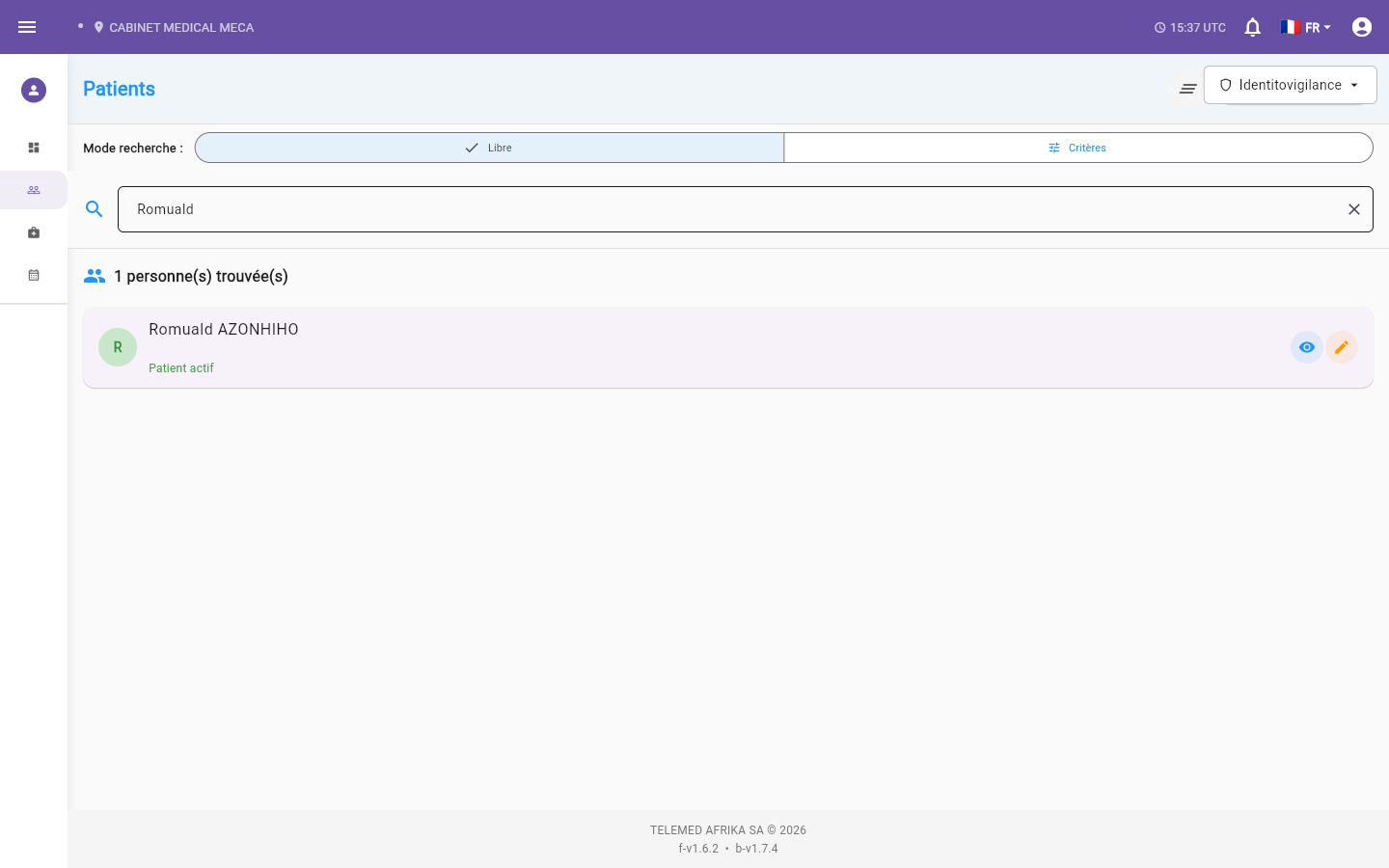
Ouvrez le module GAM depuis le tableau de bord ou le menu latéral. Vous arrivez directement sur l'écran de recherche des patients.
Choisissez le mode de recherche via le sélecteur "Mode recherche :" :
Libre : saisissez au moins 3 caractères (nom, prénom, téléphone...) — la recherche se lance automatiquement après une courte pause.
Critères : renseignez au moins un des champs "Prénom", "Nom", "Téléphone" ou "Sexe", puis cliquez sur "Rechercher".
Consultez la liste des résultats. Chaque ligne affiche le nom, le téléphone, l'âge, et précise si un dossier patient existe déjà (mention "Patient" suivie du numéro, ou "Pas de dossier patient").
Selon le résultat, utilisez l'action proposée sur la ligne : "Voir" (ouvrir le dossier patient), "Modifier" (modifier le patient), ou "Créer Patient" (si aucun dossier patient n'existe encore pour cette personne).
Si aucun résultat ne s'affiche ("Aucun résultat trouvé"), vous pouvez créer directement un nouveau patient avec le bouton "Nouveau Patient".
Pour la gestion des identités en double, utilisez le menu "Identitovigilance" (icône en haut à droite de l'écran), qui propose "Doublons patients", "Fusions" et "Patients désactivés".
La recherche libre n'est déclenchée qu'à partir de 3 caractères saisis ; en dessous, aucun résultat ne s'affiche.
Un badge de pourcentage (ex. "92%", libellé "Recherche fuzzy") peut apparaître sur un résultat : il signale une forte similarité avec un dossier existant — un signal de doublon potentiel à vérifier avant de créer un nouveau patient.
Une personne peut être enregistrée sans avoir de dossier patient actif ; le badge "Pas de dossier patient" l'indique clairement, à distinguer de "Patient actif".
La création d'un doublon confirmé se traite ensuite via "Identitovigilance → Doublons patients" (comparaison puis fusion), pas depuis l'écran de recherche lui-même.