Depuis la consultation en cours, ouvrez "Prescription".
Dans une consultation de suivi (qui fait suite à une venue précédente pour le même motif), un bouton "Renouveler précédent" apparaît en haut de la fenêtre. Cliquez dessus pour reprendre automatiquement les médicaments de la dernière ordonnance : ils s'ajoutent à l'ordonnance en cours, modifiables et supprimables comme n'importe quelle ligne ajoutée manuellement — rien n'est validé tant que vous n'enregistrez pas.
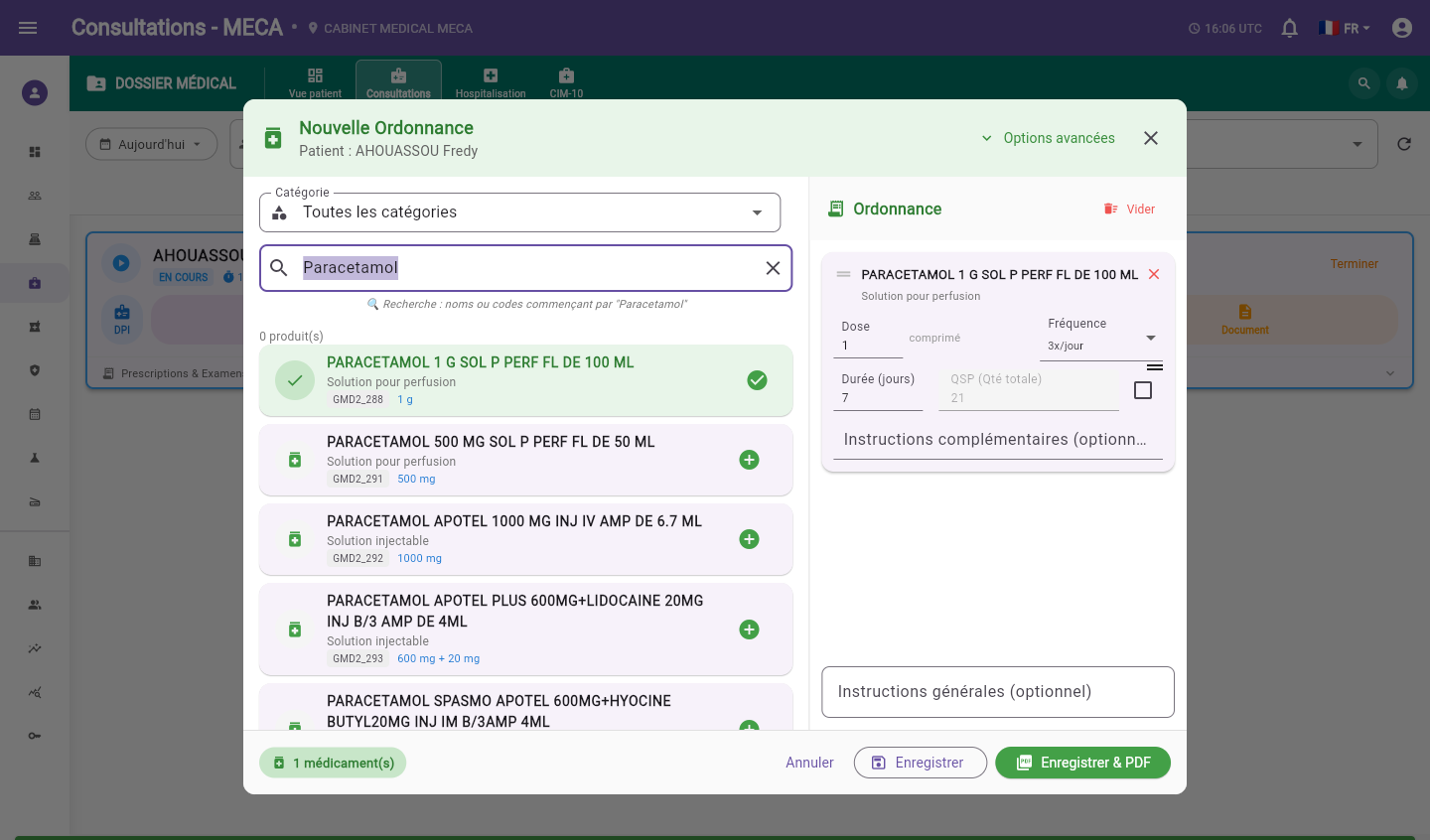
Recherchez un médicament : saisissez au moins 2 caractères dans le champ de recherche, ou filtrez par "Catégorie". Les résultats déjà ajoutés à l'ordonnance apparaissent surlignés avec une coche.
Cliquez sur un médicament pour l'ajouter à l'ordonnance (colonne "Ordonnance"). Un médicament déjà présent ne peut pas être ajouté deux fois.
Pour chaque médicament ajouté, renseignez :
Dose et sa fréquence par jour,
Durée (jours) du traitement,
Le champ QSP (Qté totale) est calculé automatiquement (dose × fréquence × durée) ; cochez la case à côté pour le saisir manuellement si besoin,
Des instructions complémentaires libres, si nécessaire.
Vous pouvez réordonner les médicaments de l'ordonnance par glisser-déposer, ou en retirer un avec l'icône de suppression.
Si besoin, ouvrez "Options avancées" pour rendre l'ordonnance renouvelable (en précisant le nombre maximal de renouvellements) et/ou fixer une date de fin de validité ("Valide jusqu'au").
Ajoutez éventuellement des "Instructions générales" s'appliquant à l'ensemble de l'ordonnance.
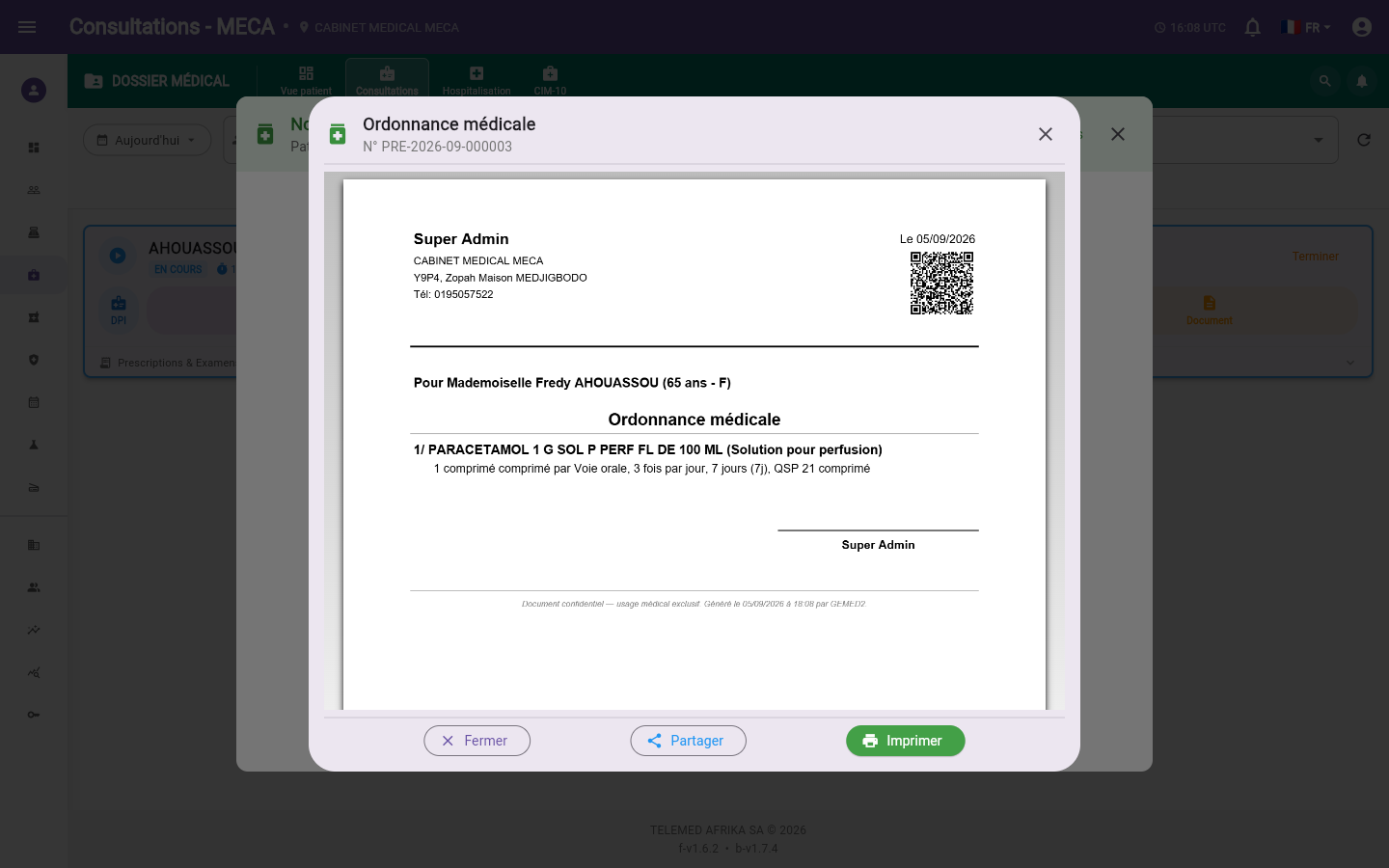
Cliquez sur "Enregistrer" pour sauvegarder l'ordonnance sans générer de document, ou sur "Enregistrer & PDF" pour l'enregistrer et générer directement le document imprimable.
Une fois l'ordonnance enregistrée, utilisez "Imprimer l'ordonnance" ou "Envoyer par Email" pour la transmettre au patient.
La recherche de médicaments nécessite au moins 2 caractères ; en dessous, aucun résultat ne s'affiche.
La quantité totale (QSP) est recalculée automatiquement à chaque changement de dose, fréquence ou durée, sauf si elle a été saisie manuellement — pensez à la revérifier si vous modifiez la posologie après une saisie manuelle.
Un médicament déjà présent dans l'ordonnance en cours ne peut pas être ajouté une seconde fois (message d'avertissement affiché).
L'envoi par email n'est possible que si le dossier du patient contient une adresse email valide.
"Renouveler précédent" ne s'affiche que dans une consultation de suivi et ne reprend que les médicaments (pas les examens) de la dernière ordonnance ; si aucune ordonnance n'existe pour la venue précédente, un message vous le signale.