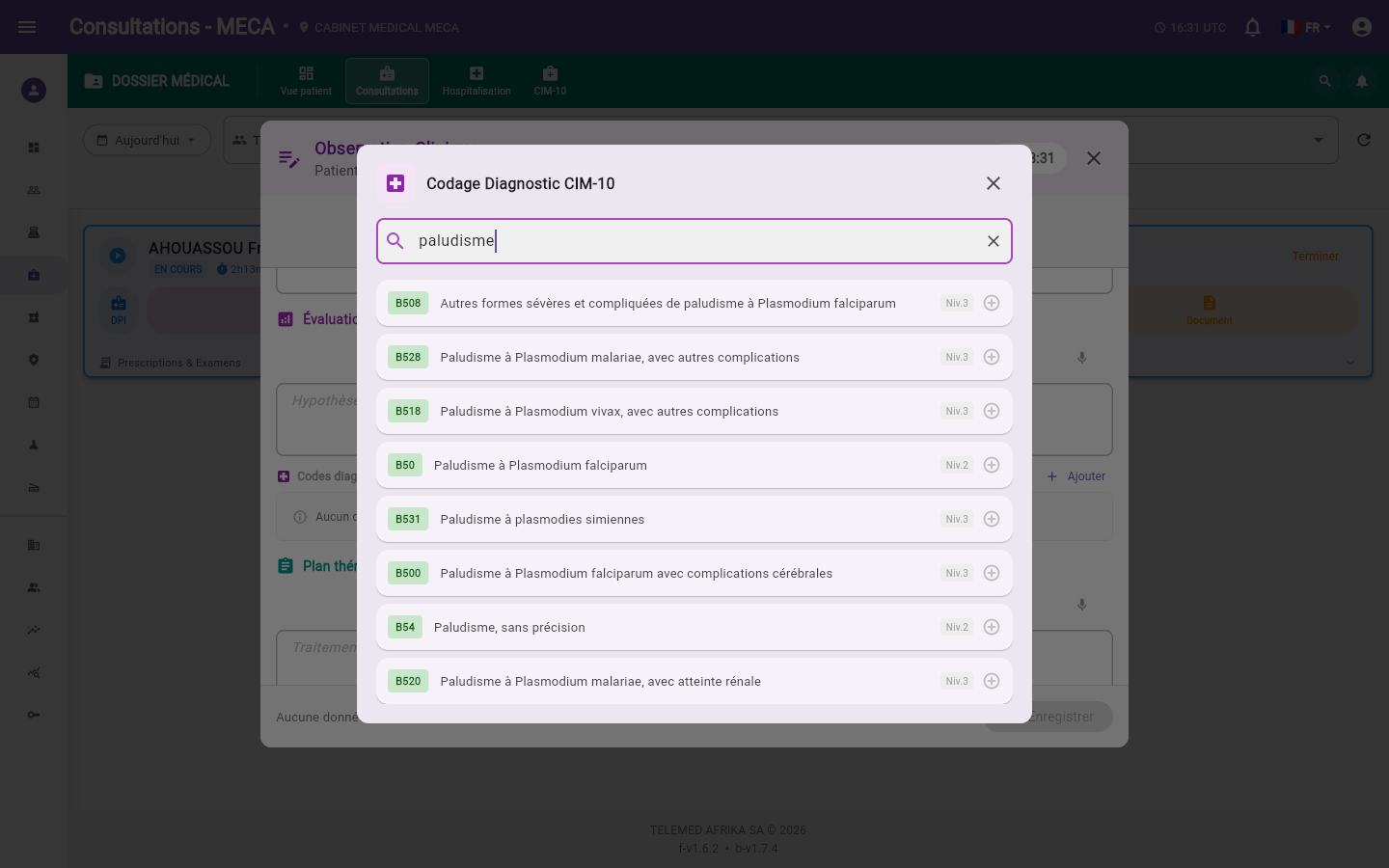
Le codage rapide se fait directement pendant la saisie d'une observation clinique, sans navigation séparée : ouvrez la section diagnostic et cliquez sur "Ajouter un diagnostic" pour ouvrir la fenêtre de recherche rapide CIM-10. Pour une recherche exploratoire indépendante d'une consultation, ouvrez plutôt le module Médical puis l'onglet CIM-10.
Saisissez un terme (ex. "paludisme", "hypertension", "fièvre") dans le champ de recherche. Une liste de "Diagnostics fréquents" est proposée par défaut avant toute saisie, pour accélérer le codage des cas courants.
Sélectionnez le code correspondant dans les résultats pour l'ajouter à la consultation. Il est enregistré comme diagnostic principal ou secondaire selon le contexte d'ajout.
Un diagnostic déjà ajouté ne peut pas être sélectionné une seconde fois — un message l'indique si vous essayez.
Pour retirer un diagnostic déjà ajouté, utilisez l'action de suppression sur sa ligne.
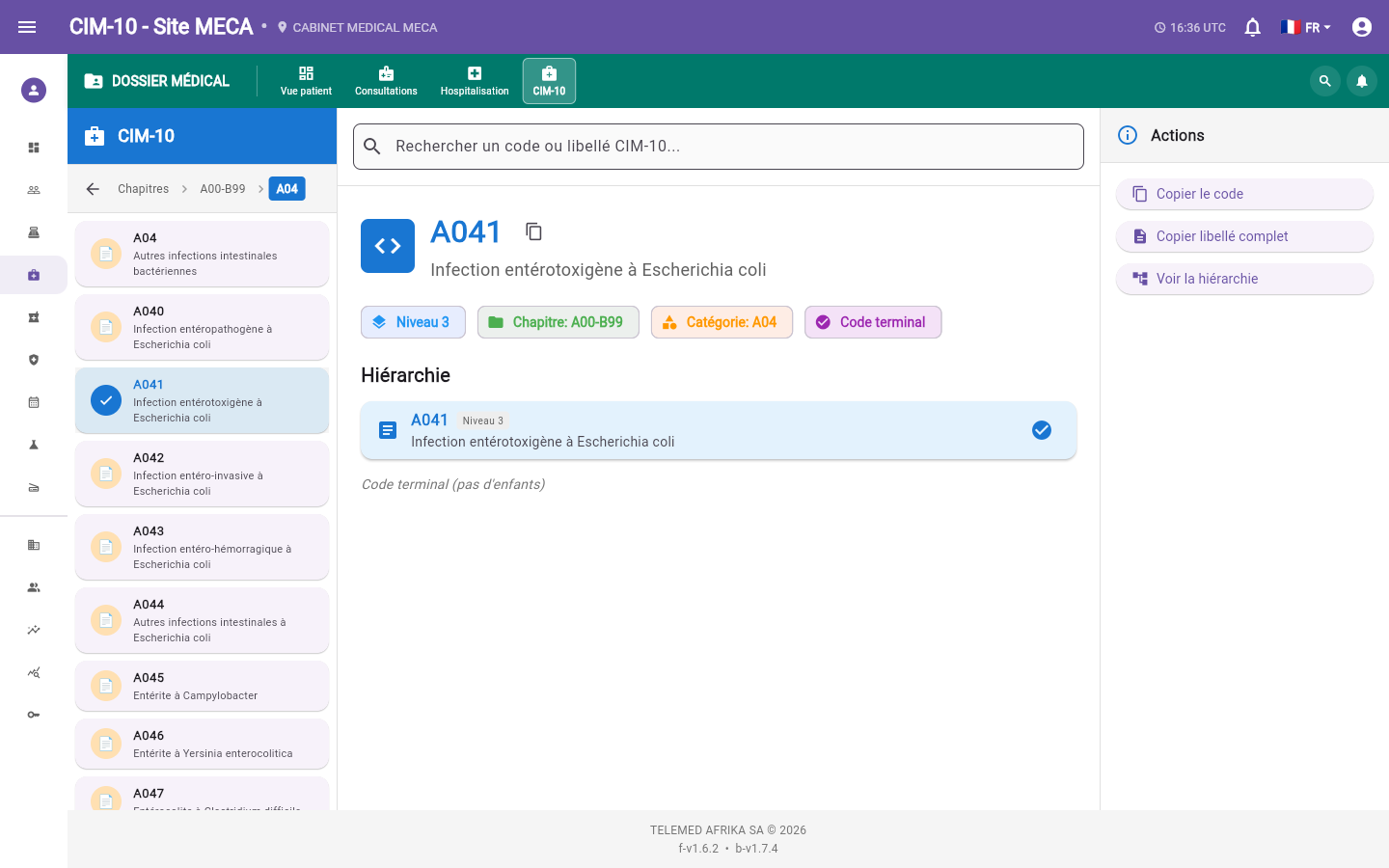
Pour une recherche plus approfondie ou pour explorer la classification complète, ouvrez l'"Explorateur CIM-10" : il permet de naviguer dans la hiérarchie (chapitre → catégorie → code), de rechercher par code ou libellé, et de consulter le nombre de codes par chapitre.
Depuis l'explorateur, sur un code sélectionné vous pouvez : copier le code, copier le libellé complet, ou afficher sa position dans la hiérarchie ("Voir la hiérarchie").
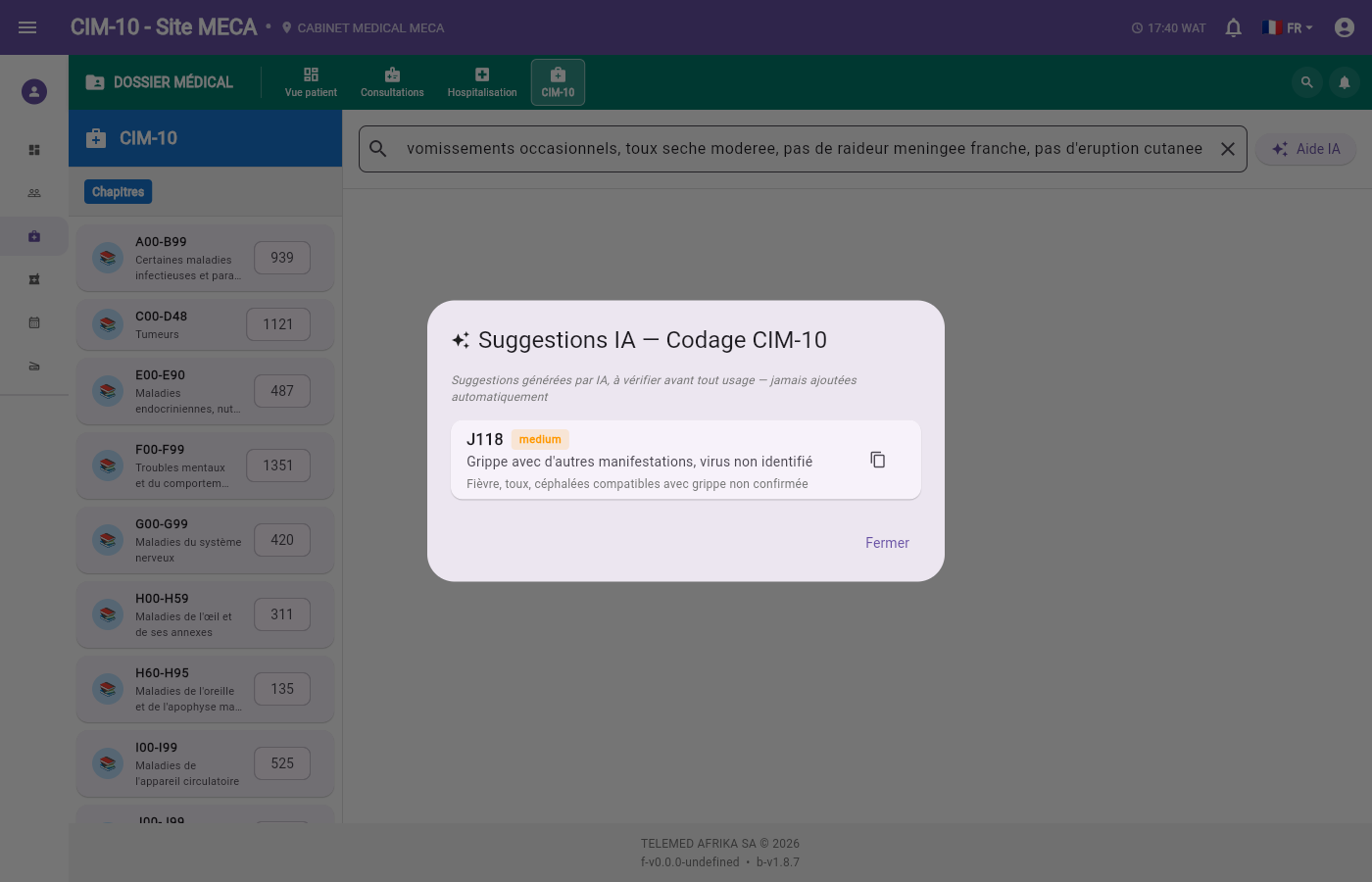
Pour une aide au codage par IA : dans la barre de recherche de l'explorateur, saisissez un texte clinique libre (ex. "fièvre à 39°C depuis 5 jours chez un enfant, céphalées, toux sèche") — pas nécessairement un terme ou un code CIM-10 — puis cliquez sur "Aide IA" à droite de la barre. L'IA propose un ou plusieurs codes CIM-10 réels du catalogue (jamais inventés), chacun avec un niveau de confiance (high/medium/low, affiché tel quel, non traduit) et une justification courte. Un bouton de copie sur chaque suggestion permet de reporter manuellement le code retenu — aucun code n'est ajouté automatiquement au dossier.
La recherche rapide est conçue pour un codage en quelques secondes pendant la consultation ; l'explorateur complet est plutôt destiné à une recherche exploratoire ou à la vérification d'un code.
Un même diagnostic ne peut pas être ajouté deux fois à la même consultation.
"Aide IA" nécessite un texte non vide dans la barre de recherche (un message s'affiche sinon), et est soumis aux mêmes conditions d'activation (licence + fournisseur/modèle configurés pour le site) que l'Aide IA au diagnostic — voir Utiliser l'Aide IA au diagnostic.