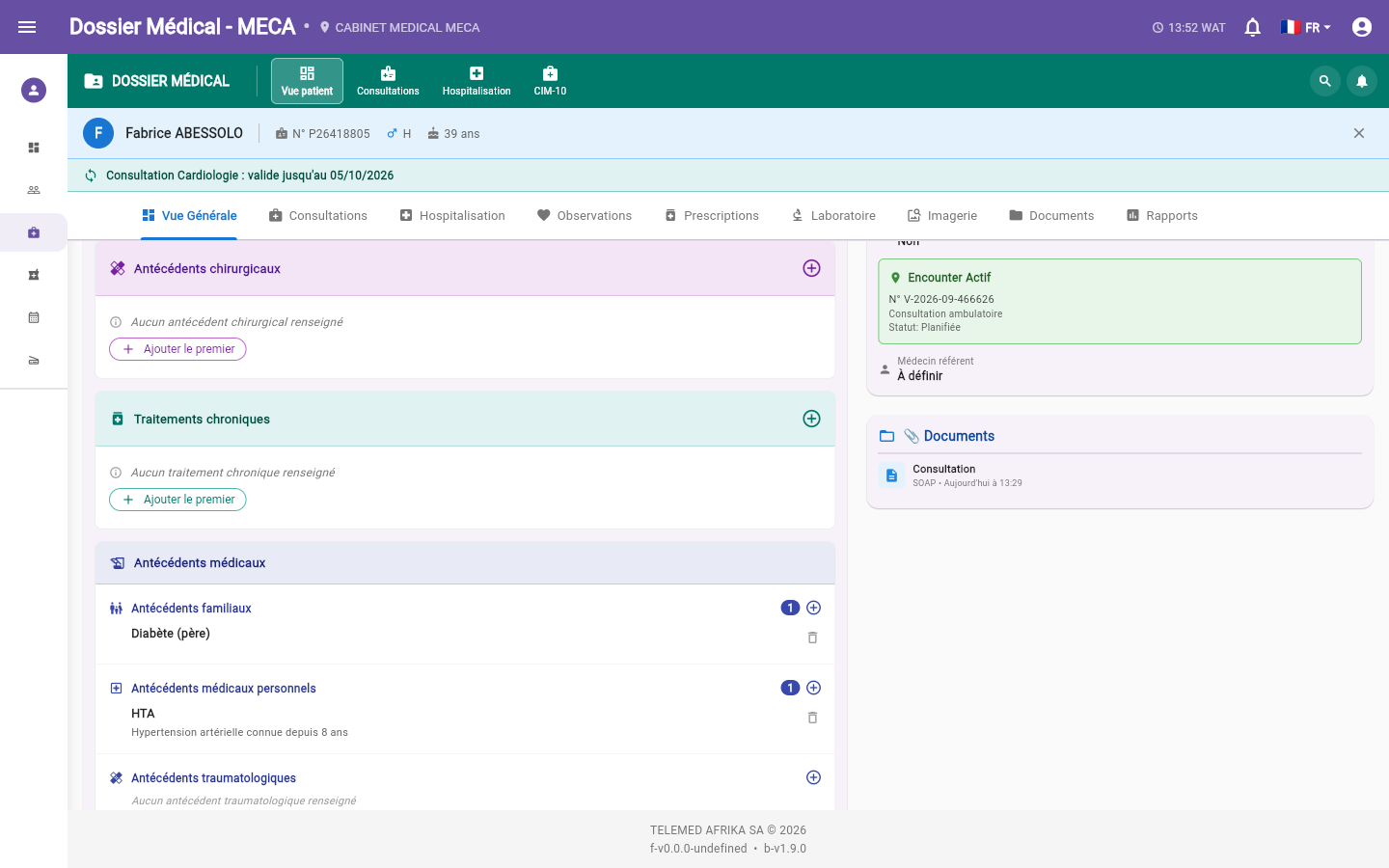
Ouvrez le module Médical depuis le tableau de bord ou le menu latéral : l'onglet Vue patient (premier onglet) s'ouvre par défaut.
Recherchez le patient directement depuis cet onglet (nom, prénom, numéro de dossier) et sélectionnez-le dans les résultats pour ouvrir son dossier — pas besoin de passer par le module GAM (Gestion Administrative des Patients) pour ça. Vous pouvez aussi ouvrir directement le dossier d'un patient en cliquant sur le bouton "DPI" depuis une consultation en cours.
Le dossier s'ouvre sur l'onglet "Vue Générale", qui rassemble en un coup d'œil : la venue active en cours (le cas échéant), les derniers signes vitaux, les pathologies actives et les allergies connues, ainsi que les notes cliniques récentes.
Naviguez entre les onglets pour accéder au détail par catégorie :
Consultations : historique des consultations passées.
Hospitalisation : séjours hospitaliers, en cours ou passés.
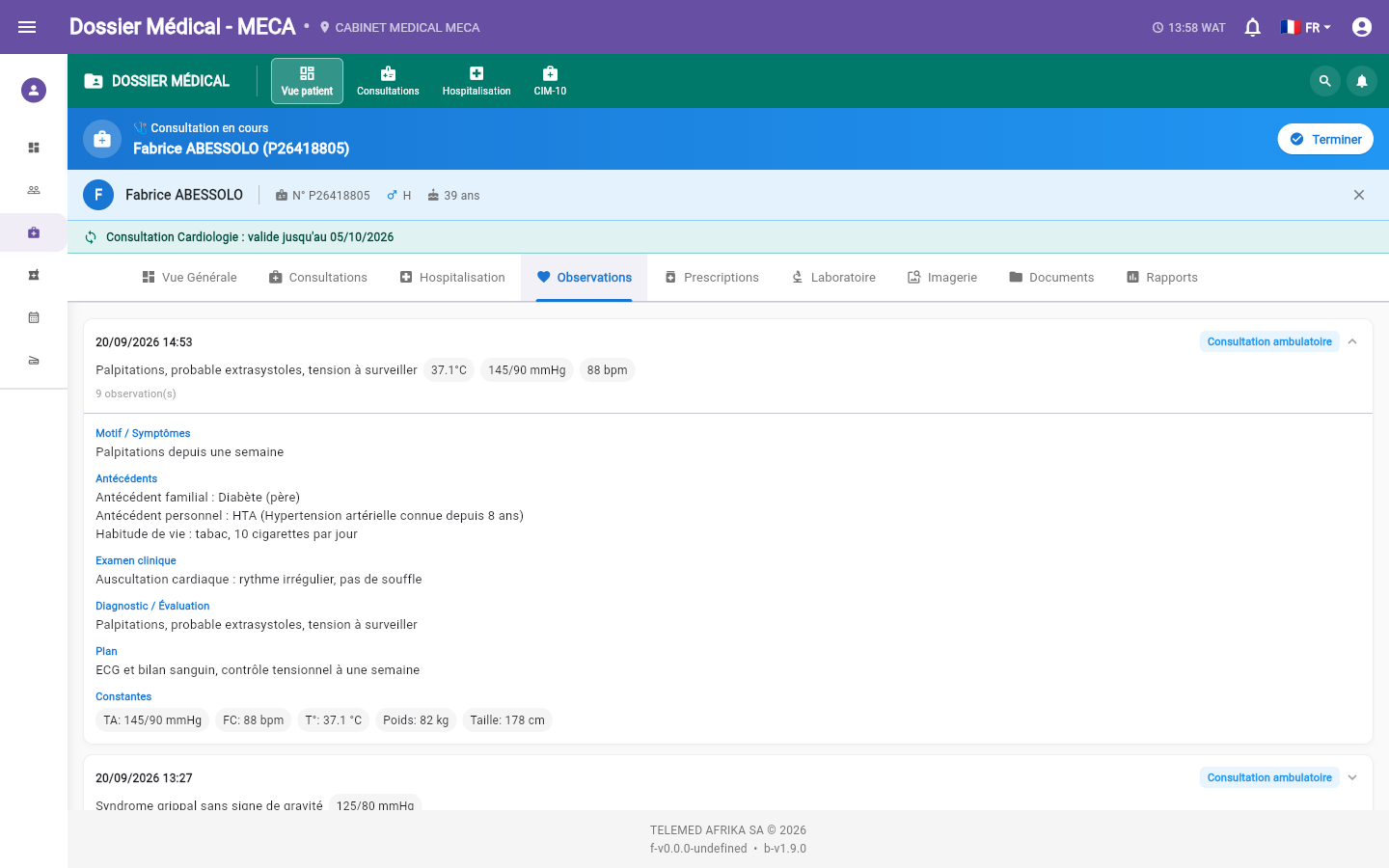
Observations : signes vitaux et notes cliniques saisis lors des consultations, groupés par venue. Chaque consultation se déplie et présente, dans l'ordre, "Motif / Symptômes", "Antécédents", "Examen clinique", "Diagnostic / Évaluation", "Plan" et "Constantes" (les mesures saisies).
Prescriptions : ordonnances déjà émises.
Laboratoire : résultats d'examens de laboratoire.
Imagerie : comptes rendus et examens d'imagerie.
Documents : autres documents médicaux du patient (comptes rendus, courriers...).
Rapports : onglet en développement, pas encore disponible.
Si aucune donnée n'existe encore pour une catégorie, un message l'indique clairement (ex. "Aucune donnée clinique disponible") plutôt qu'un écran vide.
Dans l'onglet "Vue Générale", faites défiler jusqu'à la section Antécédents médicaux. Elle est divisée en quatre catégories : "Antécédents familiaux", "Antécédents médicaux personnels", "Antécédents traumatologiques" et "Habitudes de vie". Chaque catégorie a un bouton "+" et affiche, le cas échéant, le nombre d'éléments enregistrés.
Cliquez sur "+" pour ajouter un antécédent : la fenêtre "Nouvel antécédent médical personnel" (ou familial, etc.) demande un "Titre" (obligatoire, par exemple « HTA » ou « Diabète (père) »), une "Description", une "Date de début" et un "Statut" ("Actif", "Résolu" ou "Inconnu"). Cliquez sur "Ajouter".
L'antécédent apparaît sous sa catégorie, avec un bouton corbeille pour le supprimer. Ces antécédents sont repris automatiquement, et modifiables, dans le paragraphe "Antécédents" de l'observation de chaque nouvelle consultation — voir Commencer une consultation.