Depuis l'écran d'accueil (liste des sociétés), repérez le bloc "Créer un nouveau dossier d'entreprise" en bas de la liste, et cliquez sur "Lancer l'assistant".
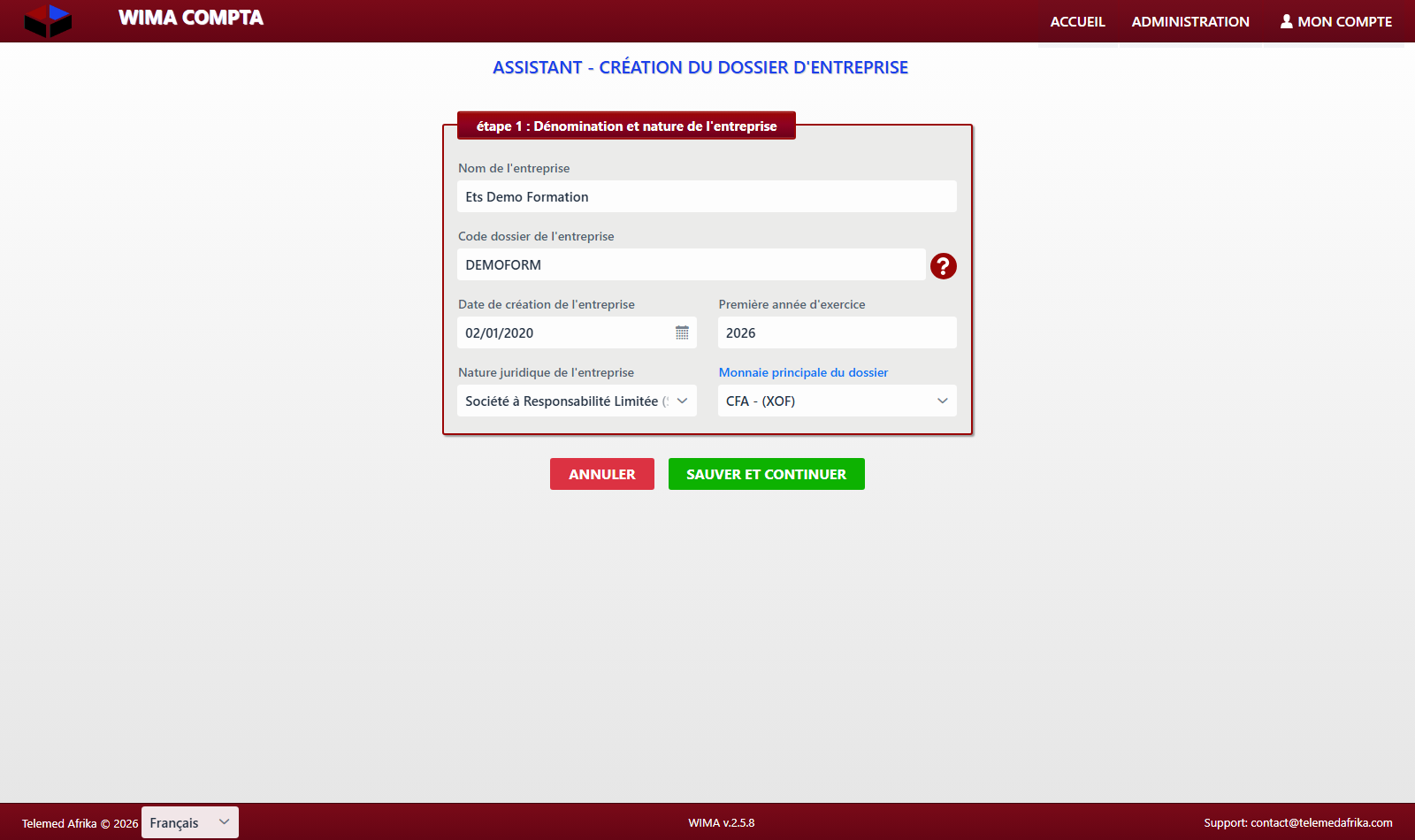
L'assistant s'ouvre sur son étape 1 : Dénomination et nature de l'entreprise, seule étape du formulaire de création du dossier :
Nom de l'entreprise
Code dossier de l'entreprise — l'identifiant technique court de la société (icône ? pour l'aide sur le format attendu)
Monnaie principale du dossier (CFA-XOF, CFA-XAF, CDF, KMF, GWP)
Cliquez sur "Sauver et continuer". Le dossier est créé et vous êtes ramené à l'écran d'accueil — pas directement sur le tableau de bord.
Sur l'écran d'accueil, la nouvelle société apparaît désormais comme une tuile à part, mais sans sélecteur d'exercice ni bouton "Ouvrir" : à la place, un unique bouton "Créer un exercice comptable". Cliquez dessus.
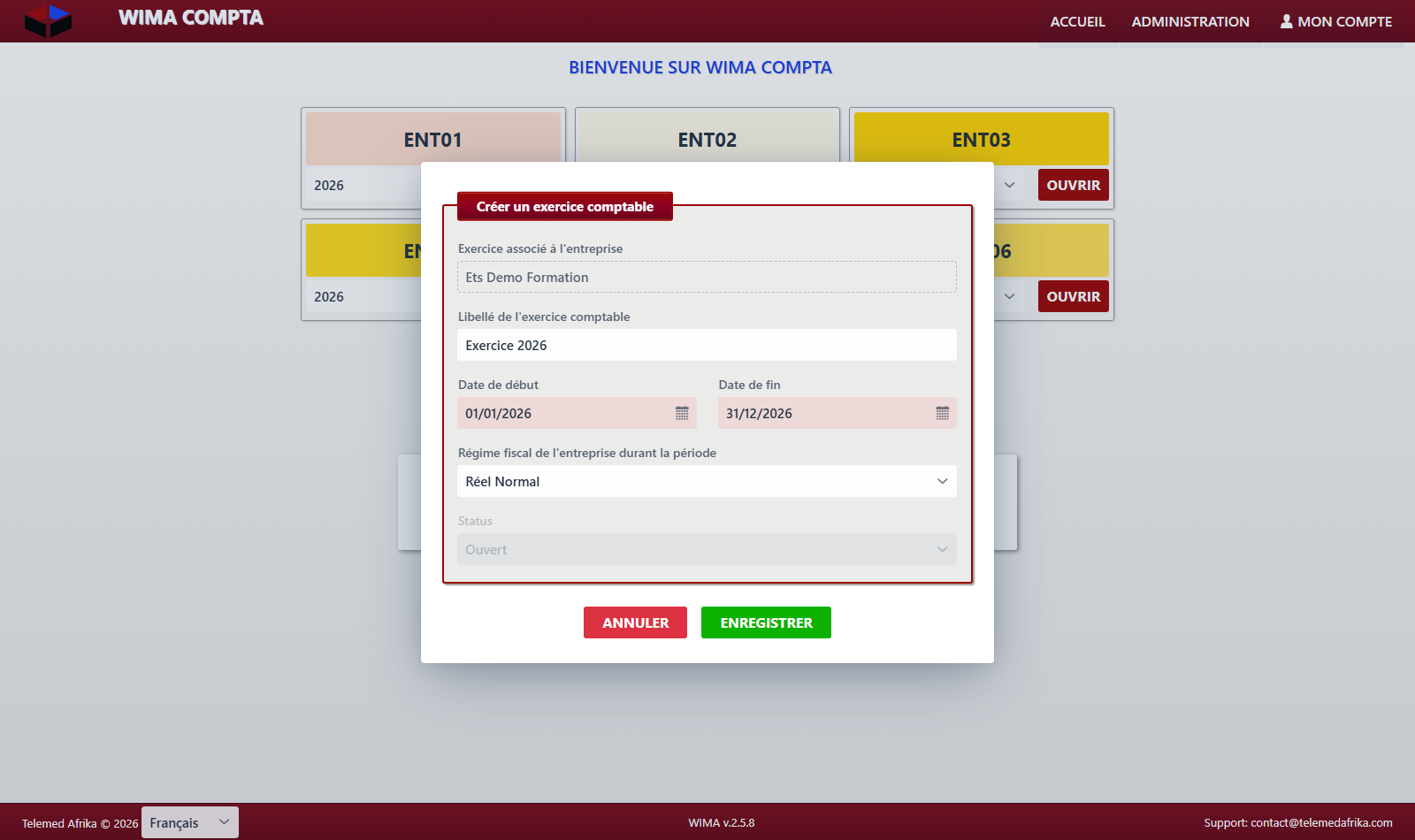
Une boîte de dialogue "Créer un exercice comptable" s'ouvre, déjà rattachée à votre société :
Libellé de l'exercice comptable
Date de début et Date de fin
Régime fiscal de l'entreprise durant la période (Réel Normal par défaut)
Status : figé sur "Ouvert" pour un premier exercice, non modifiable
"Enregistrer" valide la création — un message "Exercice comptable ajouté avec succès" confirme l'opération. La tuile de la société affiche maintenant normalement son exercice et un bouton "Ouvrir", exactement comme les sociétés déjà existantes.
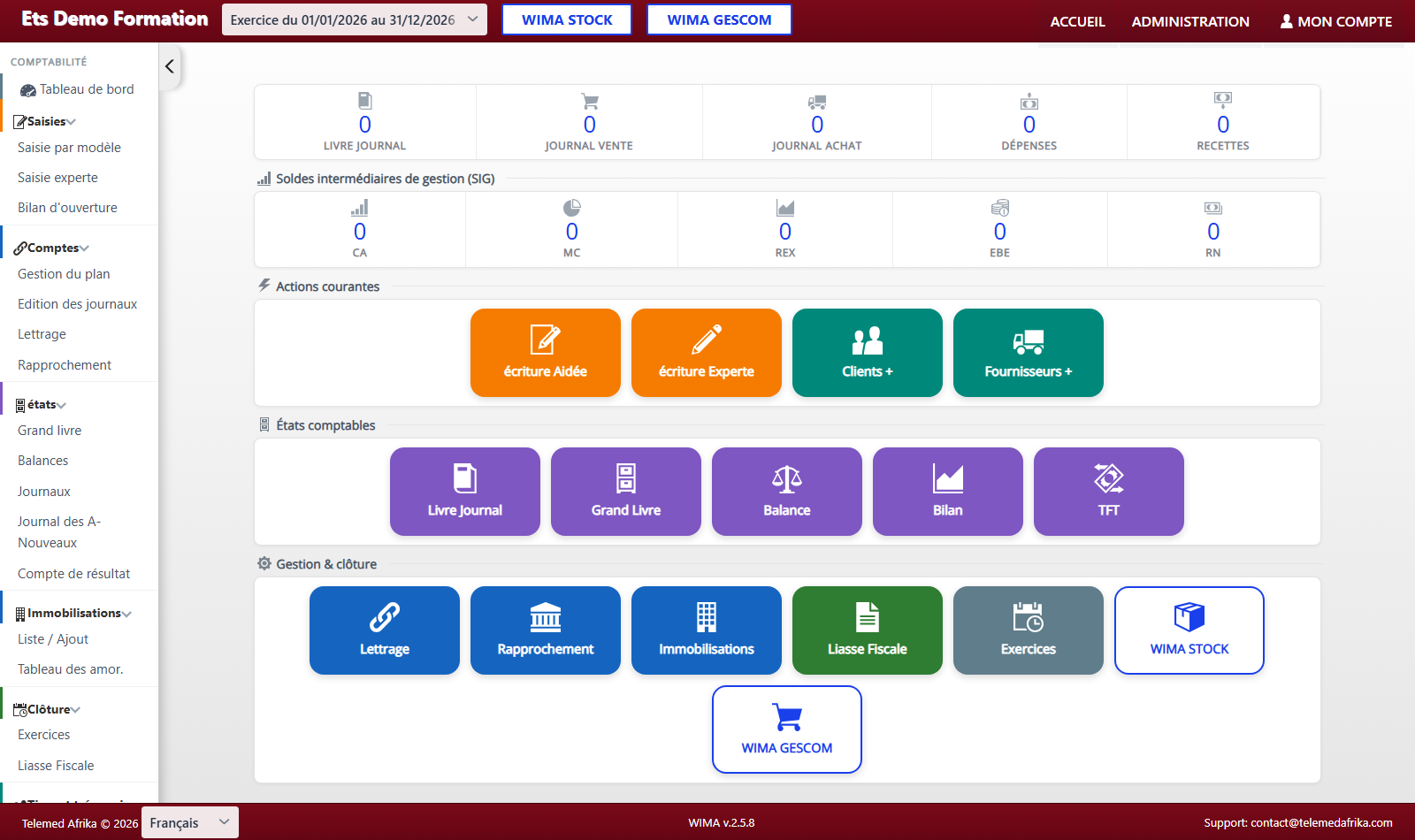
Cliquez sur "Ouvrir" : vous arrivez sur le tableau de bord de la nouvelle société, avec tous les compteurs à zéro et l'en-tête affichant son nom et les dates de l'exercice que vous venez de créer.
La création du dossier ne suffit pas : tant qu'aucun exercice comptable n'a été créé pour la société, elle reste inutilisable (pas de bouton "Ouvrir") — c'est l'étape 4-6 ci-dessus qui la débloque.
Le plan comptable SYSCOHADA standard (123 comptes par défaut) est déjà chargé automatiquement dès la création — vous n'avez rien à importer ni à paramétrer pour commencer à saisir des écritures. Vous pouvez toujours l'adapter ensuite, voir Gérer le plan comptable.
Le champ Code dossier et le Nom de l'entreprise correspondent aux mêmes informations que celles modifiables plus tard depuis Modifier les informations du dossier — complétez cette page ensuite pour l'identification fiscale complète (registre de commerce, identifiant fiscal, centre de dépôt...), non demandée à la création.
Pour la suite (tiers, éventuel bilan d'ouverture si vous migrez depuis un autre outil, première écriture), suivez le parcours Démarrer avec une nouvelle société.