Clôturer un exercice
Ce que vous allez apprendre
- Suivre l'assistant de clôture en 10 étapes jusqu'à la clôture définitive de l'exercice
- Reconnaître les pièges réels de chaque étape (boutons désactivés tant qu'une case n'est pas cochée, traitement long sans indication de progression)
Étapes
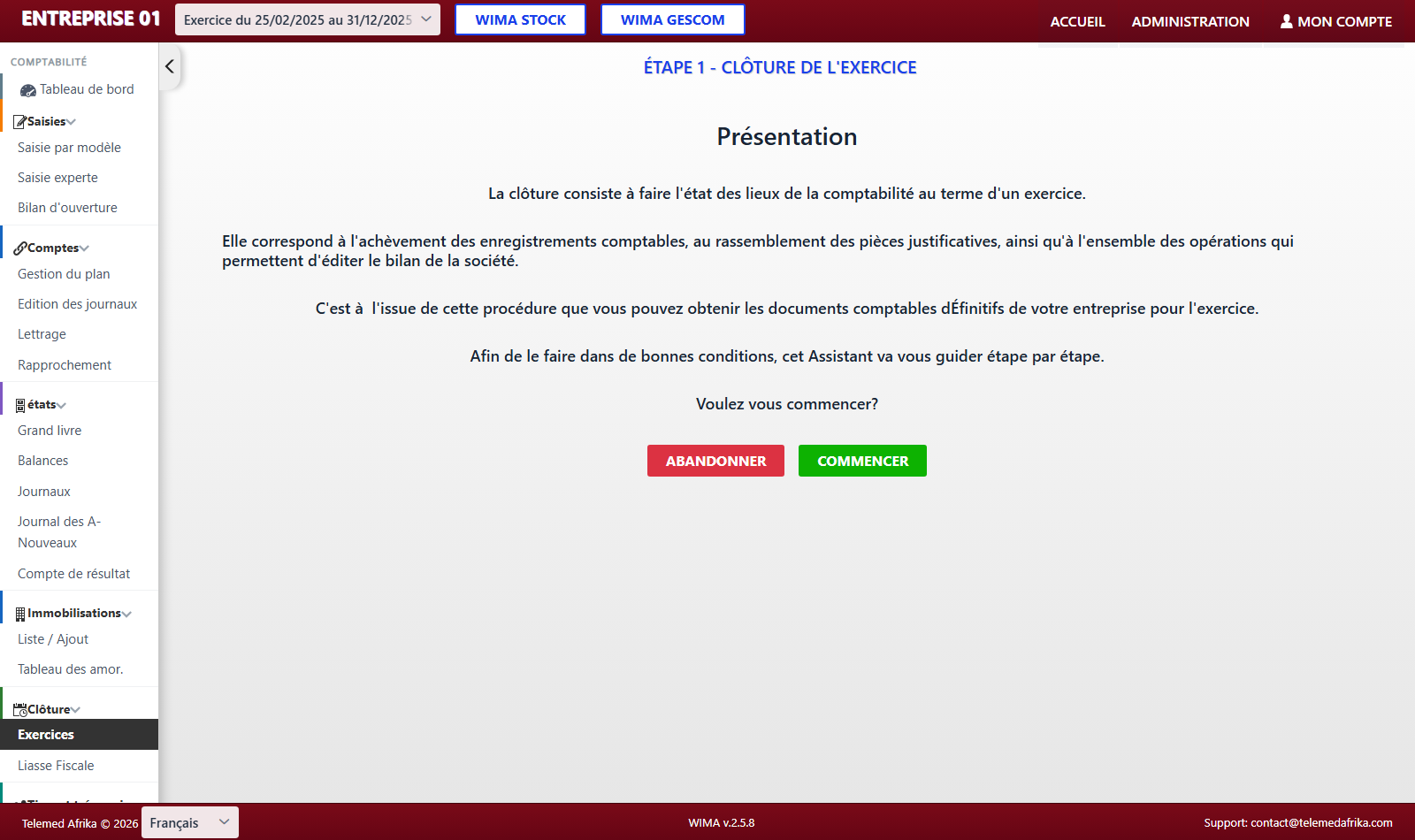
La clôture est un assistant guidé en 10 étapes, accessible depuis le menu latéral, section Clôture, lien Exercices — il reprend automatiquement à l'étape où vous vous étiez arrêté si vous l'aviez déjà commencé (au niveau de l'utilisateur : deux comptables travaillant sur le même exercice ont chacun leur propre progression).
- Présentation : rappel de ce qu'est la clôture (arrêté des comptes, rassemblement des pièces justificatives, obtention des documents comptables définitifs). "Commencer" pour lancer l'assistant, "Abandonner" pour revenir au tableau de bord sans rien enregistrer.
- Check-list de clôture : l'assistant annonce les 4 grands points qui seront vérifiés — inventaires, dotations aux amortissements, impôts définitifs, écritures de régularisation. Purement informatif, "Suivant" est immédiatement actif.
- Inventaire : confirmez avoir réalisé les inventaires du matériel, des stocks et de la caisse via un choix Oui/Non (Non est coché par défaut). "Suivant" reste grisé tant que "Oui" n'est pas sélectionné.
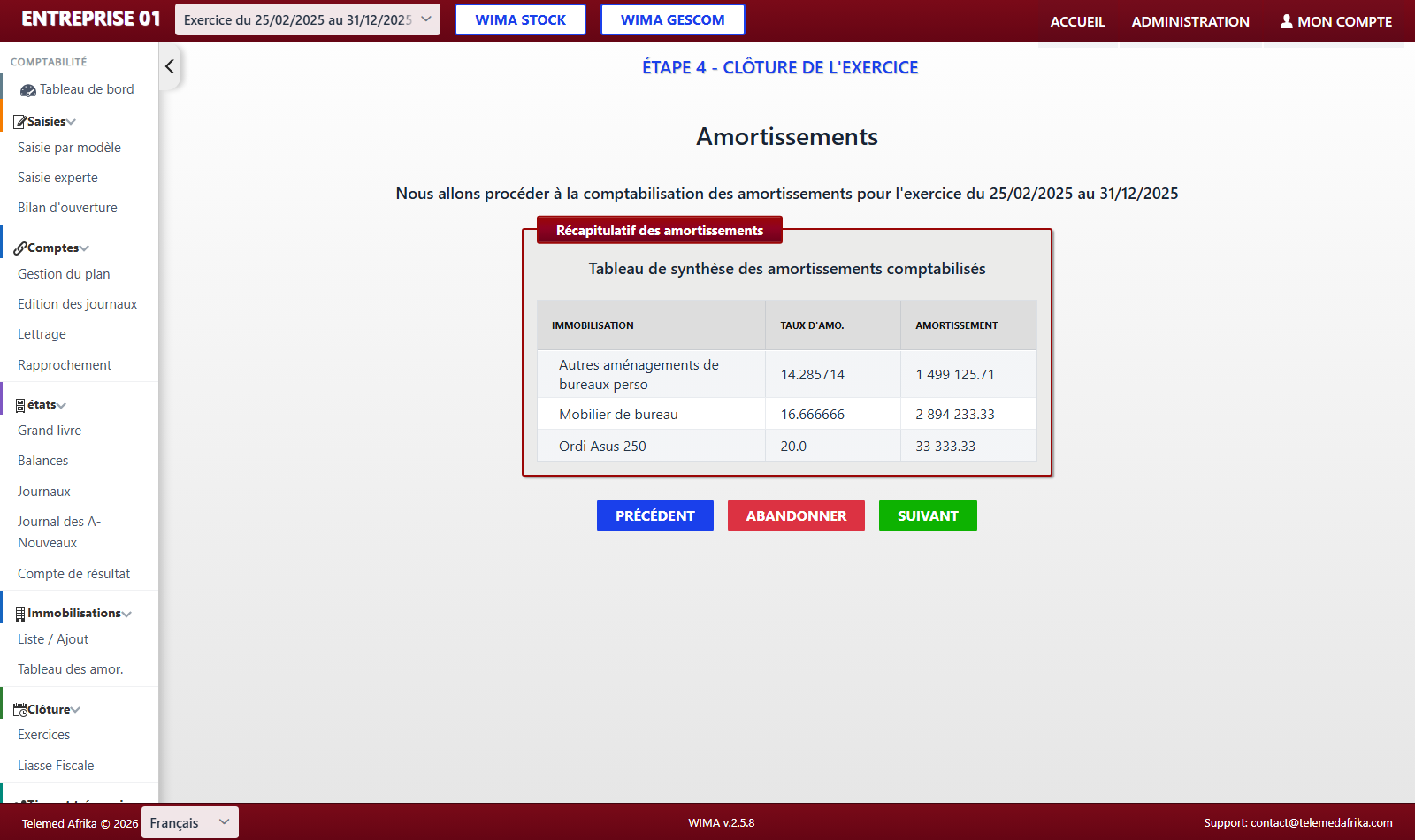
- Amortissements : renseignez, si nécessaire, le nombre d'unités d'œuvre consommées pour les immobilisations amorties selon ce mode, puis cliquez sur "Comptabiliser" — obligatoire pour débloquer "Suivant". Le tableau de synthèse qui apparaît alors liste chaque immobilisation concernée avec son taux et le montant d'amortissement comptabilisé pour la période (ou "Pas d'amortissements comptabilisés" si tout était déjà à jour — c'est normal si vous relancez cette étape après un premier passage).
- Impôts définitifs : même mécanique Oui/Non — confirmez avoir calculé vos impôts définitifs.
- Écritures de régularisation : même mécanique Oui/Non — confirmez avoir passé les écritures de régularisation (charges et produits constatés d'avance, charges à payer, produits à recevoir).
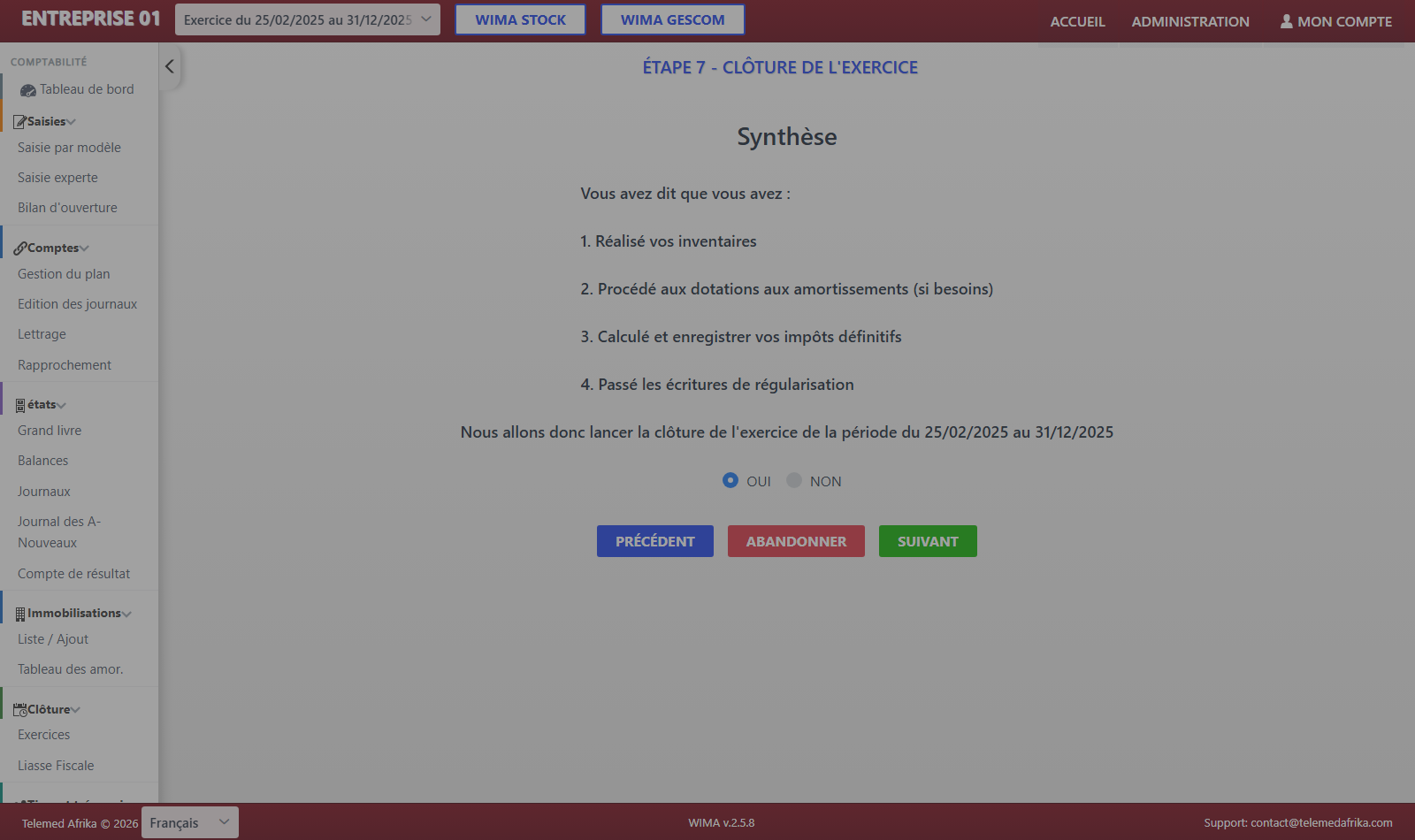
- Synthèse : récapitulatif de vos réponses aux étapes précédentes. Cette page a elle aussi un choix Oui/Non caché ("Nous allons donc lancer la clôture... Pouvons-nous procéder ?") qui doit être basculé sur "Oui" pour débloquer "Suivant" — ce n'est pas qu'un simple écran de lecture.
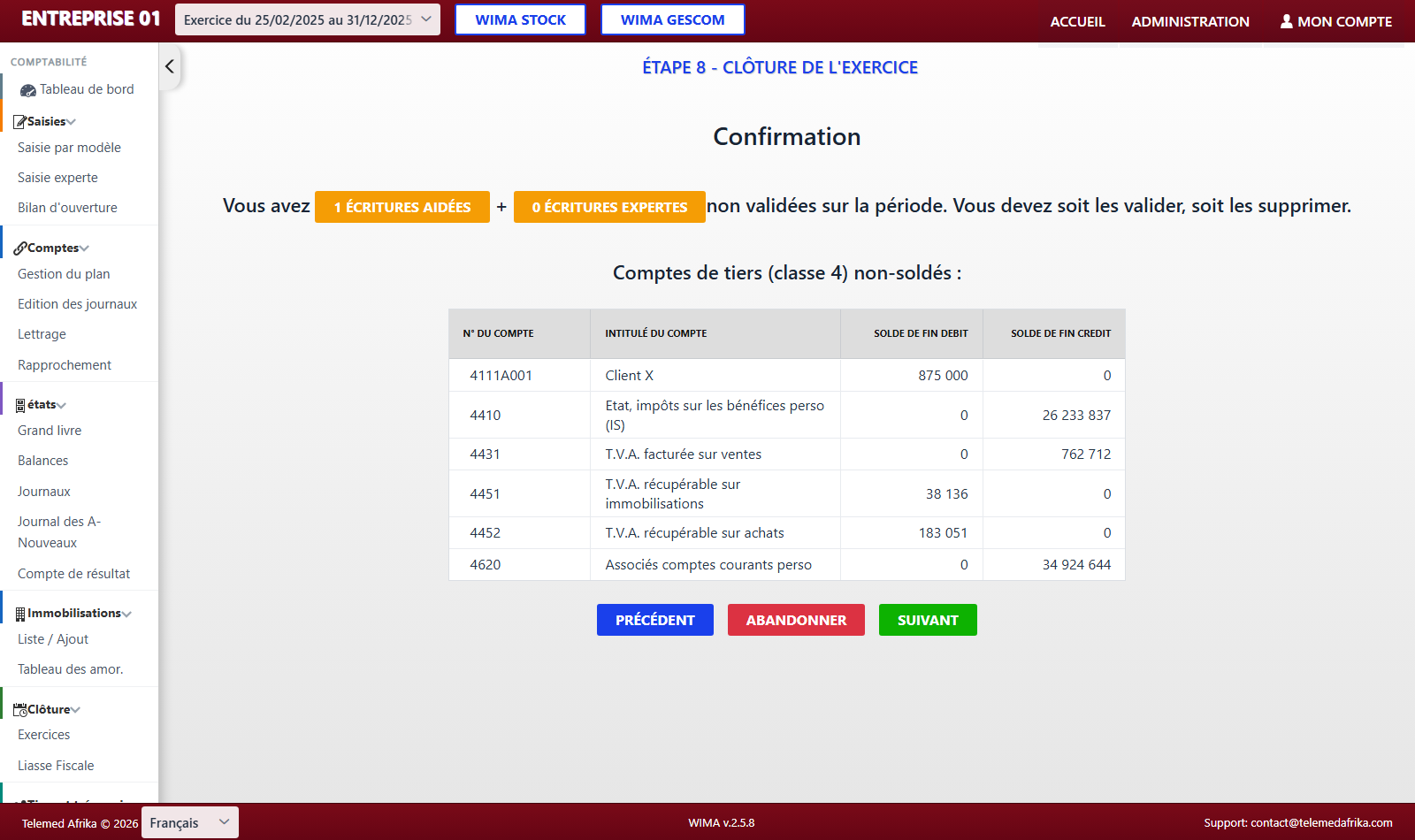
- Confirmation : affiche, à titre indicatif, le nombre d'écritures non validées (aidées et expertes) et la liste des comptes de tiers (classe 4) non soldés à cette date. Ces avertissements n'empêchent pas de continuer : le bouton "Suivant" reste actif même s'il en reste. Cliquer sur "Suivant" ici déclenche la vraie procédure de clôture côté serveur (soldes des comptes de gestion classes 6/7, recalcul de la balance, du tableau de flux de trésorerie...) — ce traitement est lent, jusqu'à 30-45 secondes sans aucun indicateur de progression visible. Patientez, ne recliquez pas.
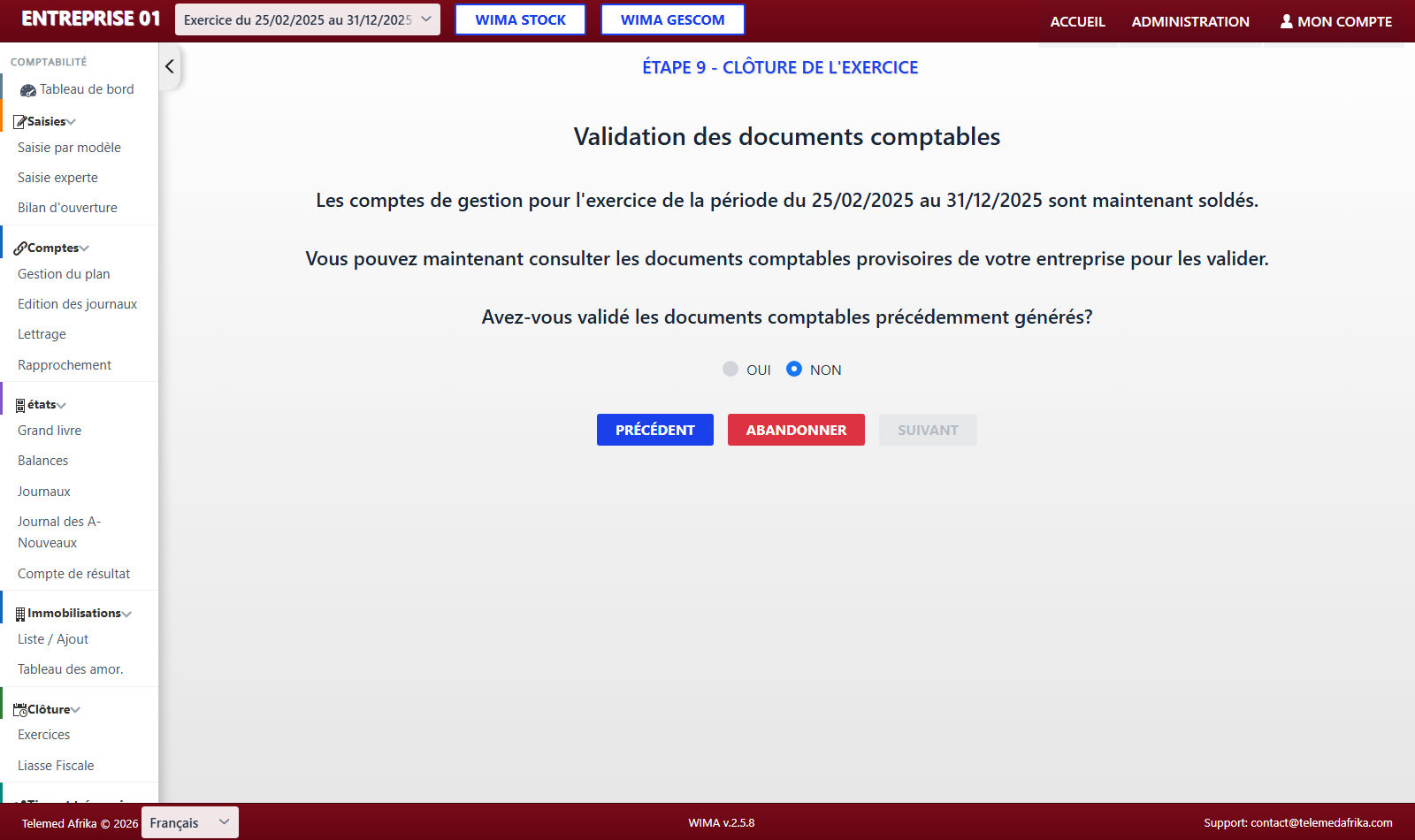
- Validation des documents comptables : les comptes de gestion sont désormais soldés ; consultez les documents comptables provisoires générés puis confirmez les avoir validés (même mécanique Oui/Non que les étapes précédentes).
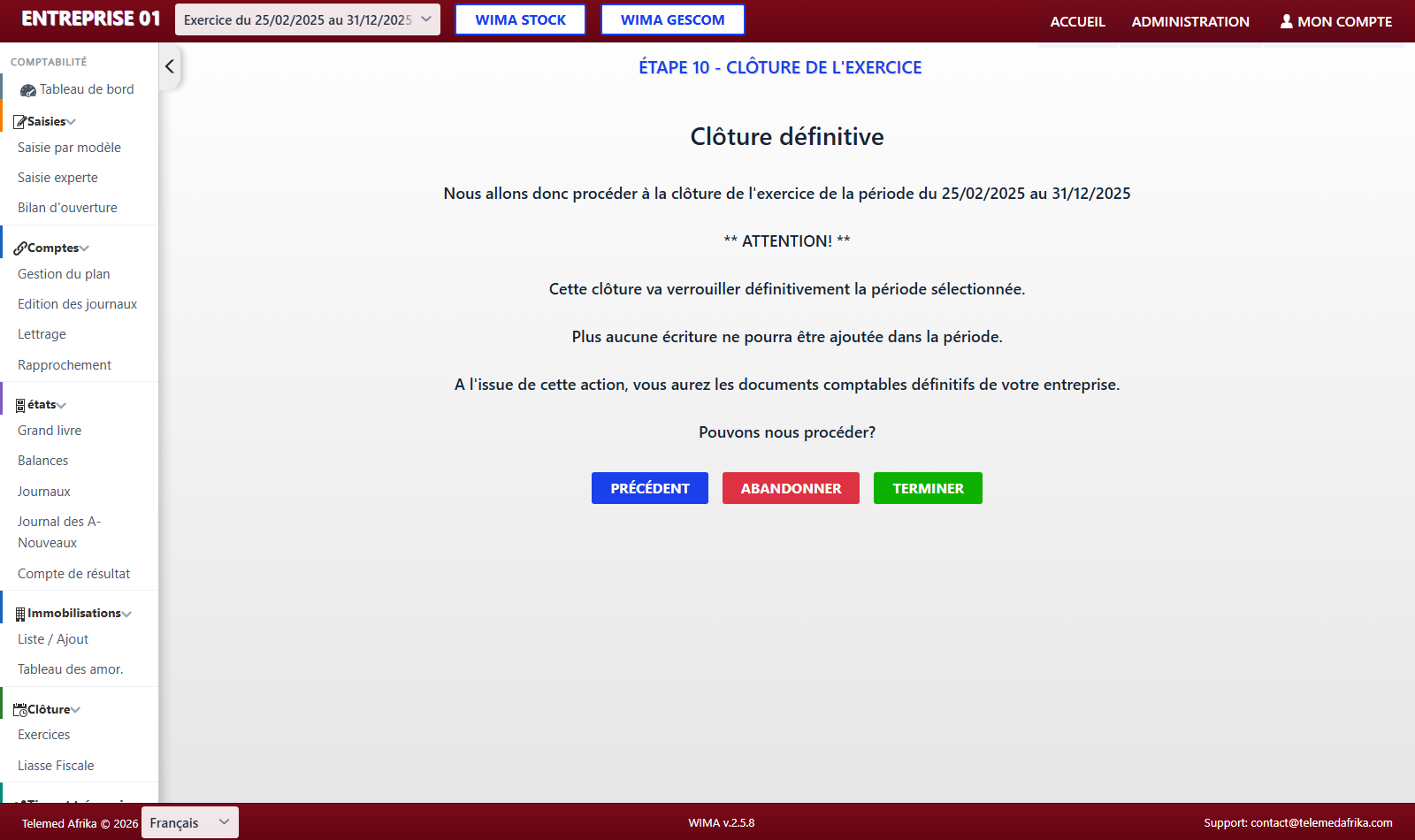
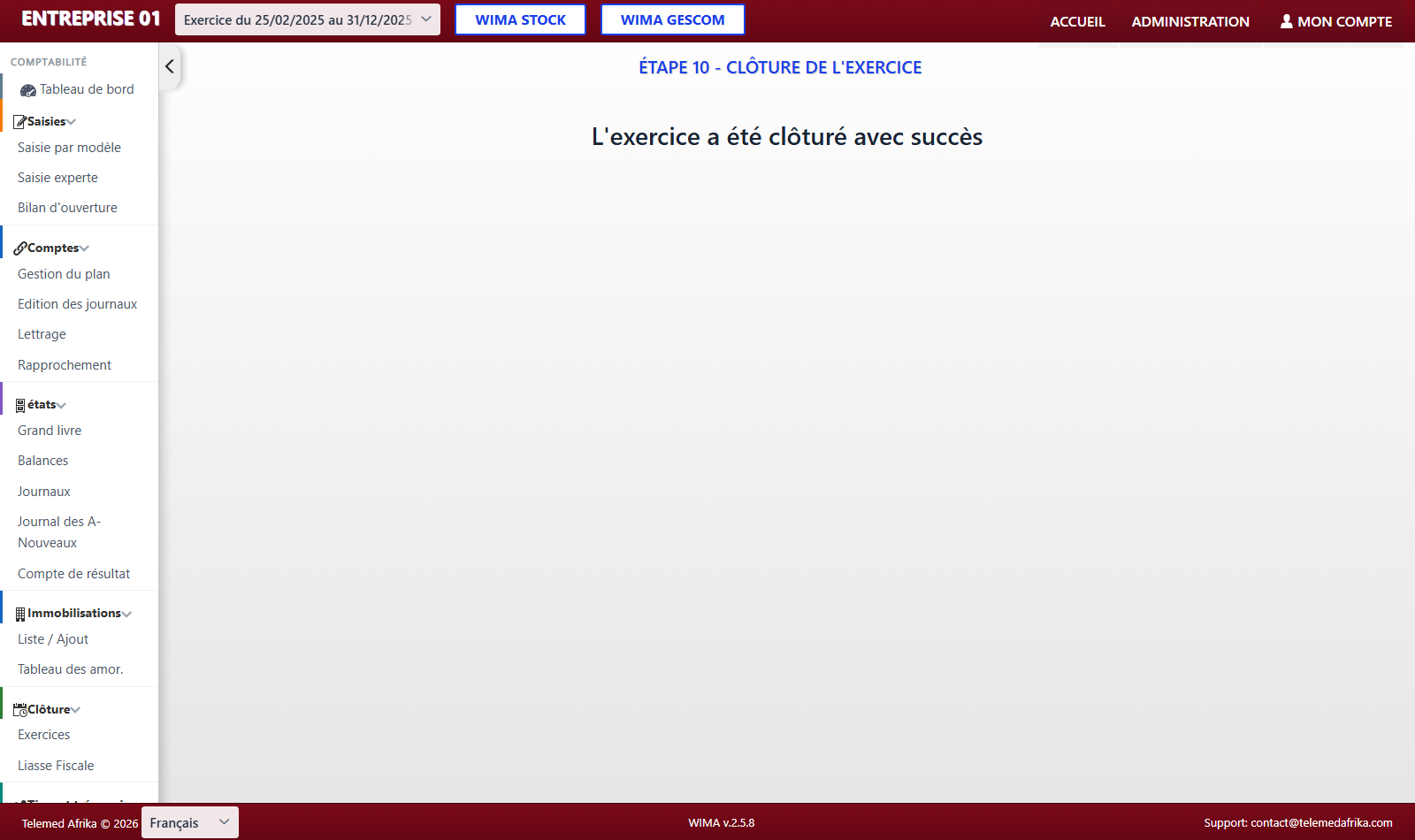
- Clôture définitive : dernier avertissement — cette action verrouille définitivement la période, plus aucune écriture ne pourra y être ajoutée. "Terminer" confirme et produit les documents comptables définitifs de l'exercice.
À chaque étape, vous pouvez revenir en arrière ("Précédent") ou interrompre l'assistant ("Abandonner") sans perdre votre progression déjà enregistrée.
Points d'attention
- Les comptes de tiers non soldés (classe 4) à l'étape 8 ne sont pas censés bloquer la clôture : à la différence des comptes de gestion (classes 6 et 7, soldés automatiquement par la procédure), les soldes clients/fournisseurs/état à la date de clôture sont normaux et attendus — ils sont simplement reportés sur l'exercice suivant comme créances et dettes d'ouverture. L'avertissement à l'étape 8 est informatif, pas bloquant.
- Les écritures non validées, elles, doivent être traitées avant de continuer (les valider ou les supprimer) : l'étape 8 vous y invite via un lien direct, mais ne vous empêche pas techniquement de cliquer "Suivant" sans le faire — mieux vaut néanmoins les régulariser avant de clôturer.
- L'étape 8 est la plus lente de tout l'assistant (recalcul complet de la balance, du bilan de clôture et du tableau de flux de trésorerie) : ne confondez pas une longue attente sans changement d'écran avec un blocage — patientez plutôt que de rouvrir l'assistant, ce qui relance inutilement le même traitement.
- Les étapes 3, 5, 6, 7 et 9 partagent toutes le même piège : un bouton "Suivant" visiblement présent mais grisé tant qu'un bouton radio "Oui" (parfois discret, notamment à l'étape 7) n'a pas été explicitement sélectionné.
- L'étape 10 est irréversible : une fois la clôture définitive confirmée, la période ne peut plus recevoir aucune écriture.
- Une fois l'exercice clôturé (ou archivé), deux écrans supplémentaires deviennent accessibles : la Balance avant Clôture (état figé juste avant les écritures de clôture) et la Liasse fiscale.