Saisir une écriture par modèle (mode aidé)
Ce que vous allez apprendre
- Consulter et filtrer les dernières écritures saisies
- Saisir une écriture guidée selon le type de journal (Achat, Vente, Caisse, Banque, Salaire)
- Valider, dupliquer, éditer ou supprimer une écriture
Étapes
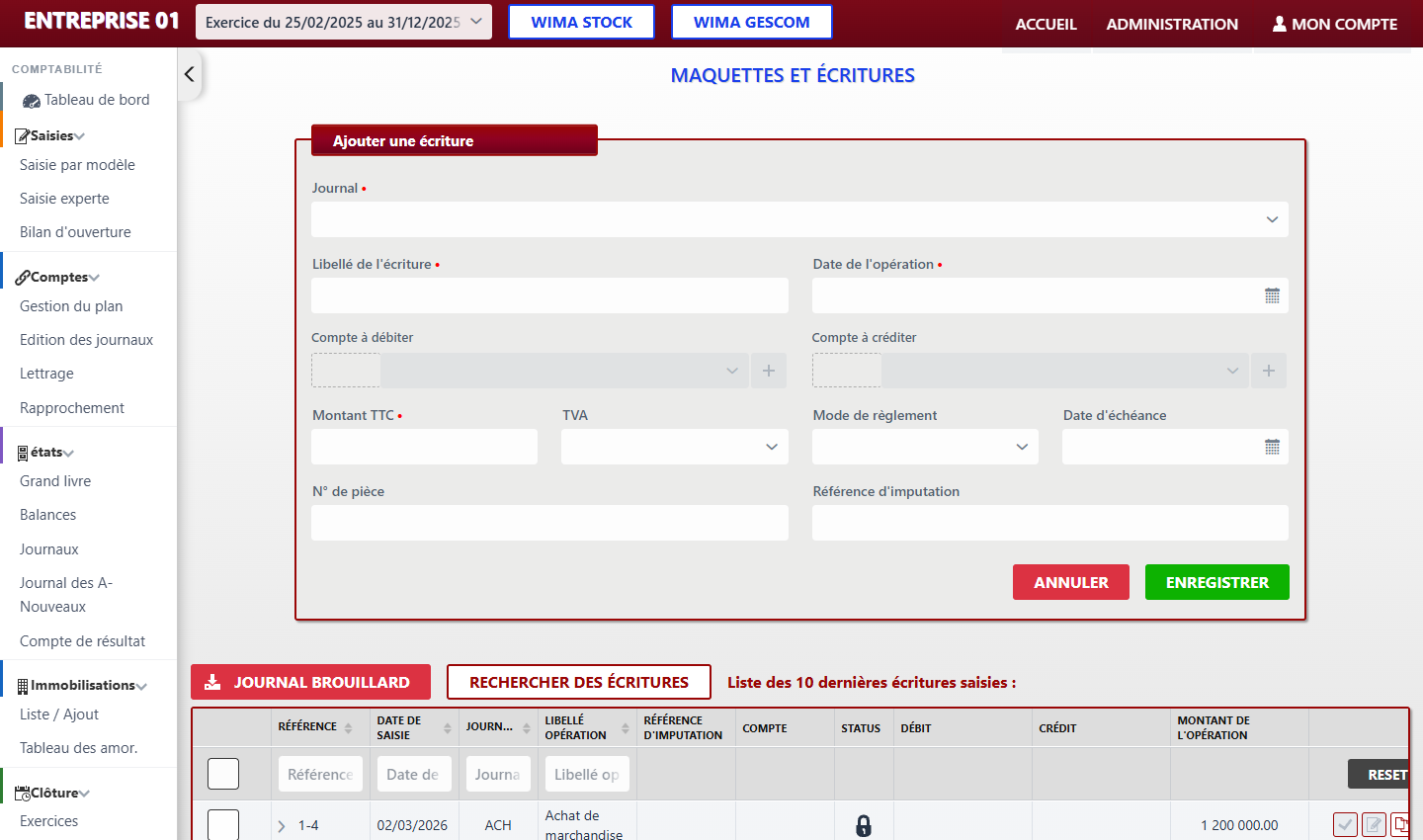
- Depuis le menu latéral, section Saisies, ouvrez Saisie par modèle. L'écran liste par défaut les dernières écritures saisies, sous forme d'arborescence (une ligne d'en-tête par écriture, ses lignes comptables en dessous).
- "Rechercher des écritures" ouvre un formulaire de filtre : type de journal, journal précis, statut (Nouveau/Validé/Invalidé/Verrouillé), période (Du/Au).
- Sur chaque écriture de la liste, les actions disponibles sont : annuler l'écriture, la supprimer, la valider, la dupliquer (créer une copie prête à modifier) ou l'éditer — selon son statut. Une validation groupée est possible en sélectionnant plusieurs écritures puis "Valider" (confirmation demandée).
- Le bouton "Journal brouillard" génère un export PDF des écritures non validées.
- Pour créer une écriture, choisissez d'abord le journal (Achat, Vente, Caisse, Banque ou un journal d'Opérations diverses comme Salaire) : le formulaire de saisie s'adapte automatiquement à ce choix.
Champs communs à toute écriture
Libellé de l'écriture, date de l'opération (dans les bornes de l'exercice), compte à débiter, compte à créditer, montant TTC, date d'échéance (optionnelle), TVA (optionnelle), référence d'imputation.
Selon le journal choisi
- Achat : un compte racine "Achat de" (marchandises, fournitures, achats stockés, autres achats) détermine le compte à débiter proposé. Le numéro de pièce jointe est ici optionnel.
- Vente : un compte racine "Vente de" (marchandises, produits, travaux, services) détermine le compte à créditer proposé. Le numéro de pièce jointe est ici obligatoire, et la date d'échéance est masquée.
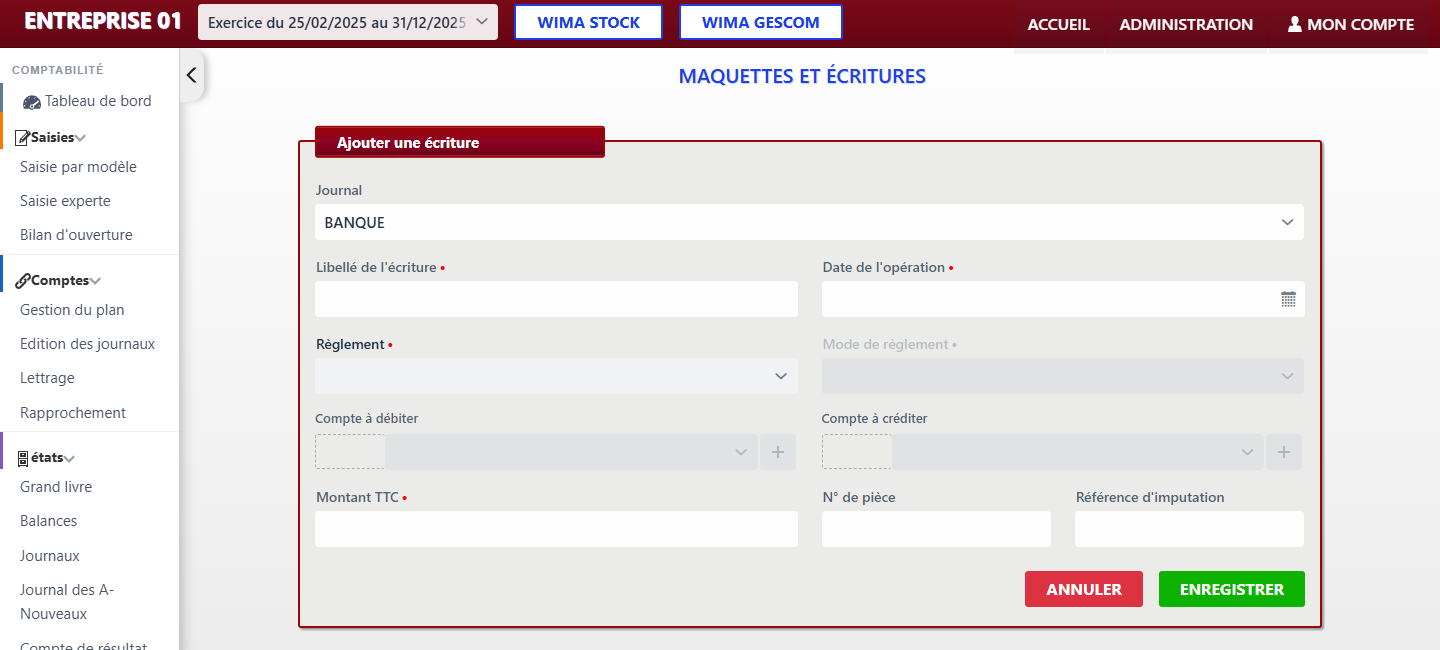
- Caisse : vous choisissez d'abord le règlement (Client, Fournisseur ou Employé) — les comptes à débiter/créditer sont alors préremplis automatiquement selon ce tiers. Le mode de règlement est fixé à "Espèces" et non modifiable.
- Banque : vous choisissez le règlement (Client/Fournisseur/Employé) puis le mode de règlement (Chèque, Carte bancaire ou Virement) :
- Chèque (reçu d'un client) : une étape supplémentaire "Dépôt" ou "Post dépôt" détermine les comptes utilisés.
- Carte bancaire (reçue d'un client) : une étape "Enregistrement" ou "Post enregistrement" détermine les comptes.
- Virement : les comptes sont déterminés directement par le couple règlement/tiers.
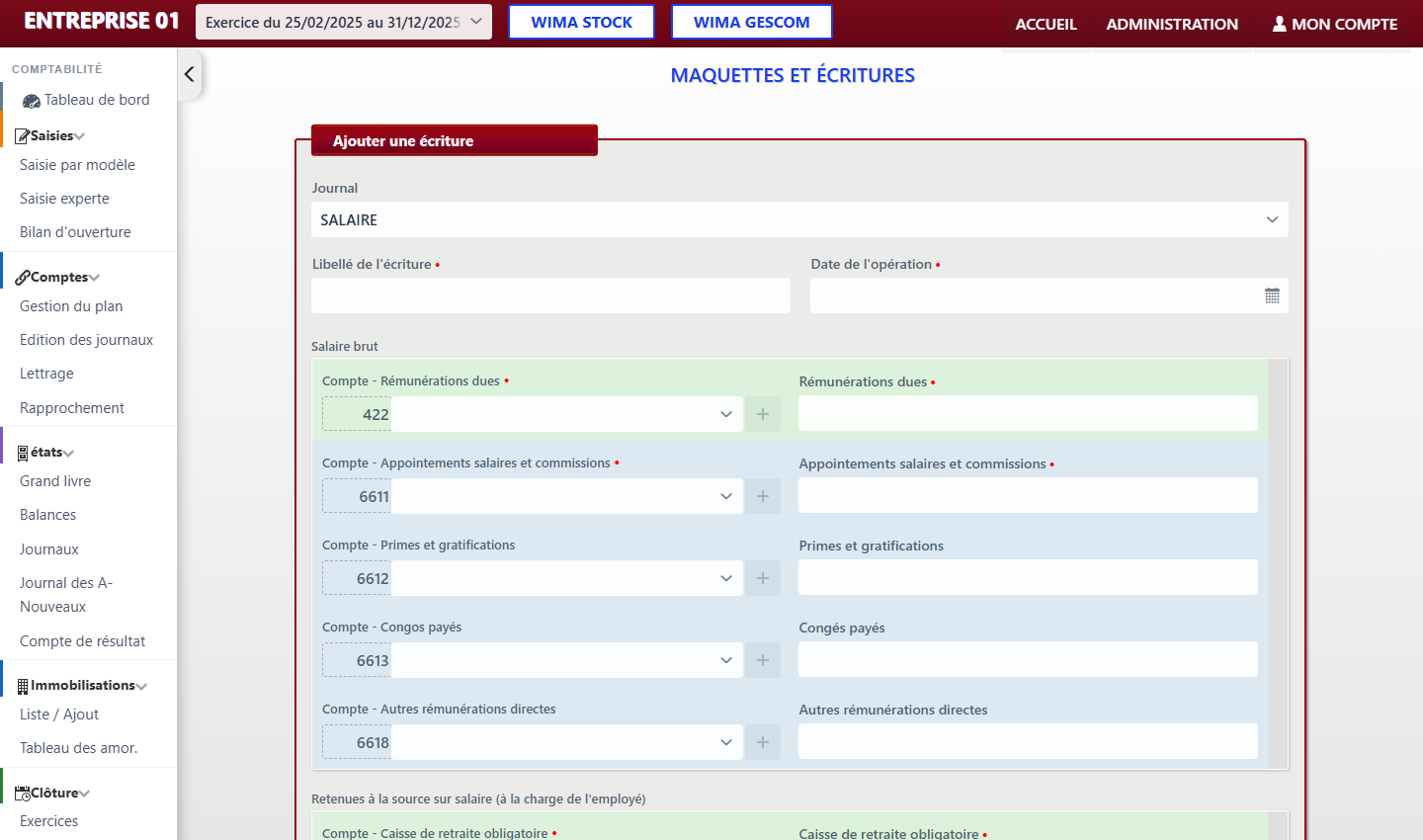
- Salaire (journal d'Opérations diverses nommé "Salaire") : un formulaire dédié remplace le formulaire standard, structuré en 3 parties qui doivent chacune être équilibrées séparément — Salaire brut, Retenues à la source sur salaire (à la charge de l'employé) et Charges patronales sur salaire (à la charge de l'employeur) — avec un compte et un montant pour chaque ligne (rémunérations dues, primes, avances, oppositions, acomptes, impôt sur salaire, caisse de retraite, congés payés, cotisations sociales...).
Points d'attention
- La saisie n'est possible que si l'exercice comptable est ouvert (Ouvert, Pré-clôture ou Clôture en cours) — sinon la page redirige vers le tableau de bord avec un message.
- Le numéro de pièce jointe est obligatoire pour une écriture de Vente, optionnel pour un Achat.
- La saisie par modèle est le mode guidé : les comptes sont proposés automatiquement selon vos choix. Pour une écriture entièrement libre (comptes et lignes multiples sans schéma prédéfini), utilisez plutôt la Saisie experte.
- Le compte affiché après le choix du journal/compte racine n'est qu'une suggestion (ex.
411,701) : les champs "Compte à débiter"/"Compte à créditer" restent en réalité vides tant que vous n'avez pas ouvert leur liste déroulante et cliqué sur un compte précis dedans (par exemple un compte auxiliaire de client comme "1A001 - Client X", pas juste la racine générale). Enregistrer sans avoir fait ce clic renvoie l'erreur "Champ obligatoire" sous les deux comptes, même si un numéro semblait déjà affiché.