Gerer les utilisateurs et roles
Ce que vous allez apprendre
- Consulter la liste des utilisateurs, leur statut et leur rôle sur le site
- Créer un nouvel utilisateur avec un rôle pour chaque site, réinitialiser son mot de passe, l'activer ou le désactiver
- Comprendre comment le rôle se gère par site
- Activer en masse les comptes en attente
- Déléguer à un utilisateur la gestion d'un ou plusieurs stocks précis de la Pharmacie
- Créer un rôle et configurer précisément ses permissions par module
- Configurer, rôle par rôle, quels modules et quels écrans sont visibles dans le tableau de bord et le menu
Étapes
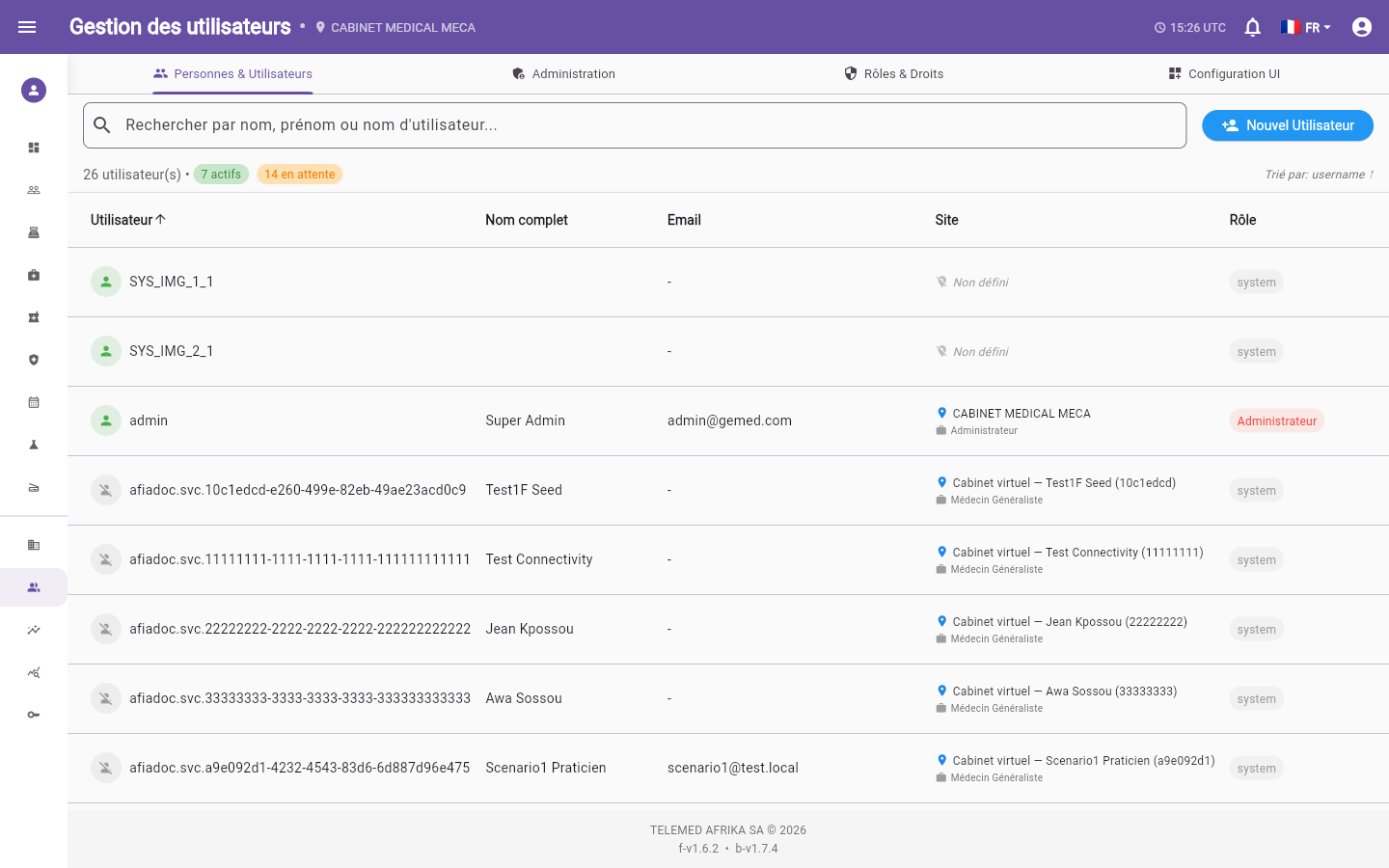
Ouvrez le module Utilisateurs depuis le tableau de bord ou le menu latéral. Il comporte 4 onglets : Personnes & Utilisateurs, Administration, Rôles & Droits et Configuration UI.
Personnes & Utilisateurs
- Un résumé indique le nombre total d'utilisateurs, actifs, en attente, et le nombre de personnes sans compte.
- Le tableau liste chaque utilisateur : "Utilisateur", "Nom complet", "Email", "Site", "Rôle", "Statut" et les actions disponibles. Une recherche permet de filtrer la liste.
- Cliquez sur "Nouvel Utilisateur" pour en créer un. Les comptes sont créés uniquement par un administrateur : il n'existe pas d'inscription libre depuis l'écran de connexion. Le formulaire comporte la section Rôle sur chaque site : pour chaque site, sélectionnez le site et le rôle sur ce site (obligatoire). "Ajouter un site" permet de rattacher le compte à un second site avec son propre rôle ; "Retirer ce site" supprime une ligne. Au moins un site avec son rôle est exigé.
- Sur un utilisateur existant, selon son état, utilisez les actions : "Activer" / "Réactiver", "Réinitialiser mot de passe", "Modifier", "Détails", ou "Désactiver".
Le rôle se gère par site
- Le rôle d'un utilisateur n'est pas global : il est défini pour chaque site, dans la fiche du personnel, onglet Affectations (voir Gérer le personnel et les postes).
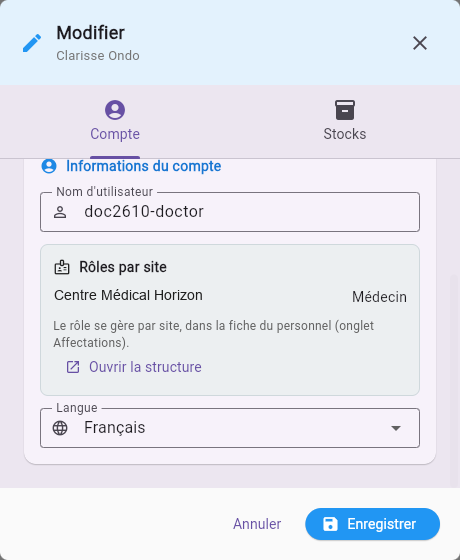
- Dans "Modifier" sur un utilisateur, l'onglet Compte affiche la section Rôles par site en lecture seule : la liste de ses affectations actives avec le rôle de chacune, et le bouton "Ouvrir la structure" qui mène à la fiche du personnel. Le message « Aucune affectation active » s'affiche si le compte n'est rattaché à aucun site.
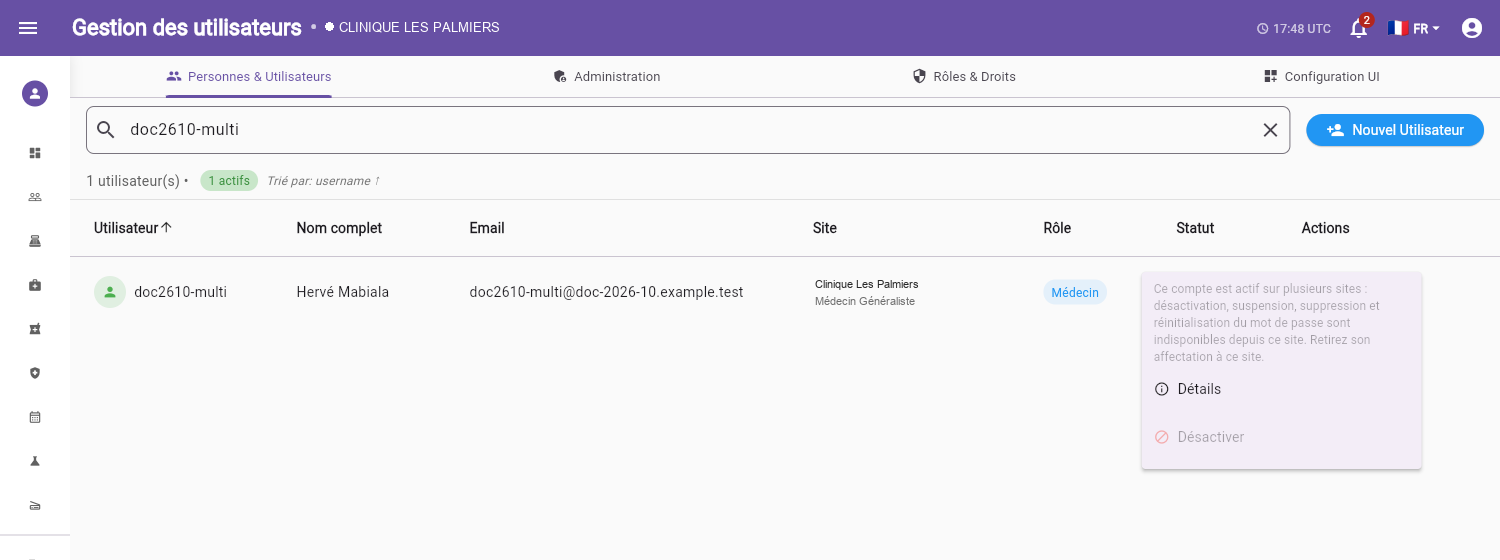
- Un compte actif sur plusieurs sites ne peut pas être désactivé, suspendu, supprimé ni voir son mot de passe réinitialisé depuis un seul site : ces actions sont grisées avec l'aide « Ce compte est actif sur plusieurs sites : désactivation, suspension, suppression et réinitialisation du mot de passe sont indisponibles depuis ce site. Retirez son affectation à ce site. » Retirez l'affectation du site concerné dans la fiche du personnel.
Déléguer la gestion de stocks (Pharmacie)
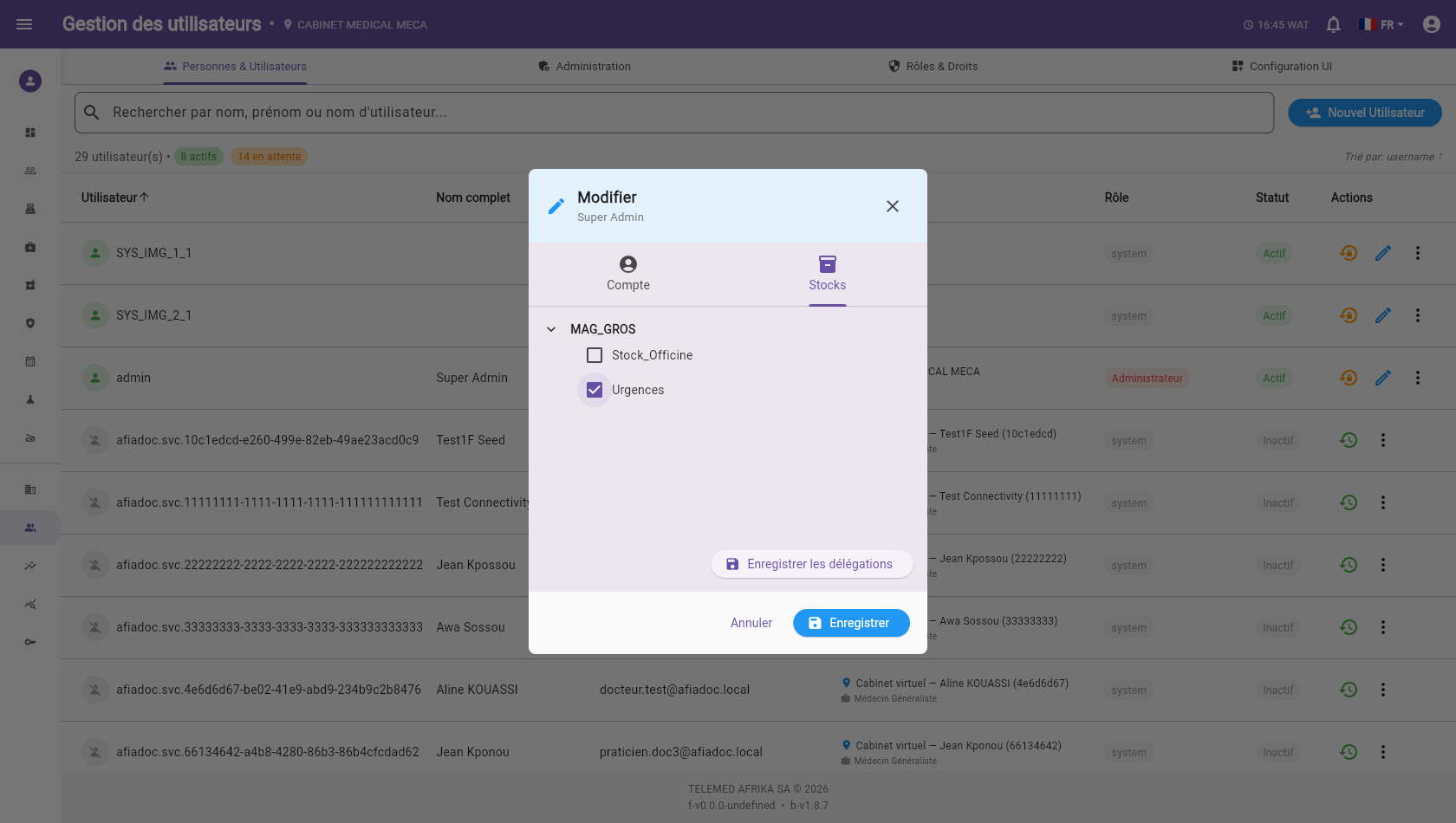
- Ouvrez "Modifier" sur un utilisateur actif : un second onglet "Stocks" apparaît à côté de "Compte".
- Cet onglet liste les Magasins de la Pharmacie ; dépliez un magasin pour voir ses Stocks (unités de stockage) et cochez ceux que vous voulez déléguer à cet utilisateur.
- "Enregistrer les délégations" sauvegarde uniquement l'onglet Stocks (indépendamment du bouton "Enregistrer" général du formulaire, qui porte sur l'onglet Compte).
Administration (activation en masse)
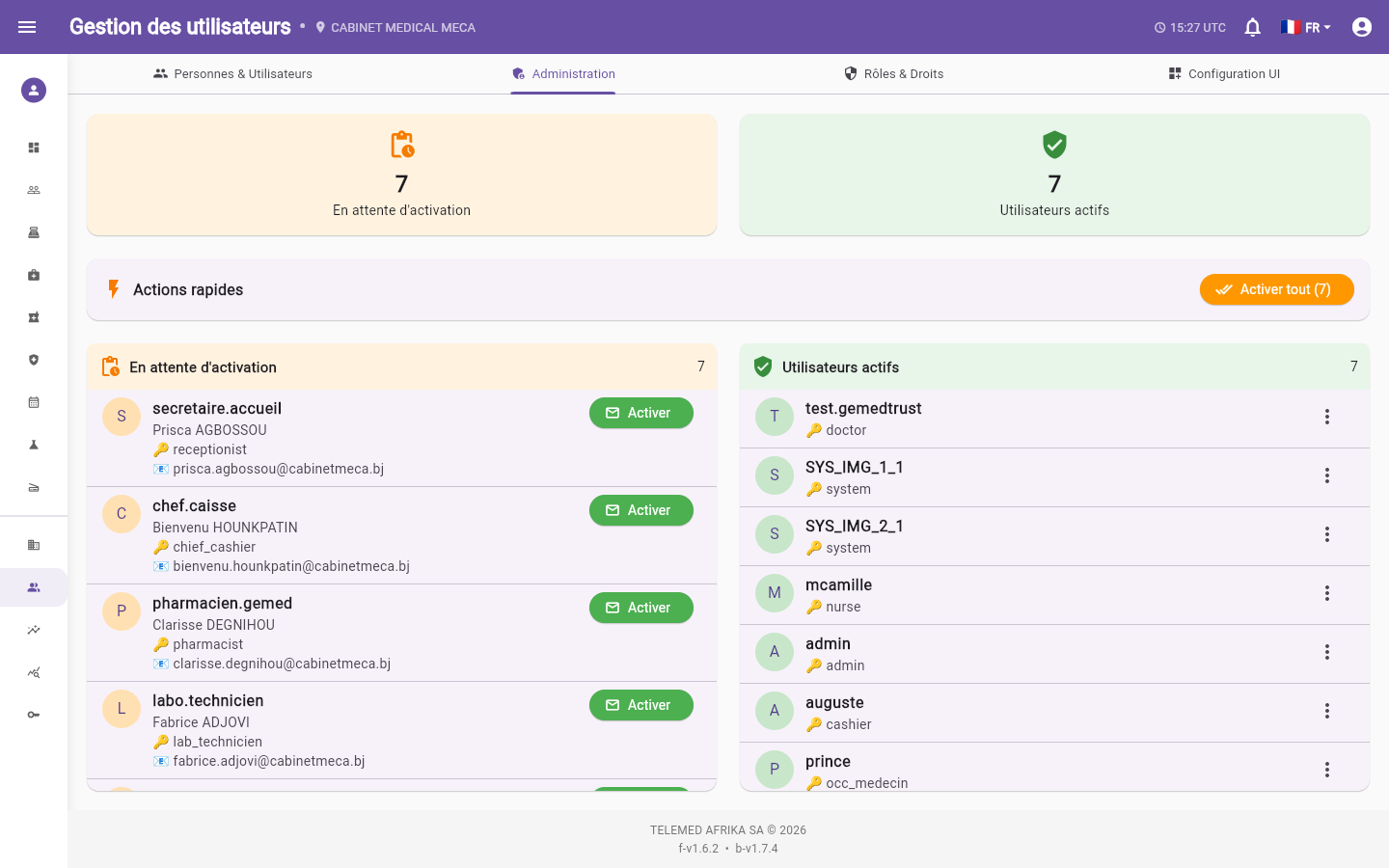
- Cet onglet sépare les comptes "En attente d'activation" des "Utilisateurs actifs".
- Sur un compte en attente, "Activer" envoie immédiatement un email de bienvenue à l'utilisateur.
- Pour activer plusieurs comptes d'un coup, cliquez sur "Activer tout" : une confirmation rappelle le nombre de comptes concernés, puis un récapitulatif indique le nombre d'activations réussies et d'éventuelles erreurs.
- Sur un utilisateur actif, "Désactiver" bloque sa connexion tant que le compte n'est pas réactivé.
Rôles & Droits
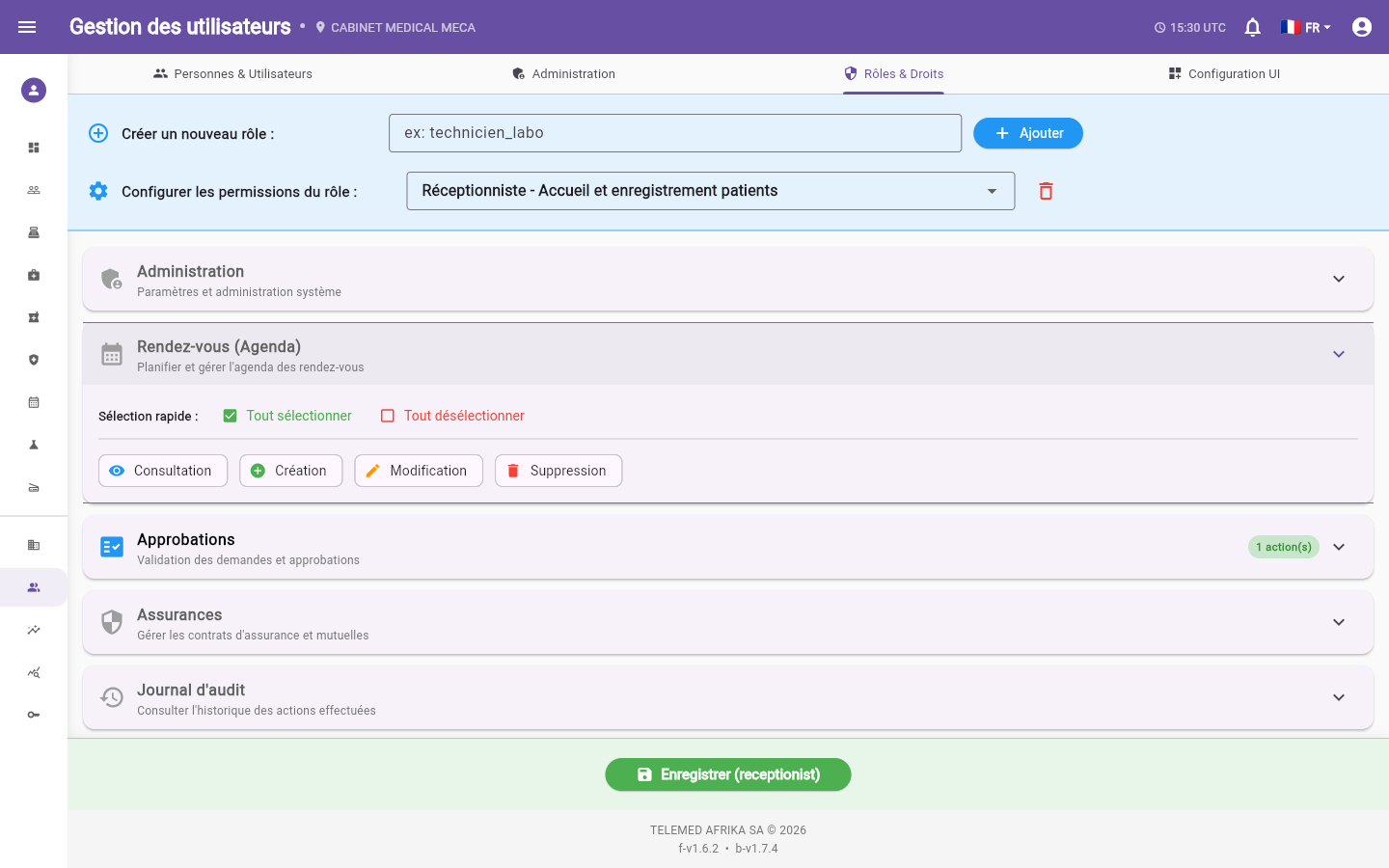
- Pour créer un rôle, saisissez son nom sous "Créer un nouveau rôle :".
- Sélectionnez un rôle pour afficher "Configurer les permissions du rôle :". La configuration se présente par module (Patients, Venue, Médical, Pharmacie, Facturation, Caisses, Structure, Utilisateurs, Nomenclature, Rapports, Rendez-vous, Audit, etc.), chacun avec quatre permissions possibles : "Consultation", "Création", "Modification", "Suppression".
- Cochez ou décochez chaque permission individuellement, ou utilisez "Tout sélectionner" / "Tout désélectionner" pour l'ensemble d'un module d'un coup.
- Une "Sélection rapide" permet d'appliquer un profil de permissions courant en un clic.
- Enregistrez les modifications ; un rôle peut aussi être supprimé s'il n'est plus utilisé.
- L'enregistrement ne modifie que ce que l'écran affiche. Seuls les modules de la liste et les deux droits des bordereaux (« Voir tous les bordereaux du site », « Valider / agir sur les bordereaux des autres caissiers ») sont mis à jour. Les droits plus précis posés par ailleurs (par exemple la vente de produits à la caisse) et les modules que l'écran n'affiche pas sont conservés tels quels.
- Confirmation en cas de forte réduction. Si l'enregistrement retire plus de la moitié des droits du rôle, une fenêtre « Retirer de nombreux droits ? » liste les droits concernés. « Retirer ces droits » confirme ; « Annuler » ne change rien.
Configuration UI
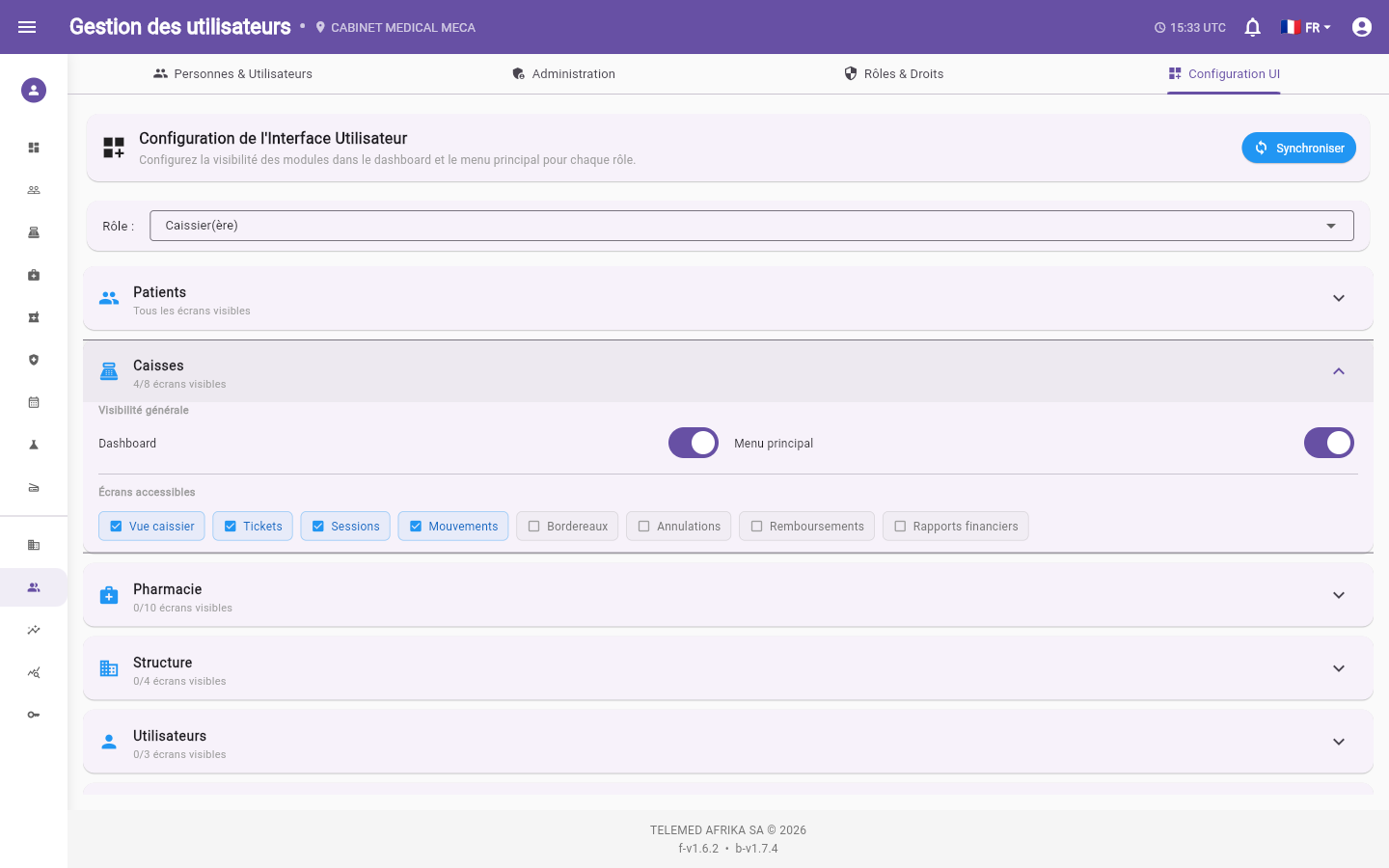
- Cet onglet ne touche pas aux droits d'accès eux-mêmes (déjà réglés dans "Rôles & Droits") mais à ce qui est affiché à l'écran pour chaque rôle : c'est ici que sont décidés, module par module, la visibilité dans le tableau de bord, dans le menu latéral, et l'accès à des écrans précis à l'intérieur d'un module.
- Sélectionnez un rôle dans la liste déroulante en haut de l'écran.
- Chaque module (Patients, Caisses, Pharmacie, Médical, Structure, Utilisateurs, Venues/Consultations, Facturation, Assurances, Nomenclature, Avoirs, Crédits, Médecine du Travail, Rendez-vous, Laboratoire, Imagerie) apparaît comme une carte dépliable, avec pour ce rôle deux interrupteurs : "Dashboard" (afficher la tuile du module dans le tableau de bord) et "Menu principal" (afficher l'entrée dans le menu latéral).
- Si le module comporte plusieurs écrans internes (par exemple les différents onglets du module Finances ou de Pharmacie & Stock), une grille de cases à cocher "Écrans accessibles" liste chacun d'eux : cochez ou décochez un écran précis pour l'autoriser ou le masquer pour ce rôle, indépendamment des autres écrans du même module.
- Le bouton "Synchroniser" recalcule cette configuration à partir des permissions actuelles de chaque rôle — utile après avoir créé un nouveau rôle ou modifié ses permissions dans l'onglet "Rôles & Droits", pour que la configuration d'affichage tienne compte des changements.
Points d'attention
- Périmètre de l'administrateur. L'administrateur gère son ou ses sites : il voit le personnel et les comptes rattachés à son site. La création et la suppression de sites, ainsi que les référentiels géographiques, relèvent du support Telemed Afrika (voir Intervention du support Telemed Afrika).
- Un administrateur actif minimum par site. Retirer ou changer le rôle du dernier administrateur actif d'un site est refusé : « Action impossible : « (nom du site) » doit conserver au moins un administrateur actif. Désignez d'abord un autre administrateur pour ce site. »
- Un seul rôle par site. Si la personne occupe déjà un poste sur le site avec un autre rôle, le message « Un seul rôle par site : le rôle existant sur ce site est « (nom du rôle) ». Modifiez-le pour tous les postes du site ou conservez-le. » s'affiche. Un second poste sur le même site reprend le rôle existant.
- Comptabilité. Le module Comptabilité est ouvert à trois profils : le comptable et l'administrateur lisent et saisissent ; le directeur consulte seulement. Aucun autre rôle n'y a accès. Voir Présenter le module Comptabilité.
- Rôles de caisse et pharmacie. Les rôles de caisse n'ont pas accès à la gestion du stock de la Pharmacie ; la vente de produits à la caisse reste possible.
- Si aucun rôle n'est sélectionné dans "Rôles & Droits", aucune permission n'est configurable — le message "Sélectionnez un rôle pour configurer ses permissions" s'affiche.
- Le nom du rôle est obligatoire à la création ; un nom vide bloque la création.
- Modifier les permissions d'un rôle (Rôles & Droits) affecte immédiatement tous les utilisateurs qui portent ce rôle.
- Décocher un module le retire du rôle, mais seulement s'il figure dans la liste. Un droit qui n'apparaît pas dans l'écran ne peut pas être retiré depuis l'écran : il se règle dans la base par l'équipe technique. À l'inverse, il ne peut plus être perdu par un enregistrement.
- Une erreur « Permission denied » à la création d'une venue par un caissier vient en général d'un droit « Venue » absent du rôle. Vérifiez la ligne Venue (Consultation, Création, Modification) dans « Rôles & Droits », et le rôle de la personne sur le site dans sa fiche du personnel.
- Configuration UI ne remplace pas les droits d'accès : un module masqué ici pour un rôle n'est qu'invisible à l'écran — si les permissions du rôle autorisent encore l'accès à l'API correspondante, il reste théoriquement atteignable par un autre chemin. C'est un réglage d'affichage, pas une restriction de sécurité à lui seul.
- Quand aucun écran n'a encore été explicitement configuré pour un module, tous ses écrans sont visibles par défaut — décocher le dernier écran restant bascule explicitement le module sur "aucun écran visible", ce qui est différent de l'état "non configuré".
- C'est ce même mécanisme de configuration qui explique pourquoi certains modules ou écrans (par exemple certains onglets de la barre financière) n'apparaissent pas pour tous les profils : la visibilité observée à l'écran vient directement des réglages faits ici.
- La délégation de stocks ne s'applique qu'aux rôles sans accès Pharmacie complet : un utilisateur dont le rôle a déjà un accès global au module Pharmacie (administrateur, pharmacien, etc.) n'est pas concerné — la délégation sert à donner un accès restreint et ciblé (consultation + mouvements de stock sur les unités cochées uniquement) à un profil qui n'aurait sinon aucun accès à la Pharmacie, par exemple un technicien de laboratoire qui doit gérer son propre stock de réactifs.
- La Pharmacie doit être un module sous licence active sur le site pour que l'onglet Stocks fonctionne ; si ce n'est pas le cas, l'enregistrement des délégations échoue indépendamment du rôle de l'utilisateur modifié.