Configurer la structure
Ce que vous allez apprendre
- Naviguer dans le module "Structure", organisé en 5 onglets
- Construire le découpage territorial (pays, régions, districts) et y créer des sites
- Consulter, configurer et supprimer un site déjà créé
- Configurer le logo d'un site et importer une structure complète depuis un fichier JSON
Étapes
Vue d'ensemble du module
- Ouvrez le module Structure depuis le tableau de bord ou le menu latéral. Il comporte 5 onglets : Géographie, Sites, Infrastructure (organisation interne d'un site), Équipements et Personnel — les trois derniers font l'objet de pages dédiées (voir "Gérer l'organisation interne d'un site", "Gérer les équipements de structure" et "Gérer le personnel et les postes").
Onglet Géographie
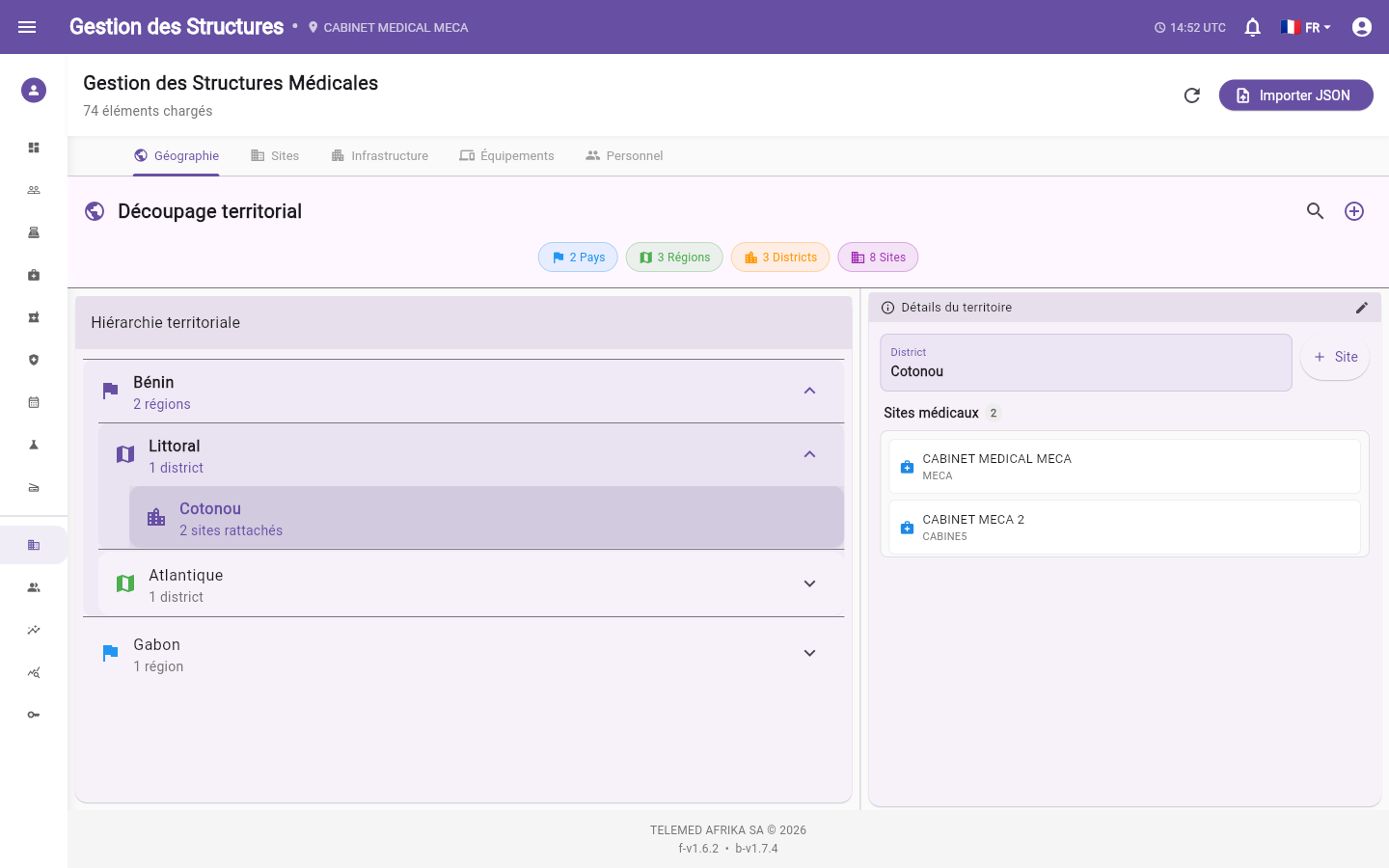
- Cet onglet affiche la hiérarchie territoriale complète : Pays > Régions > Districts > Sites, avec des compteurs pour chaque niveau.
- C'est ici, et uniquement ici, que se créent les sites ("Nouveau site" depuis un district) — l'onglet Sites ne fait que les lister et les configurer ensuite. La création et la suppression de sites sont assurées par le support Telemed Afrika : un administrateur de site gère la configuration de son ou ses sites, mais ne crée ni ne supprime de site.
- Pour un administrateur de site, les boutons d'ajout, d'édition et de suppression ne sont pas affichés (la consultation reste possible) et l'onglet Sites indique « La création et la suppression de sites sont assurées par le support Telemed Afrika. » L'ajout d'un pays, d'une région ou d'un district ("Ajouter un élément") relève également du support Telemed Afrika, car ces référentiels géographiques sont communs à l'ensemble de l'établissement. Un élément contenant encore des enfants (ex. une région avec des districts) ne peut pas être supprimé.
- Si votre licence limite le nombre de sites, un message "Limite de licence atteinte" apparaît si vous tentez de dépasser ce nombre — contactez Telemed Afrika pour l'augmenter.
Onglet Sites
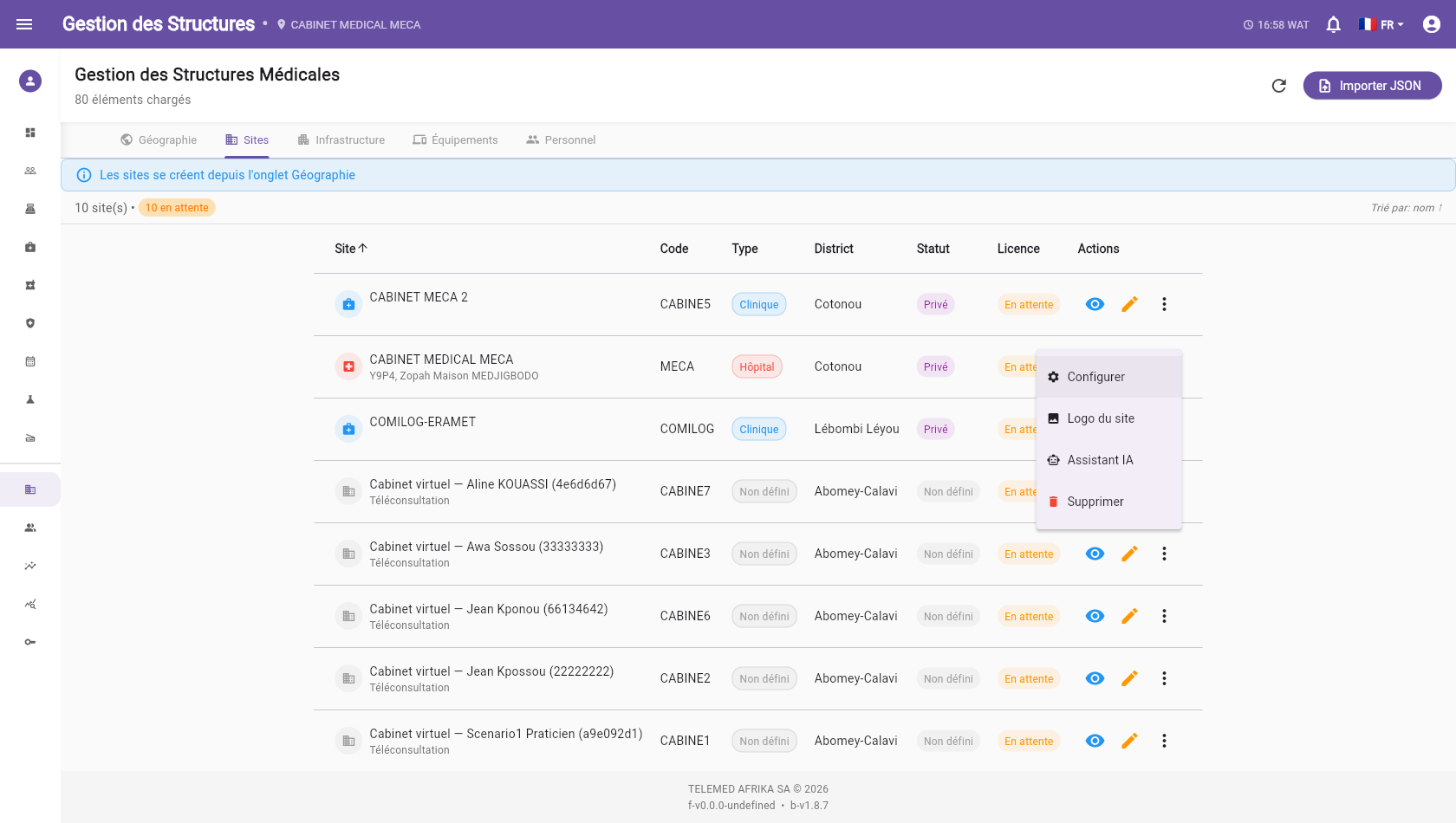
- Cet onglet liste tous les sites déjà créés, avec leur code, type, district, statut et statut de licence.
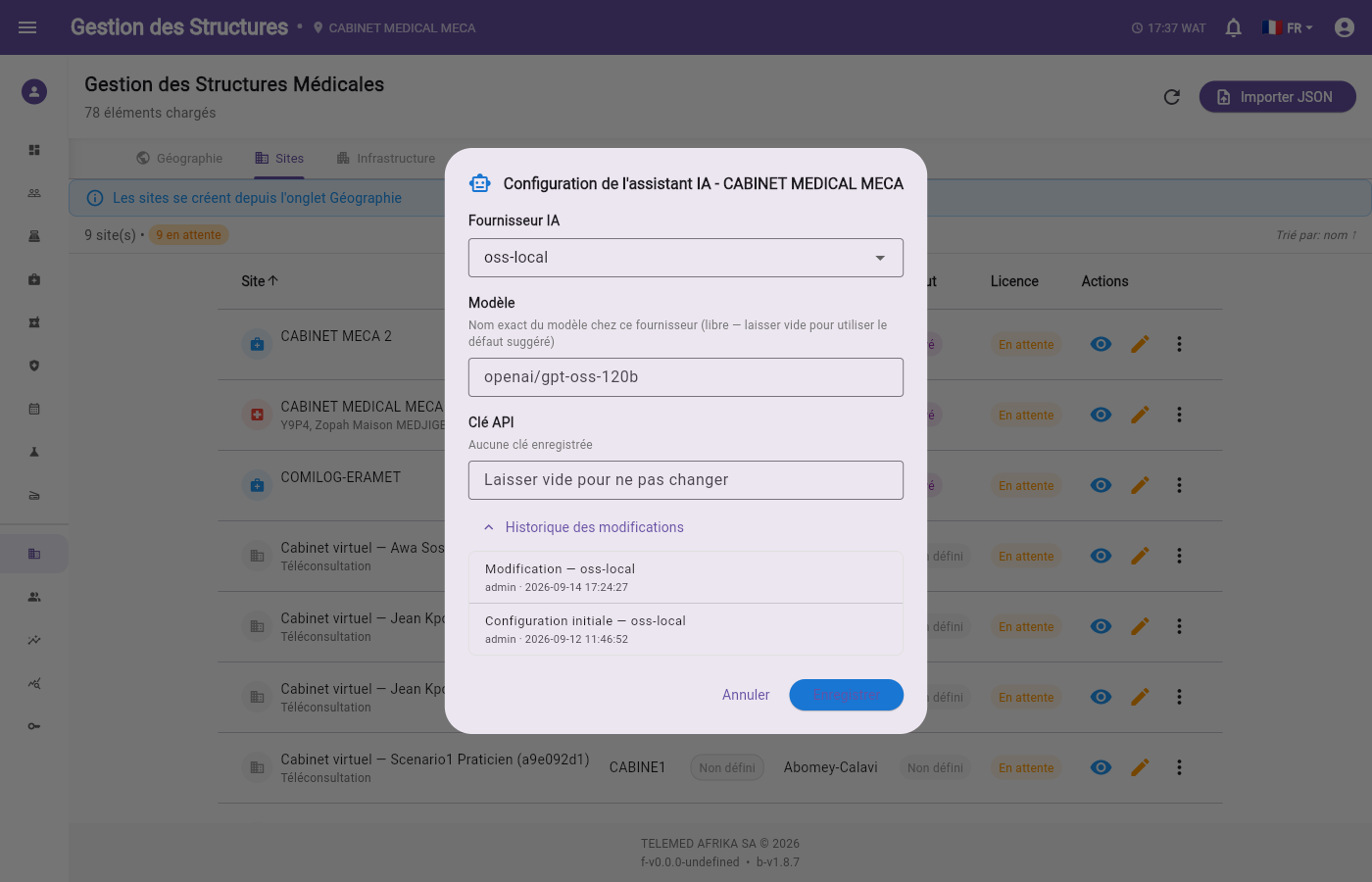
- Depuis le menu d'un site : "Configurer" ouvre un assistant en 3 étapes — Contact & Communication, Informations Légales (raison sociale, numéro d'enregistrement, numéro fiscal, directeur et son titre), Documents & Templates (slogan, en-tête/pied de page des documents, langue par défaut) ; "Logo du site" gère son identité visuelle ; "Assistant IA" configure le fournisseur, le modèle et la clé API utilisés par les fonctionnalités IA du site (dont l'Aide IA au diagnostic — voir Utiliser l'Aide IA au diagnostic) ; "Supprimer" retire définitivement le site et toute sa structure organisationnelle (départements, unités, salles).
Logo et import
- Pour configurer le logo d'un site, ouvrez sa fiche puis "Identité visuelle". Le logo actuel s'affiche s'il existe.
- Cliquez sur "Choisir un logo" en respectant les recommandations affichées : format PNG ou JPEG, taille recommandée 400x400 pixels, taille maximale 2 Mo, fond transparent recommandé. "Enregistrer le logo" valide, un bouton permet aussi de le supprimer.
- Pour importer en masse une structure complète, utilisez le bouton d'import en haut du module et sélectionnez un fichier JSON au format attendu par GEMED2 ; un message confirme le succès ou détaille l'erreur rencontrée.
Points d'attention
-
Le bouton Importer JSON (import d'une structure complète, qui crée des sites) n'est affiché que pour le support Telemed Afrika. L'administrateur de site garde la configuration de son site : assistant de configuration, logo, assistant IA, infrastructure, équipements et personnel.
-
Ne pas confondre ce module Structure avec l'onglet Structures du module Finances (conventions d'entreprises clientes pour l'assurance), qui est un écran totalement différent portant un nom quasi identique.
-
Supprimer un site est irréversible et supprime en cascade tout son organigramme interne (départements, unités, salles, lits) — vérifiez avant de confirmer.
-
L'import de structure attend un fichier JSON, pas un tableur Excel/CSV ; un fichier dans un autre format ou mal formé est rejeté avec un message d'erreur explicite.
-
Le menu "Assistant IA" n'est utile que si le site a la licence du module correspondant : sans cette licence, le dialogue se ferme immédiatement à l'ouverture, sans message ni contenu affiché (pas d'écran grisé ou vide) — c'est le signal que la licence doit être vérifiée avant de chercher plus loin.