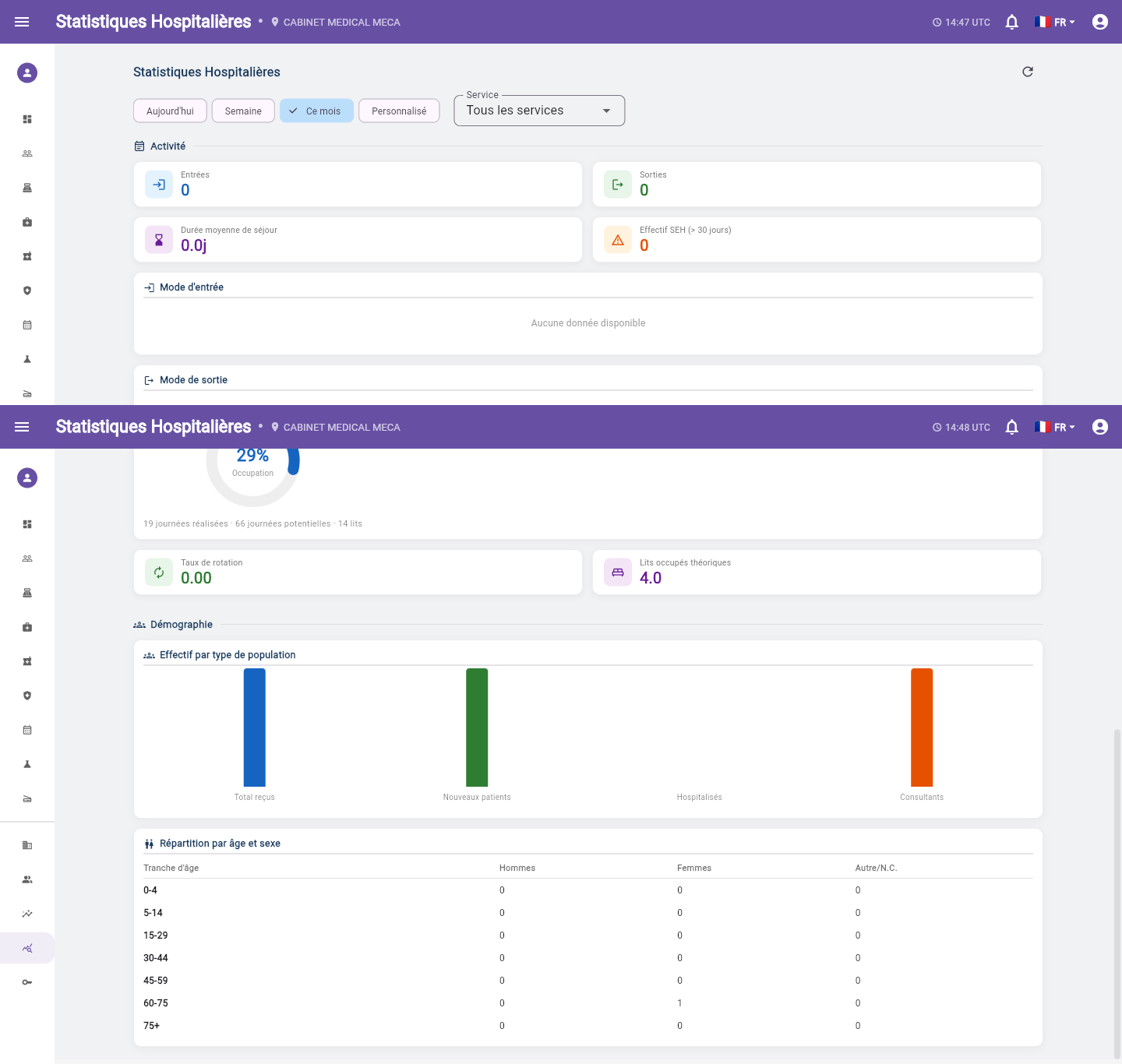
Ouvrez le module Statistiques Hospitalières depuis le tableau de bord ou le menu latéral (visible uniquement pour les rôles Administrateur et Direction).
Filtrez les données par "Service" (ou tous les services), et par période : "Aujourd'hui", "Cette semaine", "Ce mois-ci", ou une période personnalisée.
Le bloc Activité présente : "Entrées", "Sorties", "Durée moyenne de séjour", la répartition des sources d'admission et des types de sortie.
Le bloc Occupation présente le taux d'occupation des lits, le "Taux de rotation", et le nombre de lits théoriquement occupés.
Le bloc Démographie présente l'effectif par type de population ("Total reçus", nouveaux patients, "Hospitalisés", "Consultants") ainsi que la répartition par âge et par sexe.
Utilisez le bouton de rafraîchissement pour recharger les statistiques avec les filtres en cours.
Ce module est distinct du module Vue d'ensemble (qui contient les onglets Direction et Audit) — ne pas les confondre malgré des rôles d'accès identiques.
Cet écran est réservé aux rôles Administrateur, Super Administrateur et Direction ; il n'est pas accessible aux autres profils.
Si certains indicateurs d'occupation ne sont pas disponibles, c'est que la configuration des lits du site n'a pas encore été renseignée.
Un bloc sans données affiche une mention explicite plutôt qu'un graphique vide.