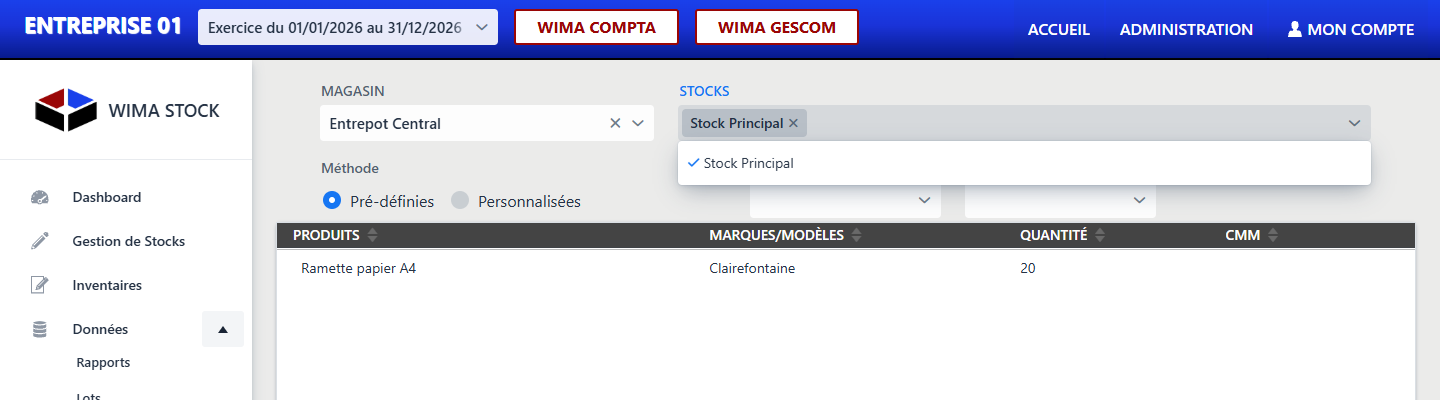
Depuis le menu latéral du module Stock, ouvrez Consommation.
Choisissez un Magasin, puis un ou plusieurs Stocks de ce magasin (sélection multiple).
Sélectionnez la période : Prédéfinie (année + période) ou Personnalisée (dates de début/fin).
Le tableau affiche, par produit et marque, la quantité sortie sur la période et la CMM.
Imprimer le récapitulatif télécharge un PDF listant Produit / Marque / Quantité / CMM pour les filtres actifs.
En méthode Prédéfinie avec une année choisie, Télécharger consommation mensuelle devient disponible : un tableau croisé PDF avec une colonne par mois (janvier à décembre) et une colonne CMM, pour tous les stocks sélectionnés.
La CMM affichée peut être ajustée par un coefficient saisonnier du mois en cours si un tel coefficient est configuré pour le produit — la valeur n'est donc pas toujours la moyenne historique brute.
L'export "consommation mensuelle" n'est proposé qu'en méthode Prédéfinie avec une année sélectionnée ; il est masqué en méthode Personnalisée.