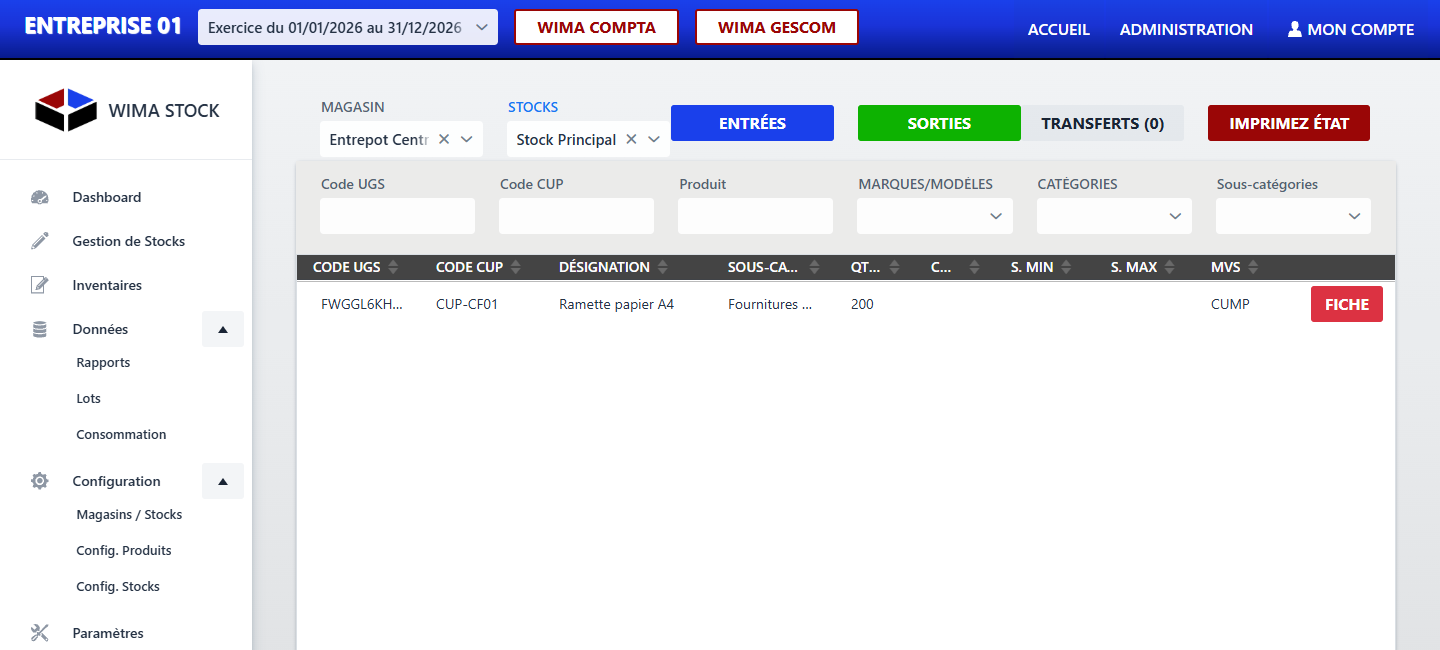
Depuis le menu latéral du module Stock, ouvrez Gestion de Stocks.
Sélectionnez un Magasin, puis un Stock de ce magasin : le tableau ne se remplit qu'une fois un stock choisi, et seulement si ce stock est en statut Fermé (voir "Points d'attention").
Affinez la liste avec les champs Code UGS, Code, Produit, Marque, Catégorie et Sous-catégorie — ces filtres se combinent et se mettent à jour en direct à la frappe.
Le tableau affiche, par article : désignation, code UGS, code, sous-catégorie, Qté dispo (stock théorique), CMM (consommation moyenne mensuelle, ajustée d'un éventuel coefficient saisonnier du mois en cours), S. Min / S. Max (seuils), et la MVS (méthode de valorisation de ce stock).
Le bouton FICHE sur chaque ligne ouvre la fiche de stock détaillée de l'article (voir "Consulter la fiche de stock").
Le bouton Bordereau (icône d'impression) télécharge un état PDF du stock affiché, respectant les filtres actifs.
Selon vos droits, les boutons ENTRÉE, SORTIES et TRANSFERTS permettent d'enregistrer un mouvement directement depuis cet écran (voir les pages dédiées).
Le tableau et les boutons d'action restent désactivés tant qu'aucun stock n'est sélectionné, et si le stock choisi n'est pas en statut Fermé (un stock en cours d'inventaire ne peut pas être manipulé depuis cet écran — un message l'indique).
Le bouton TRANSFERTS affiche entre parenthèses le nombre de transferts en attente (reçus, envoyés ou refusés) concernant le stock sélectionné.
La colonne CMM peut différer du chiffre "brut" enregistré sur l'article si un coefficient saisonnier s'applique au mois en cours (utile pour les produits à consommation saisonnière).
Les boutons ENTRÉE et SORTIES sont soumis à des permissions distinctes (PERFORM_STOCKENTRIES / PERFORM_STOCKOUTS) : un utilisateur peut n'en voir qu'un des deux, voire aucun.