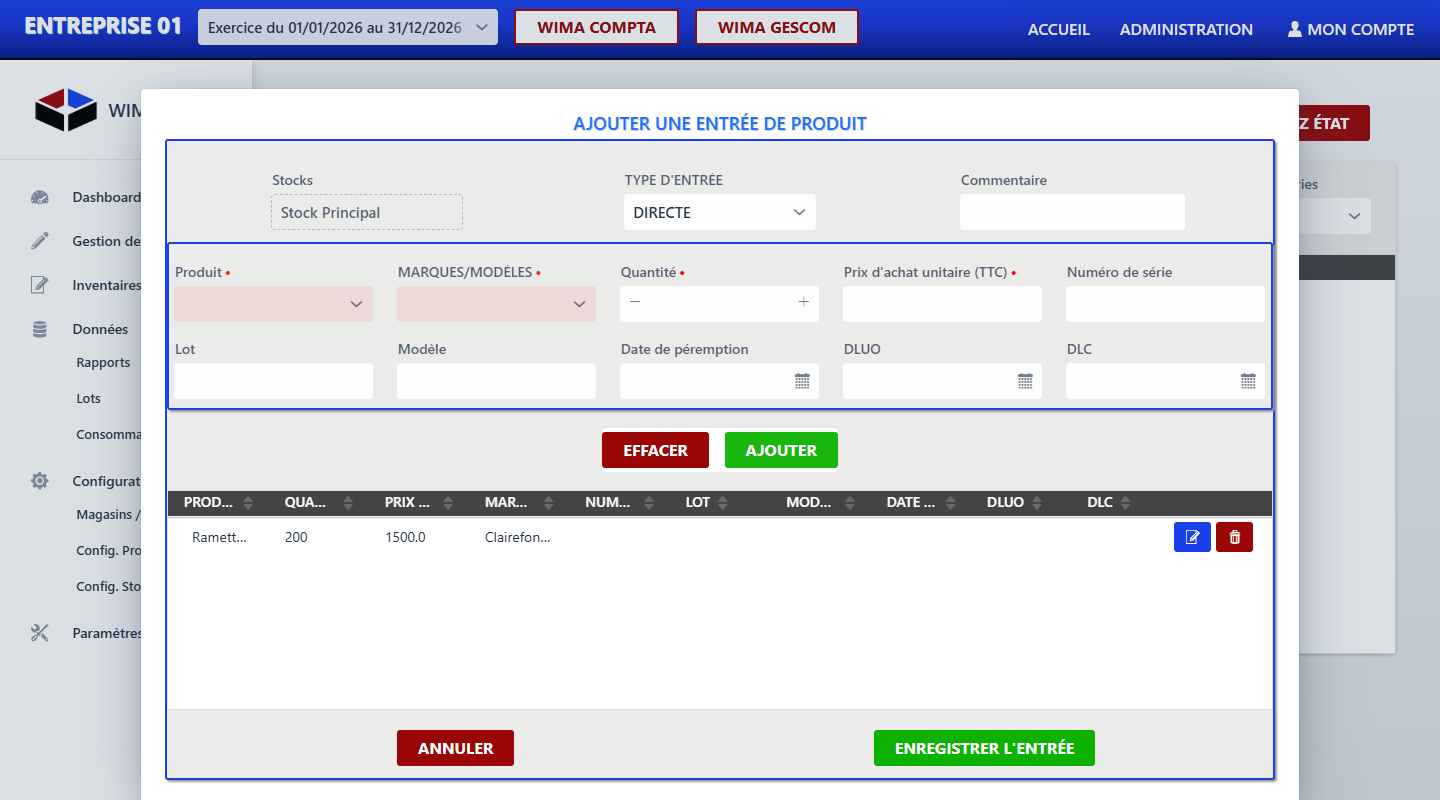
Depuis Gestion de Stocks, un stock étant sélectionné, cliquez sur ENTRÉE.
Choisissez le Type d'entrée : Directe (réception classique) ou Retour (retour de produit). Ajoutez un commentaire si besoin.
Pour chaque produit à ajouter, renseignez : Produit, Marque/Modèle (sélectionnée automatiquement si le produit n'en a qu'une), Quantité, Prix d'achat unitaire (TTC), puis les informations de traçabilité facultatives — Numéro de série, Lot, Modèle, Date de péremption, DLUO, DLC.
Cliquez sur AJOUTER : la ligne rejoint le tableau des produits à enregistrer. Un produit/marque déjà présent dans la liste ne peut pas être ajouté deux fois. Chaque ligne du tableau peut être modifiée ou supprimée avant l'enregistrement final.
Une fois toutes les lignes ajoutées, cliquez sur ENREGISTRER L'ENTRÉE.
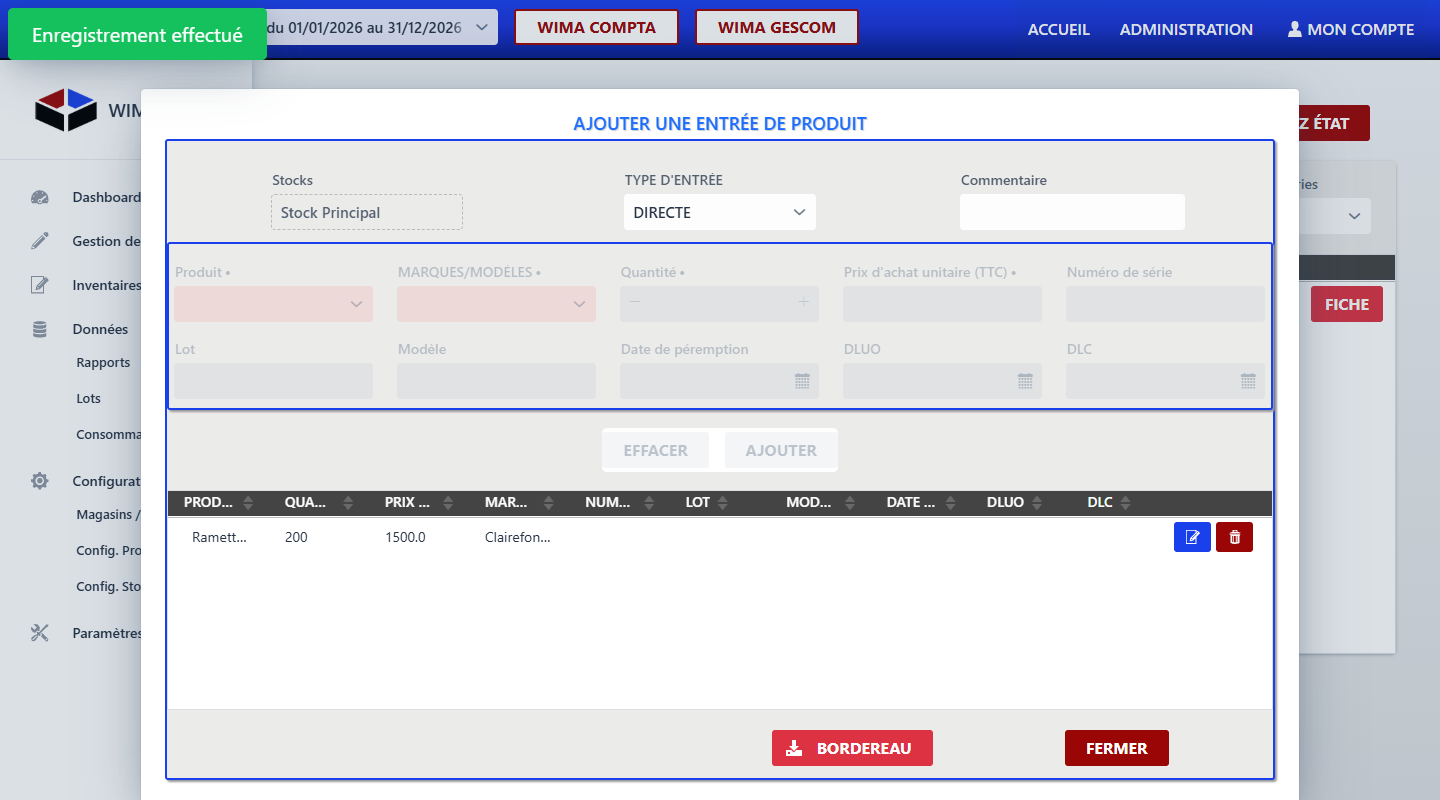
Après enregistrement, le formulaire se verrouille et un bouton BORDEREAU apparaît pour télécharger le PDF récapitulatif (numéro, date, type, magasin/stock, commentaire, et le détail par produit).
Les dates de péremption, DLUO et DLC ne peuvent jamais être fixées à aujourd'hui ou à une date passée — seule une date strictement future est acceptée, y compris pour une entrée de stock déjà partiellement entamé.
L'enregistrement est bloqué avec le message "La liste des entrés est vide" tant qu'aucune ligne de produit n'a été ajoutée.
Sur les écrans étroits, les champs Numéro de série/Lot/Modèle et les 3 dates sont masqués du formulaire (à renseigner depuis un écran plus large si la traçabilité est nécessaire).