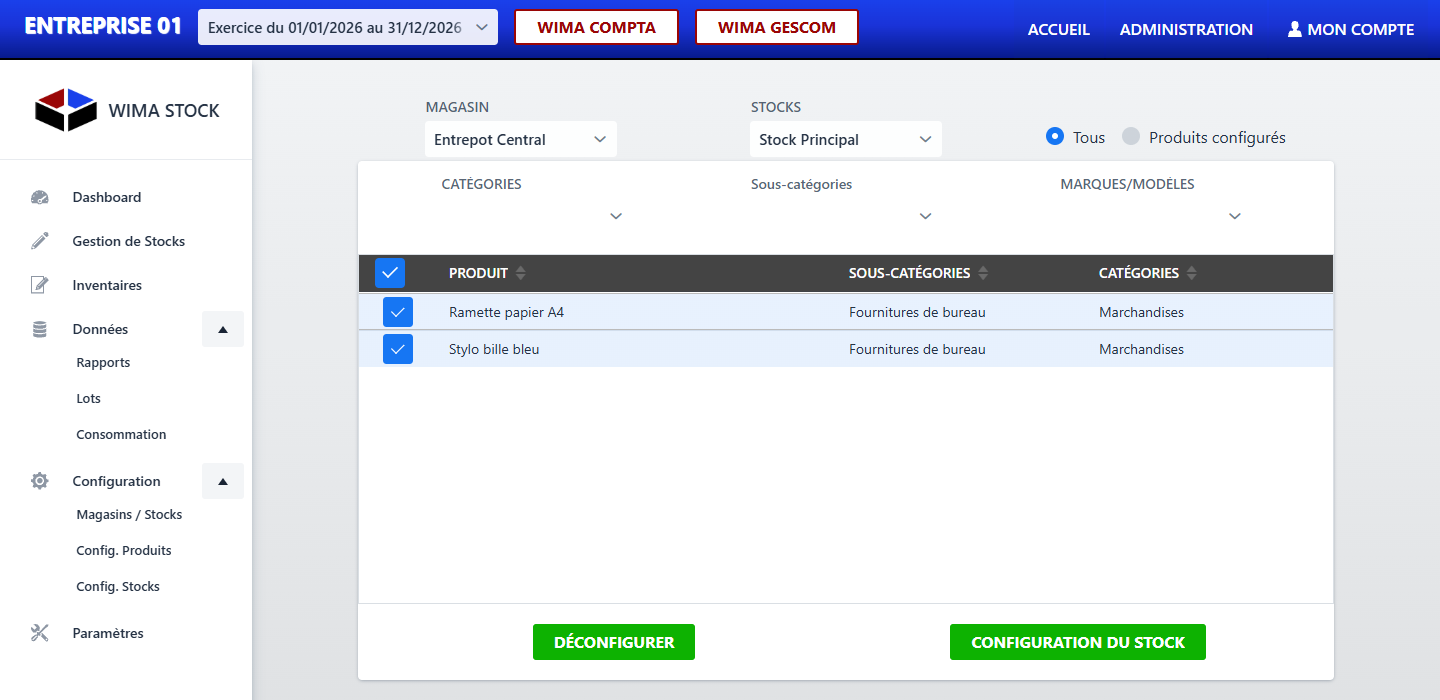
Depuis le menu latéral du module Stock, ouvrez Config. stocks.
Choisissez un Magasin puis un Stock.
Basculez entre Tous (tous les produits du catalogue) et Produits configurés (uniquement ceux déjà suivis dans ce stock) pour vérifier la configuration actuelle ; affinez avec les filtres Catégorie/Sous-catégorie/Marque.
Cochez les produits à suivre dans ce stock, puis cliquez sur CONFIGURATION DU STOCK : une boîte de dialogue reprend les mêmes filtres, limités cette fois aux produits pas encore configurés — cochez-les et confirmez.
Pour retirer un produit du suivi, décochez-le dans la liste puis cliquez sur DÉCONFIGURER.
DÉCONFIGURER agit immédiatement, sans boîte de confirmation, contrairement à la plupart des autres suppressions du module.
Un produit ayant déjà eu un mouvement dans ce stock ne peut pas être déconfiguré ("Déconfiguration impossible") — la ligne reste cochée.
La configuration d'un stock ne permet pas de définir ici les seuils Stock Min/Stock Max de chaque produit (visibles en colonnes S.MIN/S.MAX dans "Consulter l'état des stocks") — l'écran où les régler n'a pas été identifié avec certitude dans cette version.