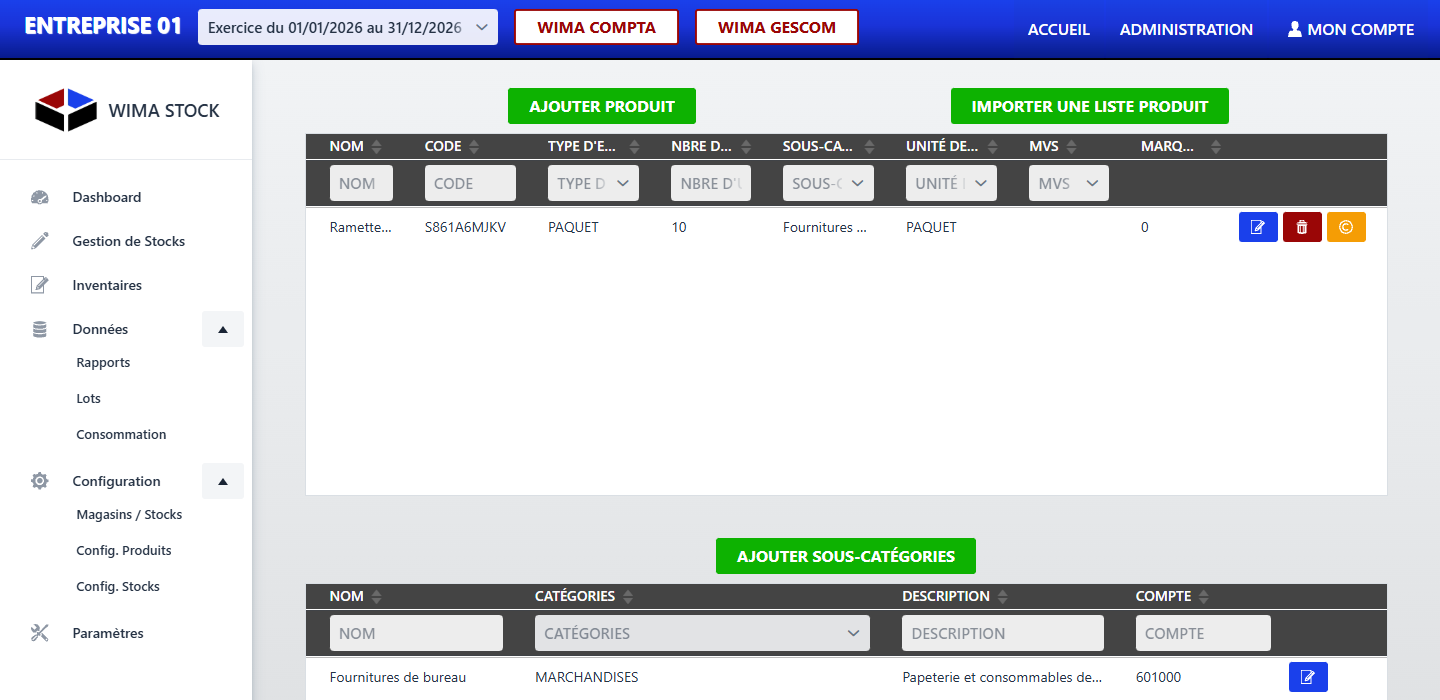
Depuis le menu latéral du module Stock, ouvrez Produits : l'écran présente le tableau Produits en haut et Sous-catégories en bas.
AJOUTER SOUS-CATÉGORIES (ou le bouton "+" directement depuis le formulaire Produit) : Nom (obligatoire), Description, Catégorie (une des 7 valeurs fixes : Consommables, Matières premières et fournitures liées, Produits finis, Marchandises, Produits intermédiaires et résiduels, Produits en cours, Services en cours), Compte comptable.
AJOUTER PRODUIT : Nom (obligatoire), Sous-catégorie (obligatoire, avec un "+" pour en créer une sans quitter le formulaire), Type d'emballage (Bidon, Boîte, Bouteille, Carton, Flacon, Fût, Paquet, Plaquette, Rouleau, Sac, Sachet, Tube, Unité, Autres), Nombre d'unité par emballage, Unité de vente (avec son propre "+" pour créer une nouvelle unité à la volée), Compte comptable.
IMPORTER UNE LISTE PRODUIT permet de déposer un fichier Excel (.xlsx) structuré en colonnes : Catégorie, Nom sous-catégorie, Compte sous-catégorie, Description sous-catégorie, Nom produit, Type d'emballage, Nombre d'unité par emballage, Unité de vente, Compte produit.
Le formulaire de création/modification d'un produit ne permet pas de choisir sa méthode de valorisation (CUMP/PEPS) malgré la présence de cette colonne dans le tableau — ce champ n'est relié à aucun composant visible du formulaire actuel.
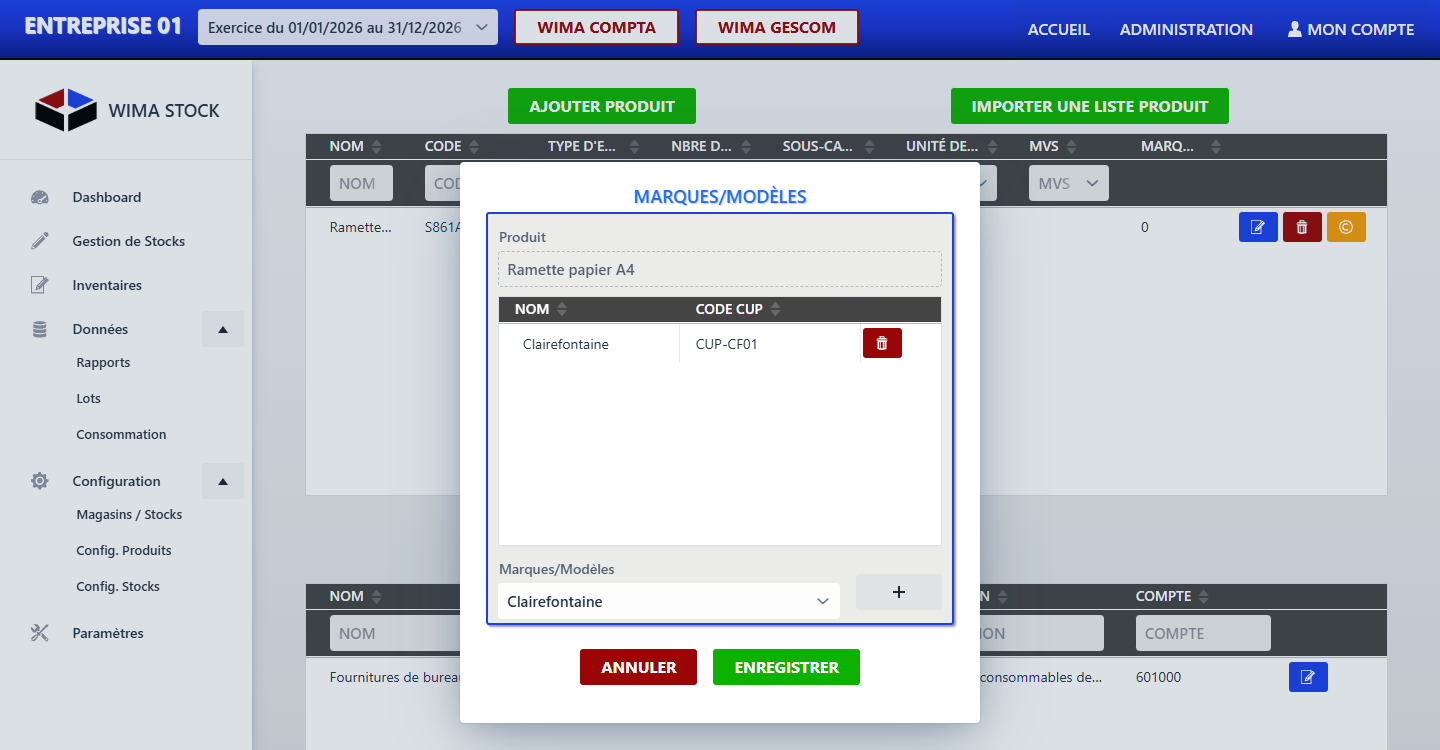
Une marque ou une sous-catégorie déjà utilisée par un mouvement ne peut plus être supprimée.
Quitter la gestion des marques d'un produit avec des modifications non enregistrées affiche un avertissement ("Les modifications ne seront pas sauvegardées").