Effectuer un transfert entre stocks
Ce que vous allez apprendre
- Réserver ou envoyer un transfert de produits vers un autre stock
- Suivre les transferts en attente (envoyés, reçus, refusés)
- Accepter ou refuser un transfert reçu
Étapes
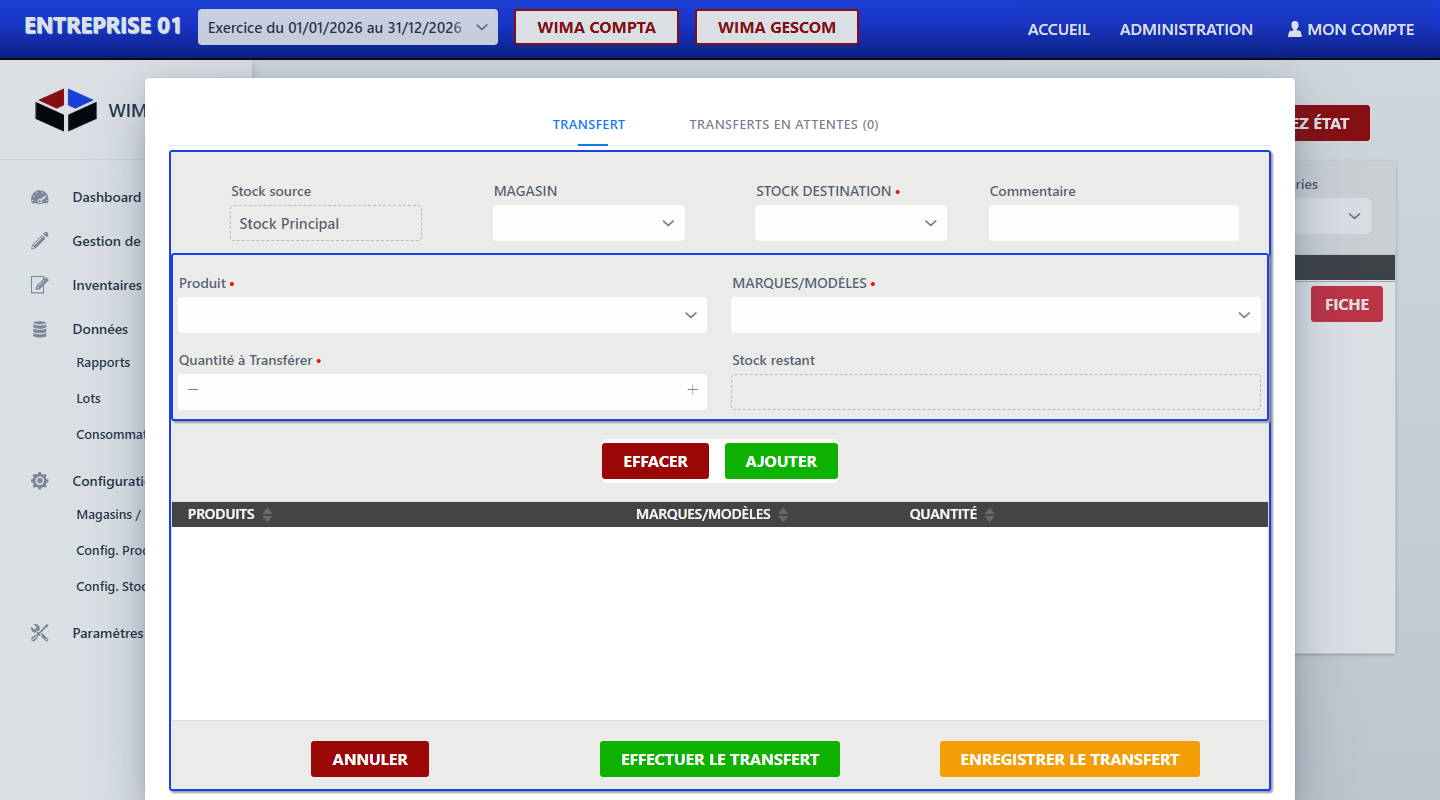
- Depuis Gestion de Stocks, un stock source étant sélectionné, cliquez sur TRANSFERTS (le nombre entre parenthèses indique les transferts déjà en attente pour ce stock).
- Dans l'onglet Transfert, choisissez le Magasin puis le Stock destination (les stocks en cours d'inventaire ou déjà sélectionnés comme source en sont exclus), et ajoutez un commentaire si besoin.
- Ajoutez une ou plusieurs lignes : Produit, Marque, Quantité à transférer (plafonnée au stock disponible, avec le même contrôle "Stock insuffisant" que pour une sortie).
- Deux actions sont possibles :
- Enregistrer le transfert : réserve le transfert (statut "Réservé") sans encore sortir la marchandise du stock source.
- Effectuer le transfert : sort réellement la marchandise du stock source et l'envoie vers la destination.
- L'onglet Transferts en Attente liste tous les transferts en cours touchant le stock ouvert (envoyés, reçus ou refusés), avec leur statut et leur date.
- Depuis ce stock, si vous êtes le destinataire d'un transfert envoyé, l'ouvrir propose Accepter ou Refuser — un transfert refusé peut ensuite être récupéré côté expéditeur.
Points d'attention
- Un transfert "Réservé" (non encore envoyé) peut être complété avec de nouvelles lignes, supprimé entièrement, ou finalement envoyé — depuis le stock qui l'a créé.
- Envoyer un transfert peut échouer si la quantité réservée n'est plus disponible entre-temps (message "Toute les quantités ne sont plus disponible").
- Accepter un transfert reçu n'est possible qu'en totalité : le bouton "Accepter" ne devient visible que lorsque toutes les lignes du transfert sont cochées dans la liste — il n'existe pas de moyen d'accepter partiellement un transfert si la livraison physique reçue est incomplète.
- Le même statut technique s'affiche différemment selon le côté d'où on le regarde : un transfert "envoyé" apparaît "En cours de T." côté expéditeur et "Transfert en attente" côté destinataire.
- Le bordereau de transfert imprimé inclut un bloc de double signature ("Le livreur" / "Le(s) réceptionnaire(s)") destiné à être signé physiquement à la remise de la marchandise.
- Un transfert peut aussi être initié directement depuis un lot précis, depuis l'écran Gérer les lots.
[CAPTURE D'ÉCRAN À AJOUTER : onglet Transferts en Attente avec plusieurs statuts]