Gérer les lots
Ce que vous allez apprendre
- Repérer les lots proches de leur péremption, DLUO ou DLC
- Sortir ou transférer directement un lot précis depuis cet écran
Étapes
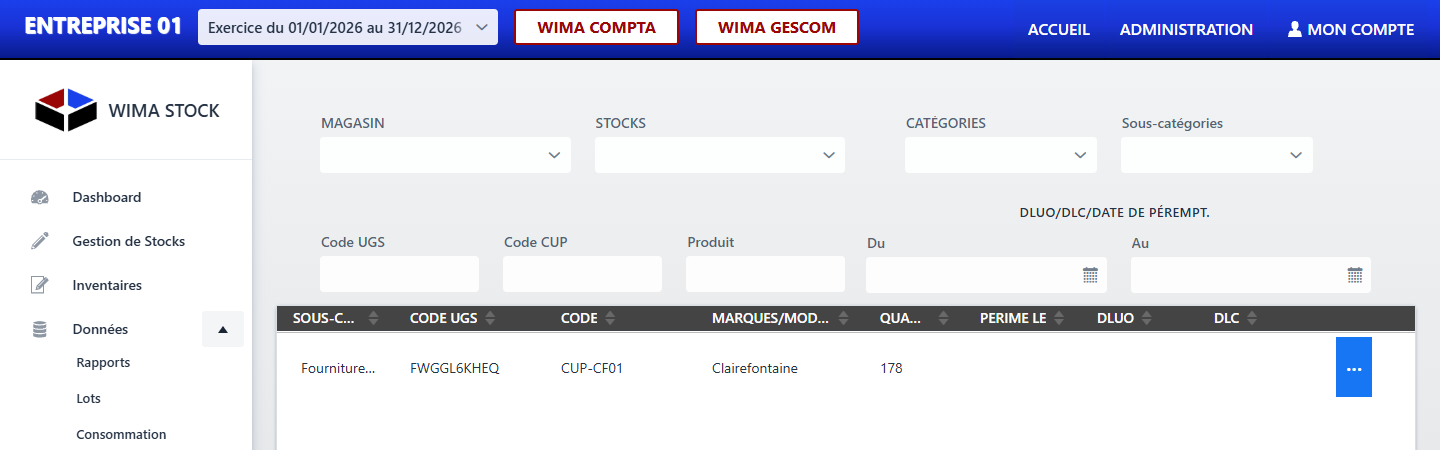
- Depuis le menu latéral du module Stock, ouvrez Lots.
- Filtrez par Magasin, Stock, Catégorie/Sous-catégorie, ou par Code UGS/Code/Produit, et éventuellement par plage de dates de péremption/DLUO/DLC.
- Le tableau liste chaque lot avec sa quantité restante, sa date de péremption générique, sa DLUO et sa DLC.
- Les lignes dont une échéance approche sont mises en couleur : orange si l'échéance la plus proche tombe dans le mois, rouge si elle tombe dans les 15 jours.
- Depuis le menu d'actions de chaque ligne, choisissez SORTIR pour enregistrer une sortie sur ce lot précis, ou TRANSFÉRER pour l'envoyer vers un autre stock — les deux options ouvrent le formulaire habituel, pré-rempli et limité à ce lot.
Points d'attention
- Cet écran est uniquement un outil de suivi : un lot ne se crée pas ici, mais lors d'une entrée de stock avec ses informations de traçabilité renseignées.
- Si plusieurs dates (péremption, DLUO, DLC) sont renseignées sur un même lot et ne s'accordent pas sur l'urgence, c'est la date la plus proche qui détermine la couleur de la ligne.