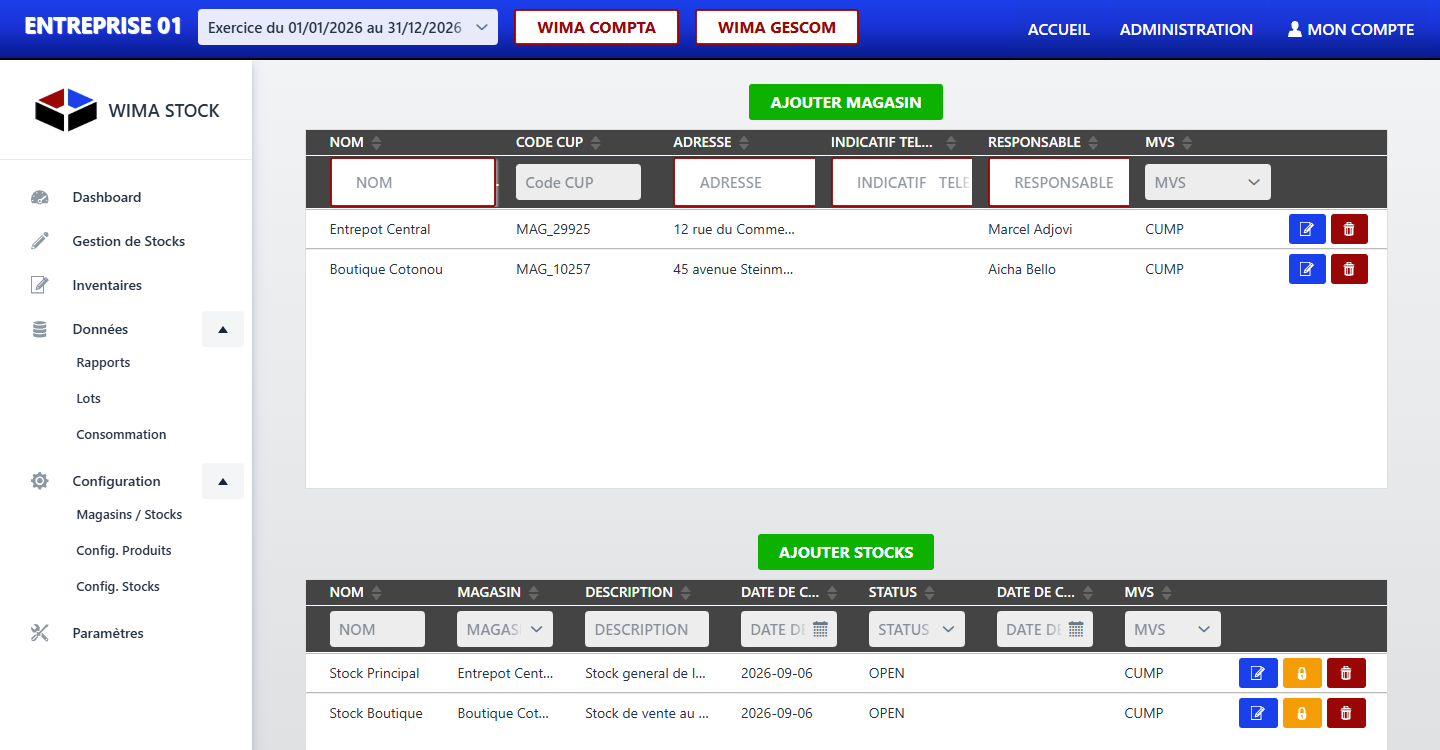
Depuis le menu latéral du module Stock, ouvrez Magasins & stocks : l'écran présente deux tableaux, Magasins en haut et Stocks en bas.
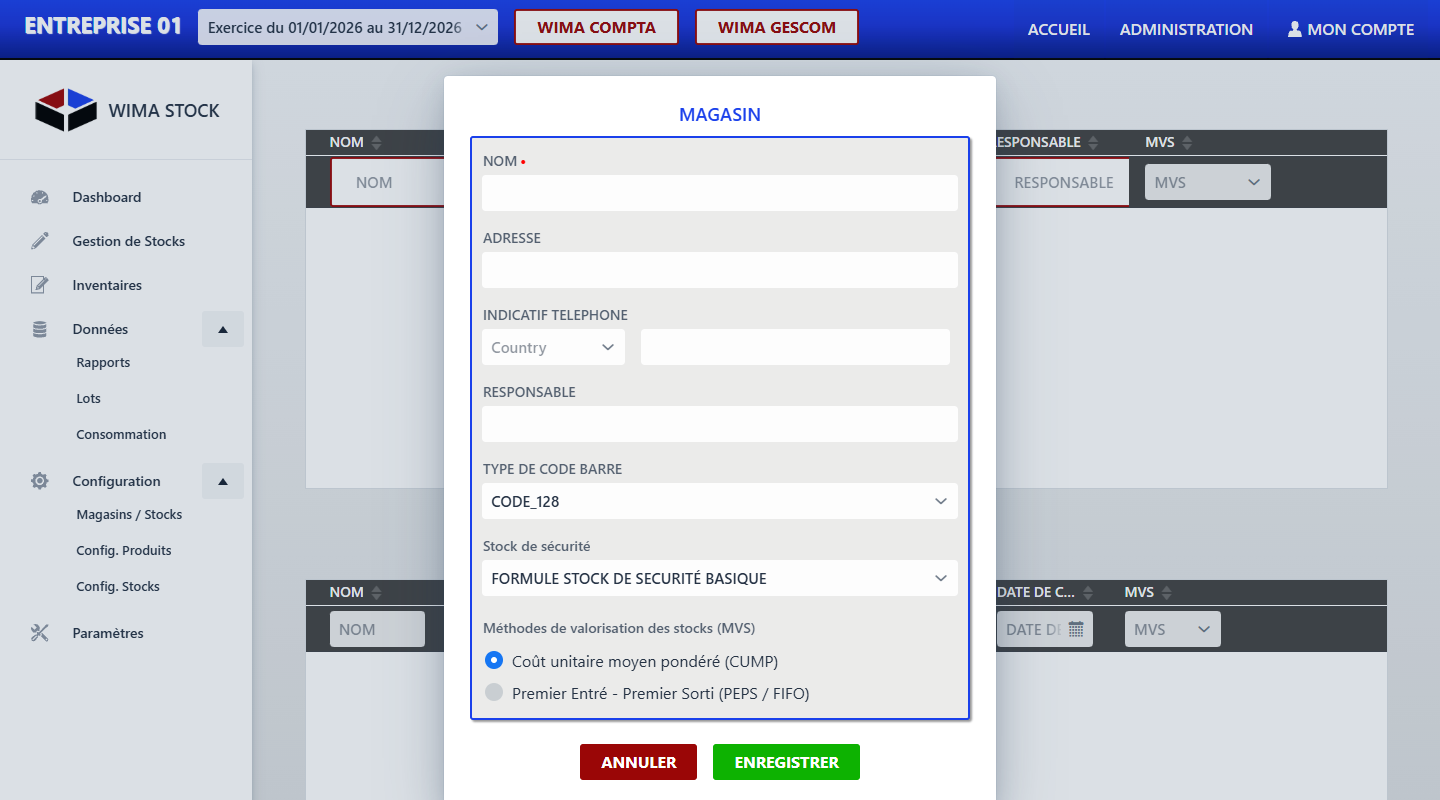
AJOUTER MAGASIN ouvre un formulaire : Nom (obligatoire), Adresse, Téléphone (indicatif + numéro), Responsable, Type de code-barres (Code 128 ou QR Code), Méthode de valorisation des stocks (CUMP ou PEPS — reprend par défaut le réglage de la société), et Stock de sécurité (formule basique ou formule moyenne-max).
AJOUTER STOCK ouvre un formulaire plus court : Magasin (obligatoire — sélectionner un magasin reprend automatiquement sa méthode de valorisation, modifiable), Nom (obligatoire), Description, Méthode de valorisation.
Chaque ligne du tableau Stocks propose : modifier, clôturer (cadenas, avec confirmation), et supprimer (uniquement si ce stock n'a jamais eu de mouvement).
Un magasin ou un stock déjà utilisé (mouvement enregistré) ne peut plus être supprimé — seule la modification reste possible.
Clôturer un stock le bloque pour toute nouvelle entrée/sortie/transfert ; aucun bouton de réouverture n'est proposé depuis cet écran une fois clôturé.
Les libellés "Code 128" et "QR Code" du type de code-barres s'affichent tels quels, non traduits en français, dans le formulaire et dans l'aperçu des Paramètres.
Bug bloquant confirmé à l'écran : le menu déroulant "Magasin" du formulaire AJOUTER STOCK ne propose jamais aucun magasin, y compris juste après en avoir créé un, sur un écran rechargé, ou en tapant le nom exact du magasin — le formulaire refuse alors l'enregistrement ("Remplissez les informations du formulaire"). Il n'est donc actuellement pas possible de créer un nouveau stock depuis cet écran. Contournement utilisé pour ces captures : stocks créés directement en base par un administrateur technique, faute d'autre moyen.
La colonne STATUT du tableau Stocks affiche la valeur technique brute ("OPEN"/"CLOSE") au lieu du libellé traduit ("Ouvert"/"Fermer") pourtant disponible dans les traductions de l'application.