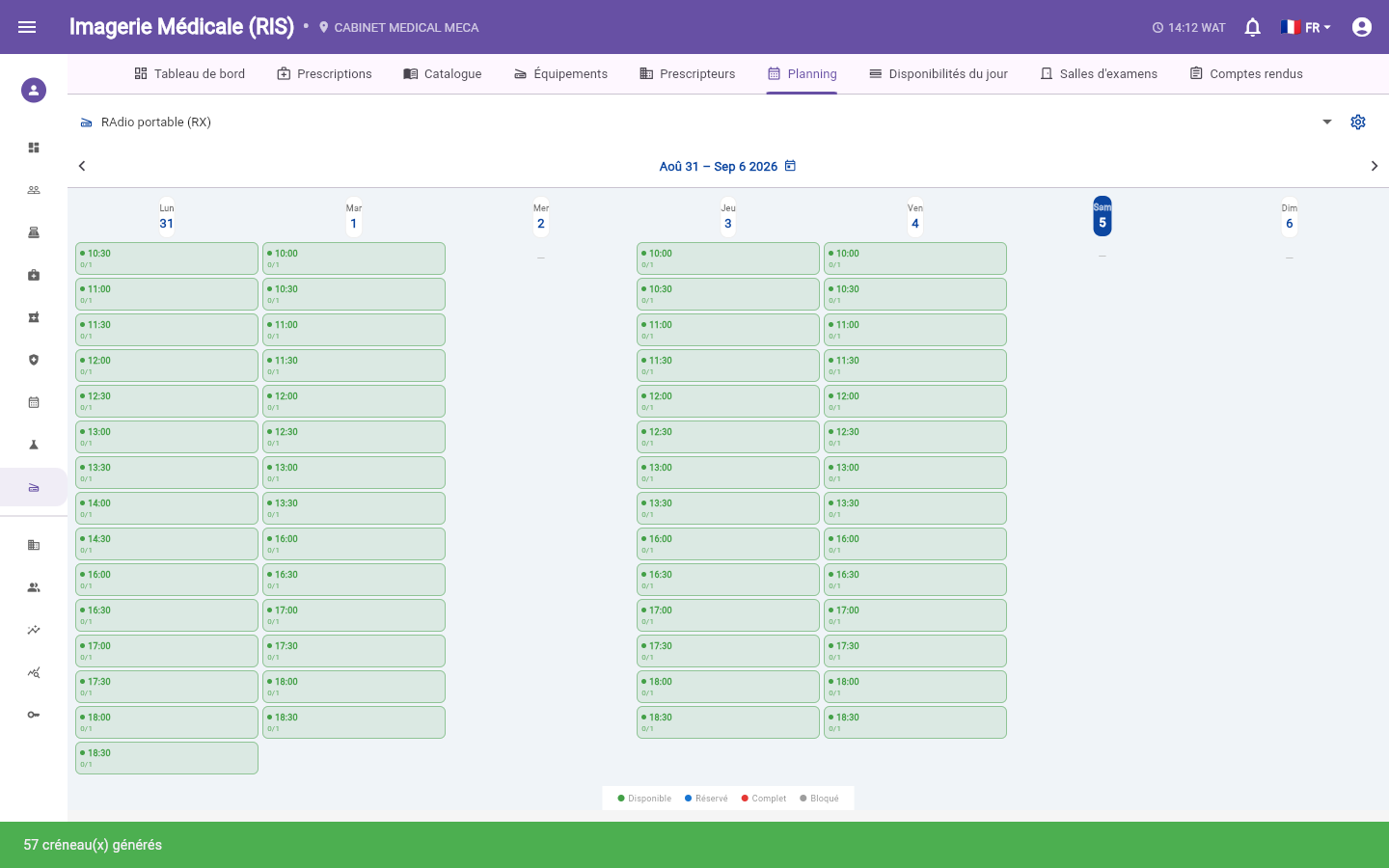
Sélectionnez l'appareil concerné dans la liste déroulante (seuls les appareils dont le planning a été activé, voir "Gérer les équipements imagerie", apparaissent ici).
Naviguez semaine par semaine avec les flèches, ou revenez à aujourd'hui via le bouton central.
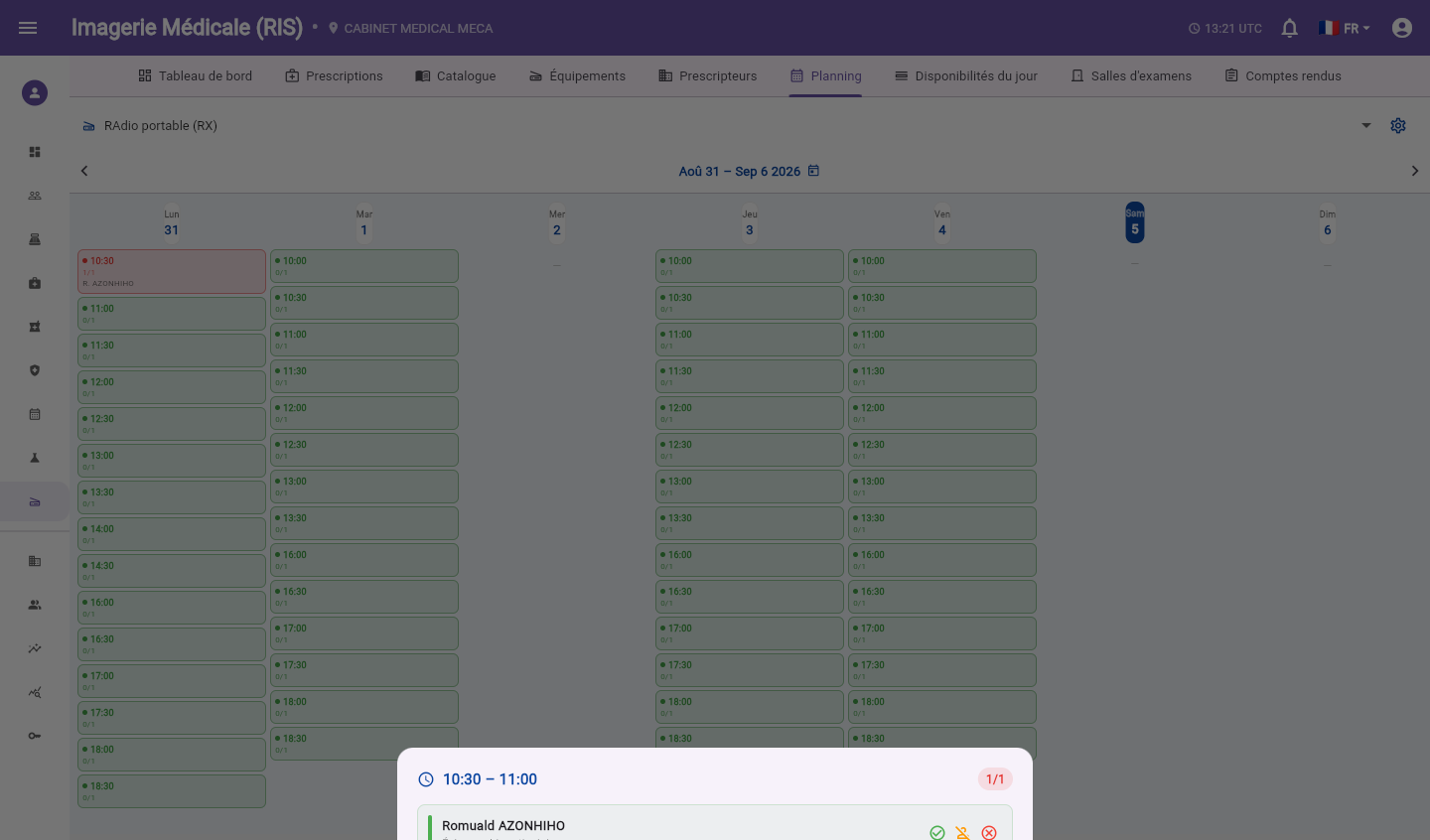
Chaque créneau est coloré selon son état : vert (disponible), bleu (déjà réservé), rouge (complet), gris (bloqué). Cliquez sur un créneau disponible pour réserver un rendez-vous ; cliquez sur un créneau déjà réservé pour voir le détail des rendez-vous qu'il contient.
Depuis le détail d'un créneau, vous pouvez marquer un rendez-vous "Effectué", "Absent" ou l'annuler.
Si aucun créneau n'existe encore pour la semaine affichée, utilisez "Générer les créneaux" pour les créer automatiquement à partir de la configuration de l'appareil.
Un appareil "Sans planning RDV" n'apparaît pas dans la liste de sélection : activez d'abord son planning depuis l'onglet Équipements.
Cet écran affiche une vue par appareil, semaine par semaine ; pour une vue d'ensemble de toutes les modalités sur une seule journée, utilisez plutôt "Consulter les disponibilités du jour".