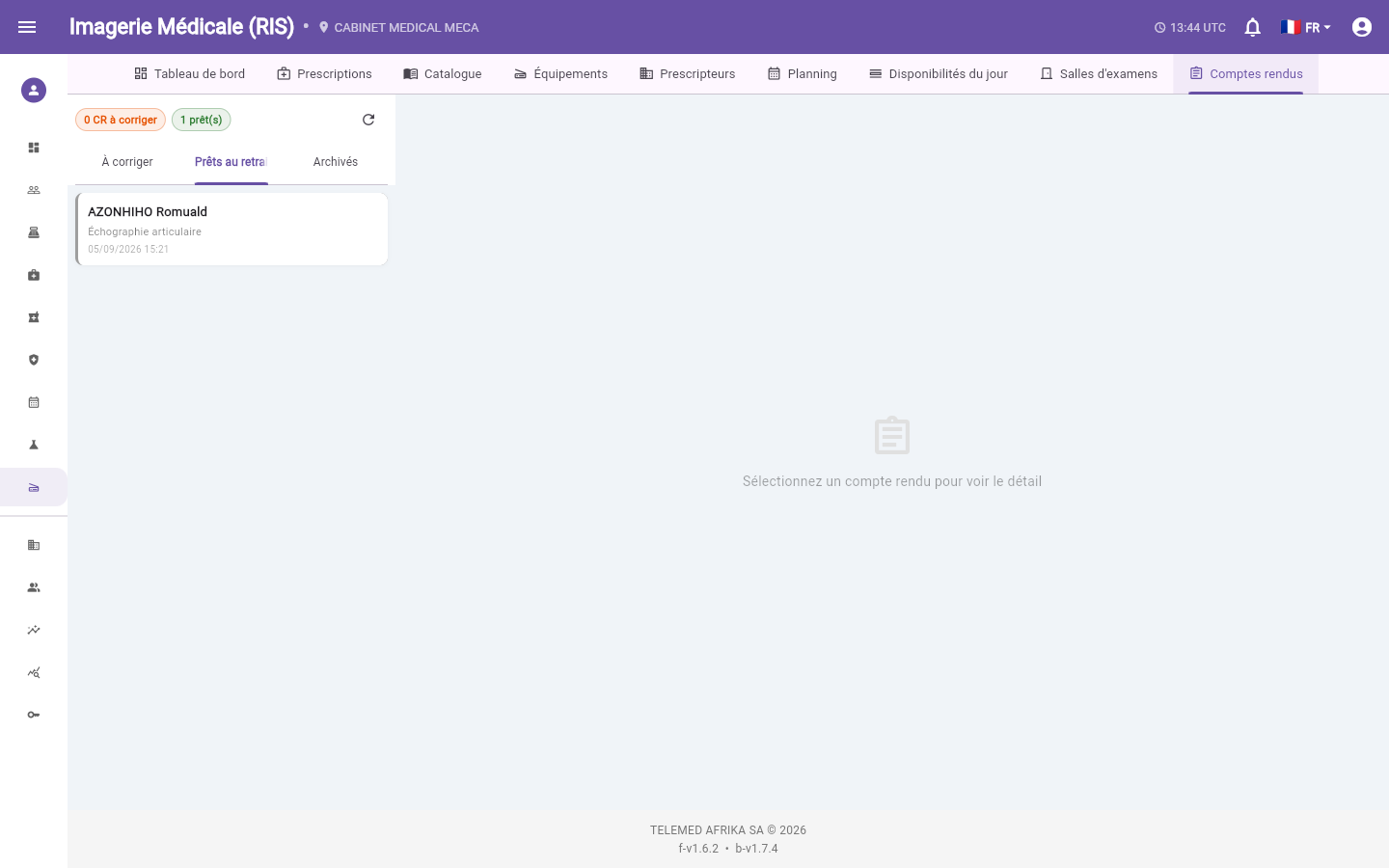
Ouvrez le module Imagerie, onglet Comptes rendus. Trois onglets internes organisent les dossiers : "À corriger", "Prêts au retrait" et "Archivés" (comptes rendus validés il y a plus de 30 jours).
Sélectionnez un dossier dans la liste pour afficher son compte rendu (technique, résultats, conclusion, recommandations) au centre de l'écran.
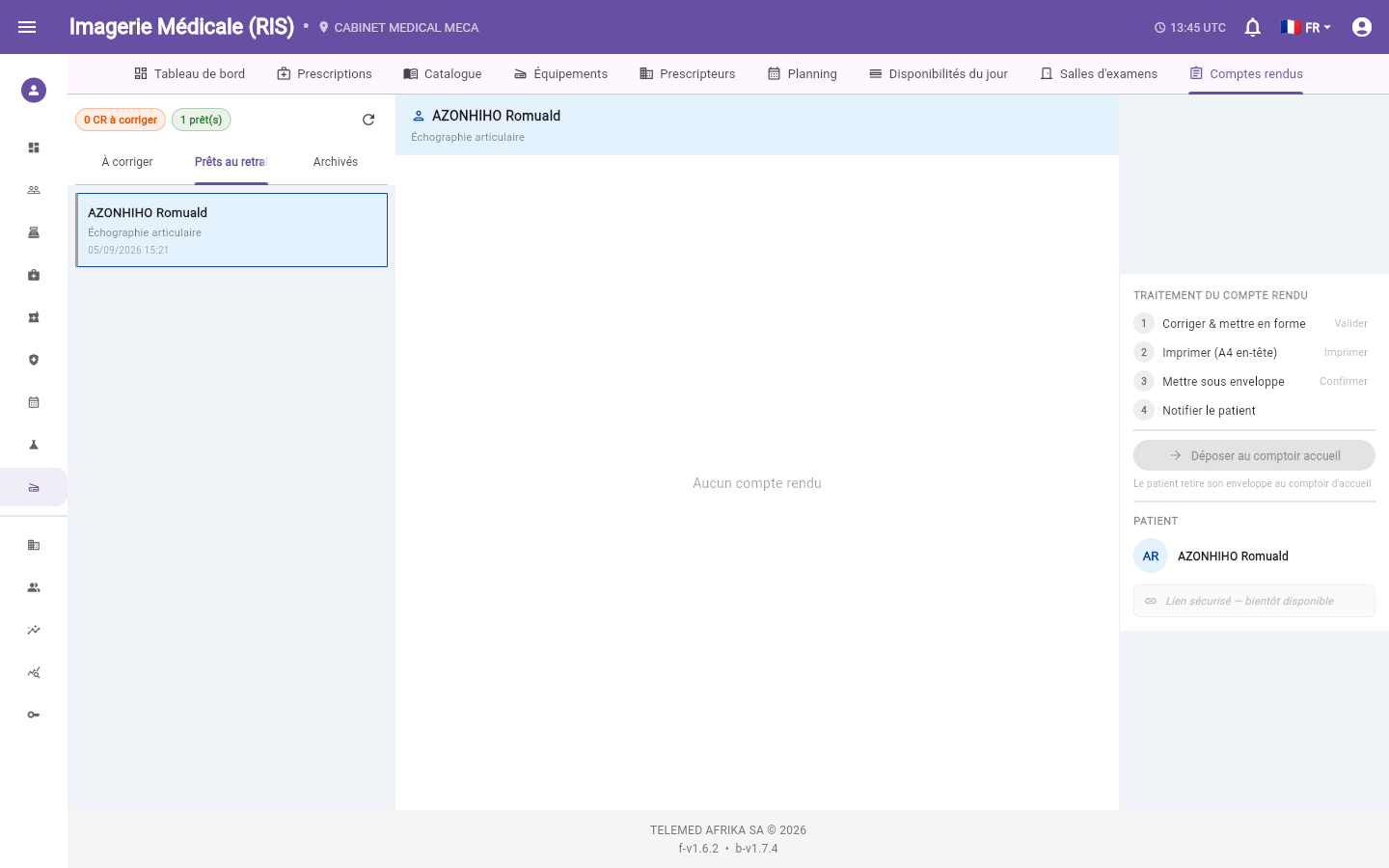
Le panneau de droite guide le traitement du CR en 4 étapes :
1. Corriger & mettre en forme — cliquez sur "Valider" pour finaliser le rapport.
2. Imprimer (A4 en-tête) — cliquez sur "Imprimer" pour télécharger le PDF du CR.
3. Mettre sous enveloppe — cliquez sur "Confirmer" une fois le document physiquement préparé.
4. Notifier le patient — envoyez un SMS ou appelez le patient pour l'informer que son CR est prêt.
Une fois les 3 premières étapes complétées, le bouton "Déposer au comptoir accueil" devient actif : cliquez dessus pour indiquer que le CR est prêt à être retiré par le patient à l'accueil.
Si le CR nécessite une correction par le radiologue, cliquez sur "Au radiologue", décrivez la correction attendue, puis confirmez : le dossier repasse en attente de correction.
Un compte rendu validé ne se modifie plus directement : on le corrige par amendement. Cette action est réservée aux profils radiologiques ; elle n'apparaît pas pour les autres profils, administrateurs compris.
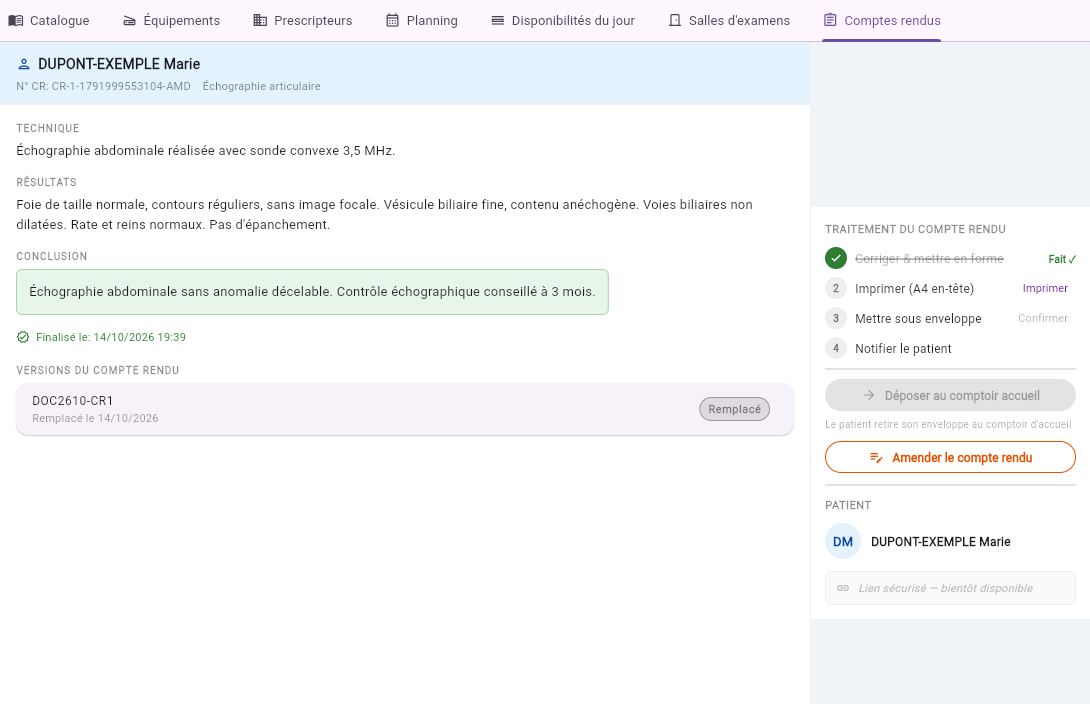
Dans l'onglet "Prêts au retrait", sélectionnez l'examen validé : le bouton Amender le compte rendu se trouve dans le panneau de droite. Pour un examen validé depuis plus de 30 jours, ouvrez-le depuis l'onglet Archivés ; l'amendement s'y fait de la même façon.
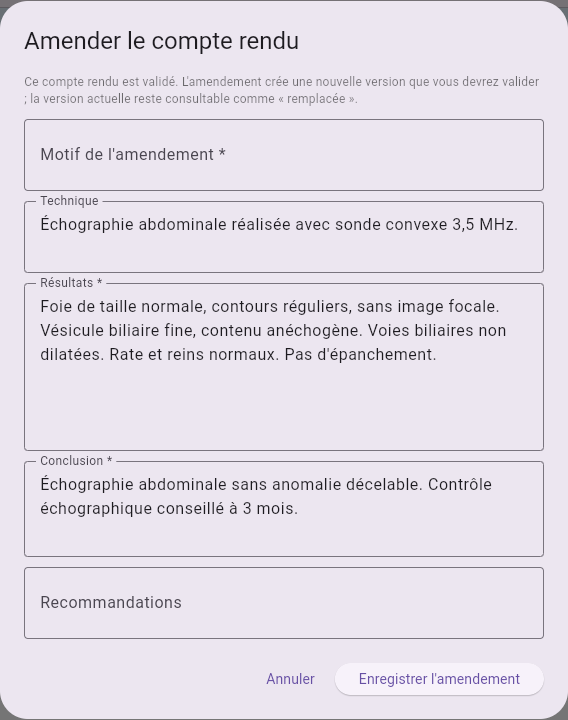
La fenêtre Amender le compte rendu reprend le contenu actuel. Renseignez le Motif de l'amendement * (obligatoire), corrigez les Résultats * et la Conclusion * (obligatoires), la Technique et les Recommandations si besoin, puis cliquez sur Enregistrer l'amendement.
L'examen passe dans l'onglet À corriger, avec le badge AMENDED et le bandeau « Amendement en attente de validation » qui rappelle le motif. Tant qu'il n'est pas validé, l'ancienne version reste la version en vigueur.
Cliquez sur Valider (étape 1 du panneau) pour publier l'amendement. Le médecin prescripteur reçoit alors la notification « Compte rendu d'imagerie corrigé ».
La section Versions du compte rendu, sous le compte rendu, liste les versions précédentes avec la mention Remplacé et la date de remplacement ; dépliez une version pour la relire.
Le bouton "Déposer au comptoir accueil" ne s'active qu'après les 3 premières étapes (validation, impression, mise sous enveloppe) — impossible de le déclencher en sautant une étape.
Le médecin prescripteur est notifié (« Compte rendu d'imagerie validé ») lorsque le compte rendu est validé ; un clic sur la notification ouvre les fichiers de l'examen (voir Utiliser les notifications).
Un compte rendu validé ne se modifie plus directement : le message « Un examen validé se corrige uniquement par l'amendement du compte rendu » s'affiche en cas de tentative.
Le motif de l'amendement est conservé avec la nouvelle version ; chaque amendement crée une version supplémentaire, les versions remplacées restent consultables.
Le bouton Valider (étape 1) n'est proposé qu'aux profils radiologiques.
Un résultat marqué "grave" (urgence STAT) affiche une alerte rouge invitant à contacter directement le médecin prescripteur, en plus du circuit normal de remise du CR.
Le SMS et l'appel de notification ne sont proposés que si un numéro de téléphone patient est enregistré.
Le lien sécurisé permettant au patient de consulter son CR en ligne n'est pas encore disponible (fonctionnalité à venir).