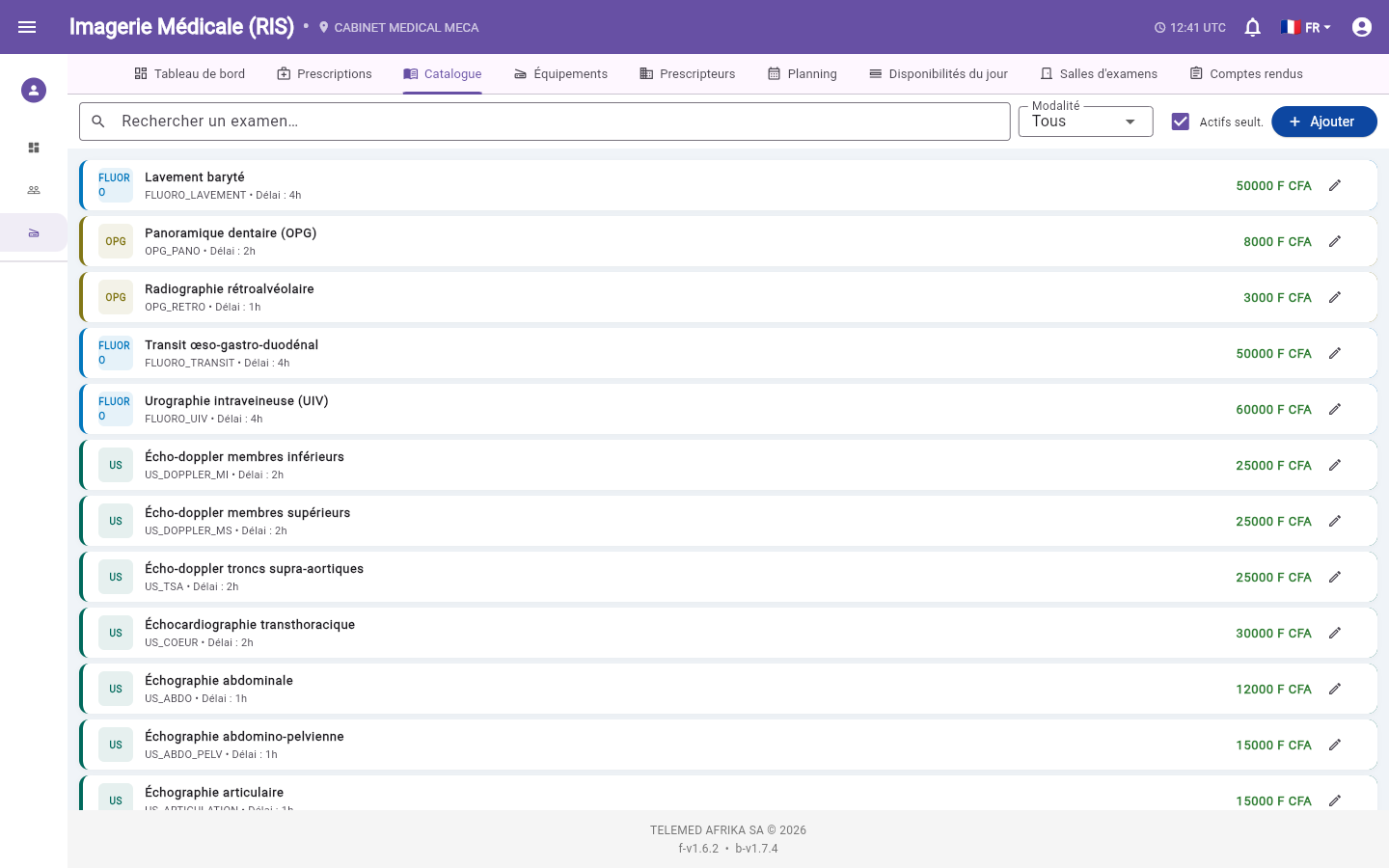
Recherchez un examen par nom ou par code, ou filtrez par modalité (RX, US, CT, MRI, MAMMO, OPG, FLUORO...). La case "Actifs seult." permet de masquer les examens désactivés.
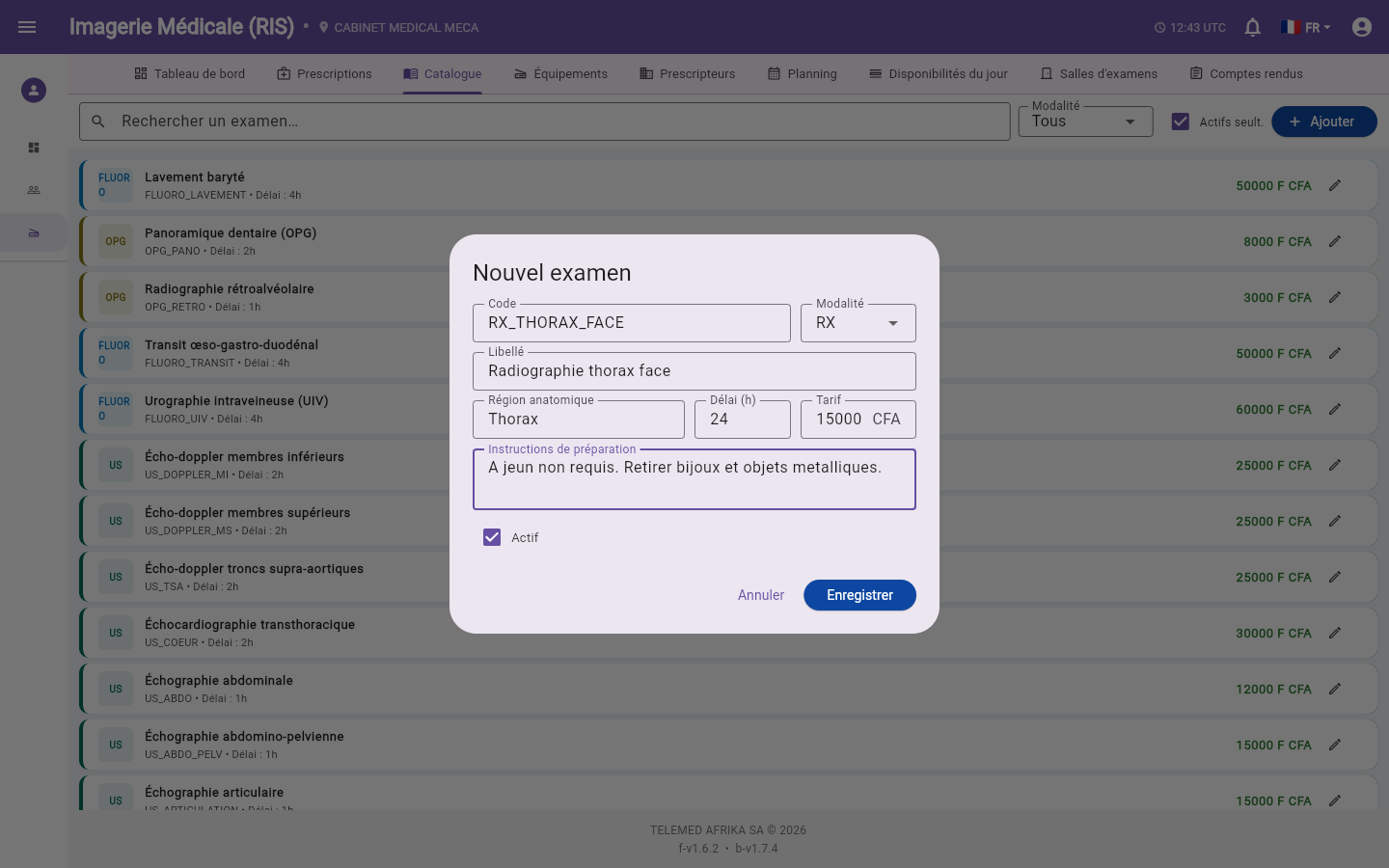
Pour ajouter un examen, cliquez sur "Ajouter" et renseignez : code, libellé, modalité, région anatomique, délai de réalisation (en heures), tarif et instructions de préparation éventuelles (ex. à jeun).
Pour modifier un examen existant, cliquez sur l'icône crayon de sa ligne.
Si le catalogue est vide, un bouton "Charger le catalogue" permet de charger automatiquement une soixantaine d'examens courants (Afrique francophone) pour démarrer.
Un examen désactivé (case "Actif" décochée) n'est plus proposé lors de la création d'une nouvelle prescription, mais reste visible sur les prescriptions déjà créées.
Le chargement du catalogue africain ne peut être fait que si le catalogue est vide ; cette action ne peut pas être annulée une fois lancée.