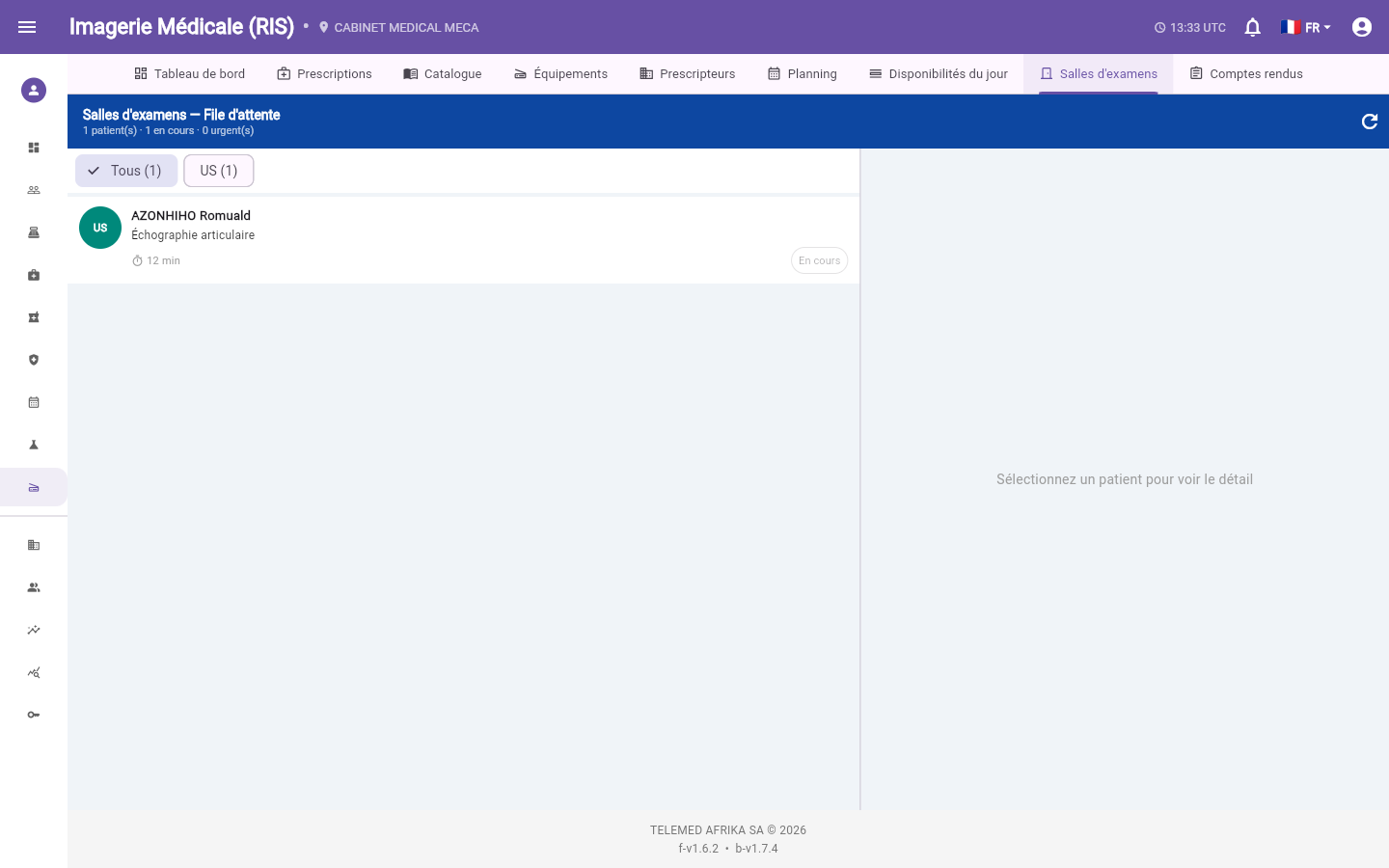
Ouvrez le module Imagerie, onglet Salles d'examens. La liste de gauche affiche tous les patients en attente ("Planifié") ou en cours d'examen, triés par heure, avec un indicateur de temps d'attente (affiché en rouge au-delà de 30 minutes).
Filtrez la file par modalité si besoin.
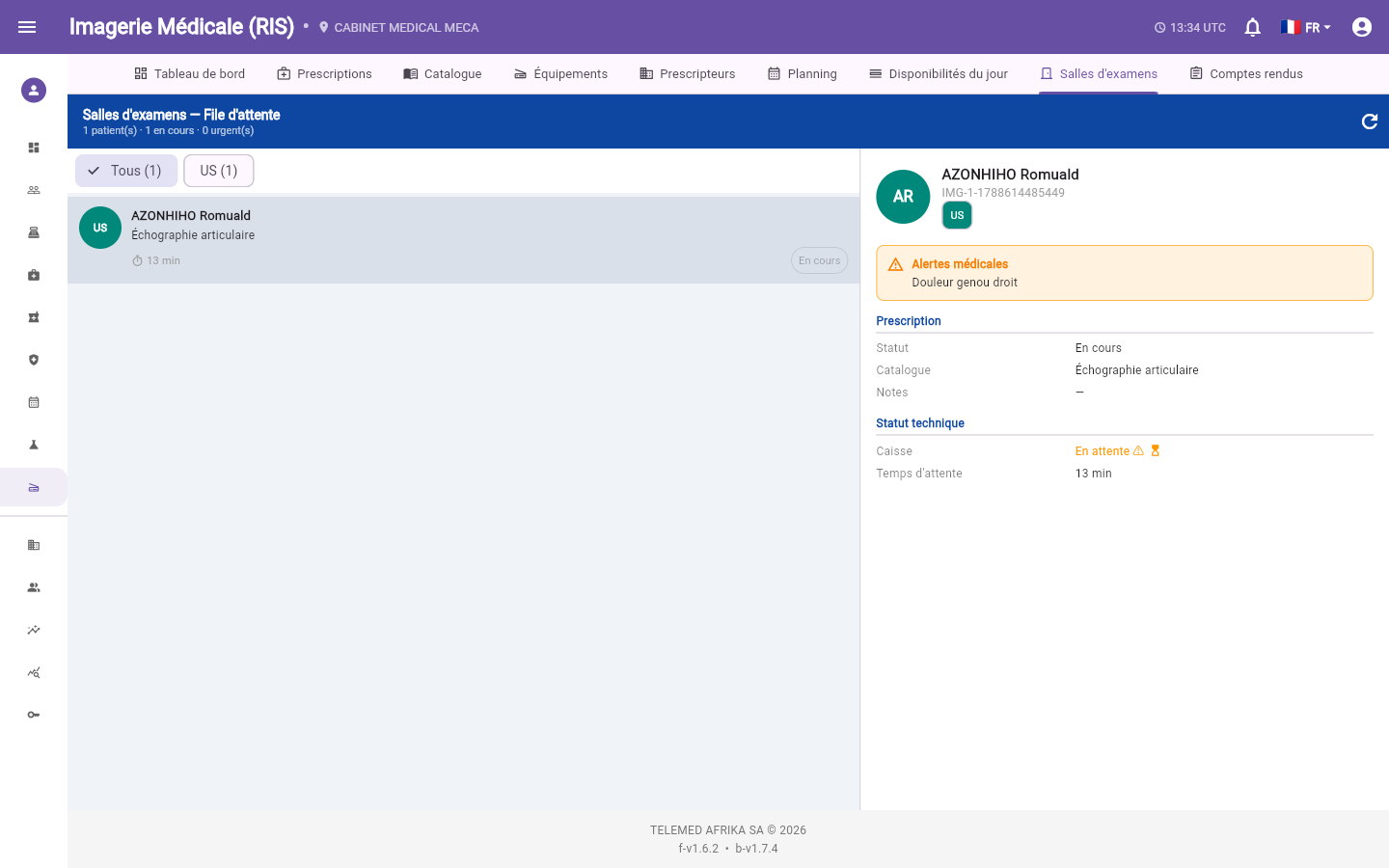
Cliquez sur un patient pour voir son détail à droite : prescription (examen demandé, notes), statut de paiement à la caisse ("Payé" ou "En attente"), alertes médicales éventuelles, et appareil assigné.
Cliquez sur "Appeler" pour démarrer l'examen : le patient passe alors en statut "En cours".
Une fois l'examen réalisé, téléversez les fichiers DICOM produits vers le PACS avec le bouton "Téléverser DICOM sur le PACS" (disponible uniquement pendant que l'examen est "En cours").
Le statut de paiement affiché ("Payé" / "En attente") est informatif : rien dans cet écran n'empêche de réaliser un examen si le paiement est encore en attente.
Le téléversement DICOM n'est possible que pendant la phase "En cours" de l'examen — il n'est pas proposé avant l'appel du patient.
La liste se rafraîchit automatiquement toutes les minutes.
Sur l'instance ayant servi à ces captures, le bouton "Téléverser DICOM sur le PACS" n'apparaissait pas dans le panneau de détail malgré un examen "En cours" (PACS/Orthanc probablement non configuré sur cet environnement) — voir la section Anomalies du document de méthodologie.