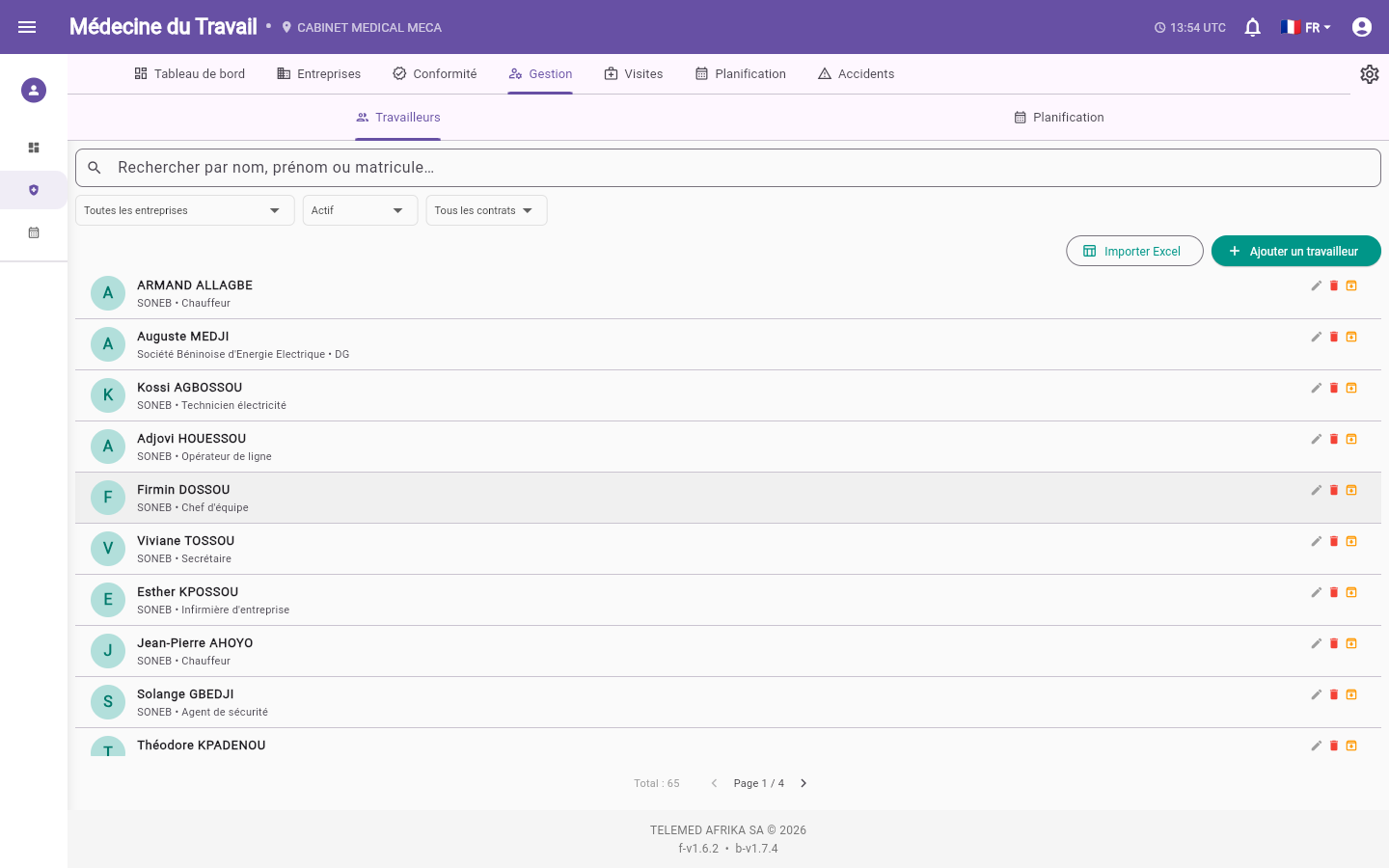
Ouvrez le module Médecine du travail, onglet Gestion, sous-onglet Travailleurs.
Recherchez un travailleur par nom, ou filtrez par entreprise, statut (actif/archivé/tous) ou type de contrat.
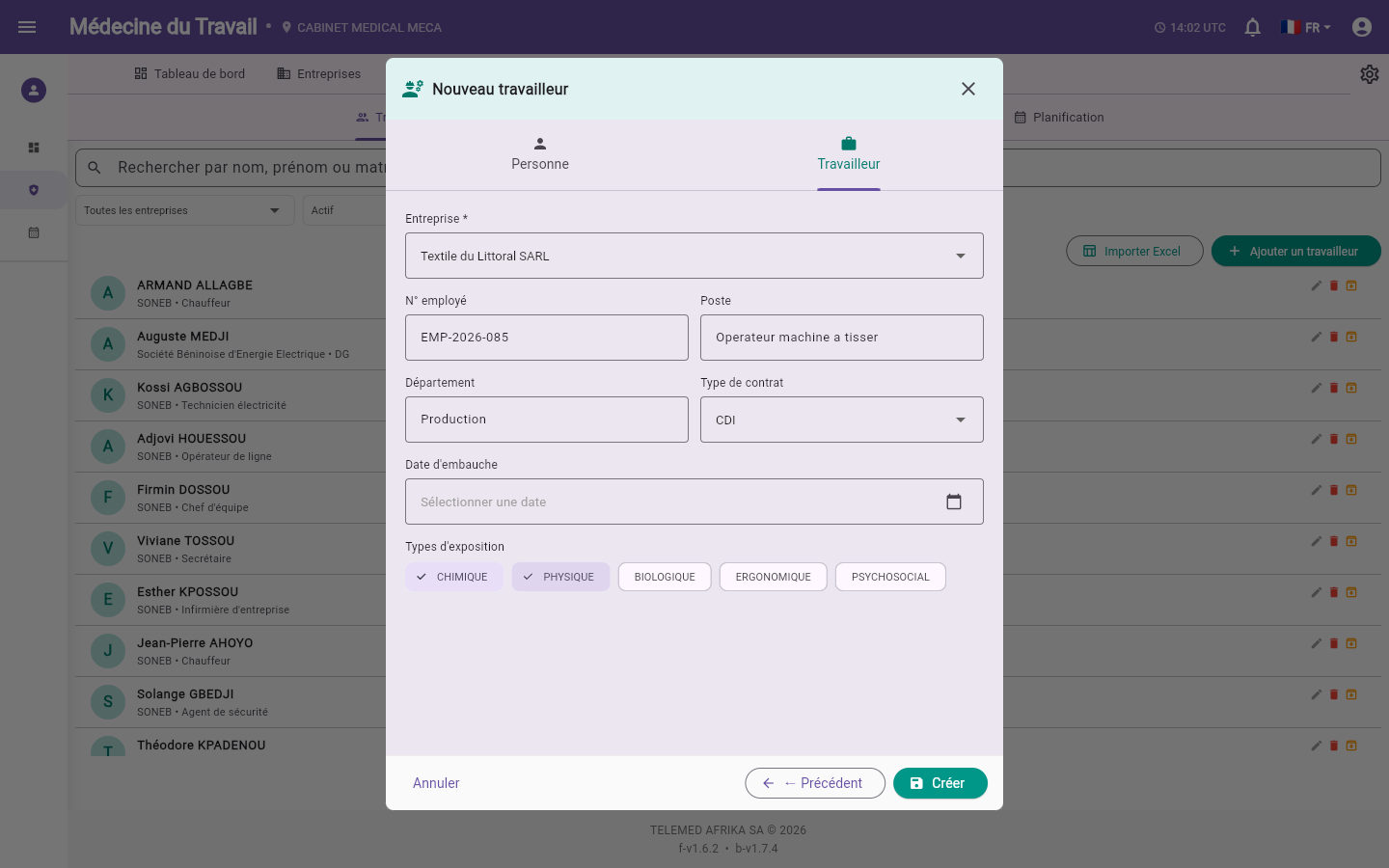
Pour ajouter un travailleur, cliquez sur "Ajouter un travailleur" :
Onglet "Personne" : recherchez une personne déjà connue de GEMED2, ou créez-en une nouvelle (nom, prénom, téléphone, sexe, date de naissance) si elle n'existe pas encore.
Onglet "Travailleur" : sélectionnez son entreprise, renseignez numéro d'employé, poste, département, type de contrat, date d'embauche et types d'exposition aux risques.
Cliquez sur un travailleur pour ouvrir son Dossier Médical de Travail (DMT) dans le panneau latéral — voir "Consulter le dossier médical de travail" pour le détail de ses 7 onglets et le téléchargement du DMT en PDF.
Pour un travailleur qui a quitté l'entreprise, utilisez "Archiver" (avec date et motif de sortie) plutôt que de le supprimer ; un travailleur archivé peut être "Réactivé" si besoin.
Pour importer plusieurs travailleurs en une fois, cliquez sur "Importer Excel", sélectionnez l'entreprise de destination et le fichier (téléchargez d'abord le modèle proposé si besoin), puis lancez l'import.
Un travailleur doit obligatoirement être rattaché à une entreprise et à une personne — ces deux informations sont requises avant de pouvoir l'enregistrer.
Archiver un travailleur ne supprime aucune donnée : ses visites et certificats passés restent consultables ; seul son statut change et il disparaît des listes actives par défaut.
Le modèle de fichier d'import (colonnes : prénom, nom, numéro employé, poste, département, type de contrat, date d'embauche) est téléchargeable directement depuis la fenêtre d'import.