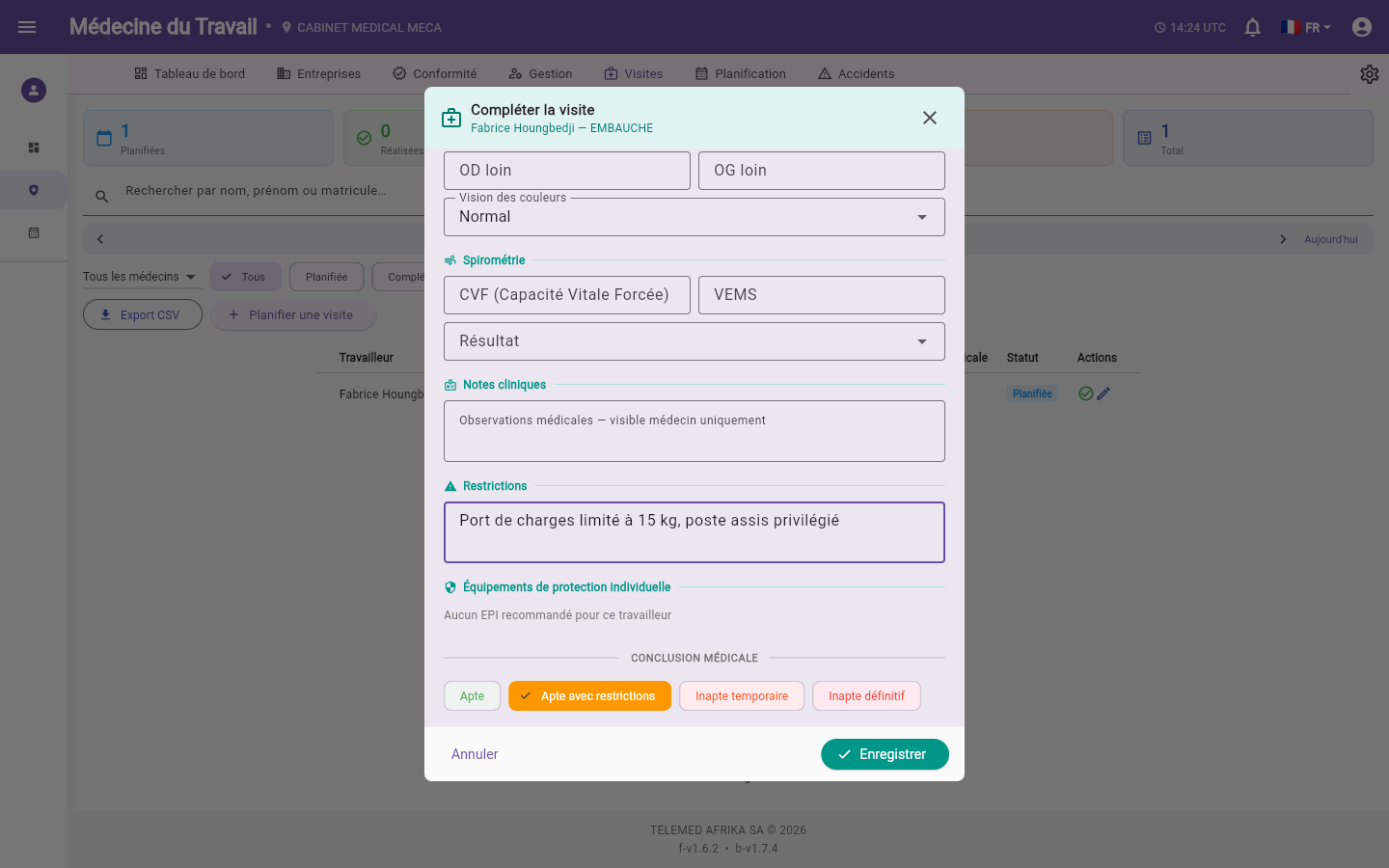
Depuis l'écran de complétion d'une visite (voir "Réaliser une visite médicale du travail"), une fois l'examen renseigné, sélectionnez la conclusion médicale parmi : Apte, Apte avec restrictions, Inapte temporaire, Inapte définitif.
Si la conclusion est "Apte avec restrictions", précisez les restrictions dans le champ dédié (aménagement de poste, restrictions de tâches...).
Validez pour enregistrer la conclusion : la visite passe au statut "Complétée".
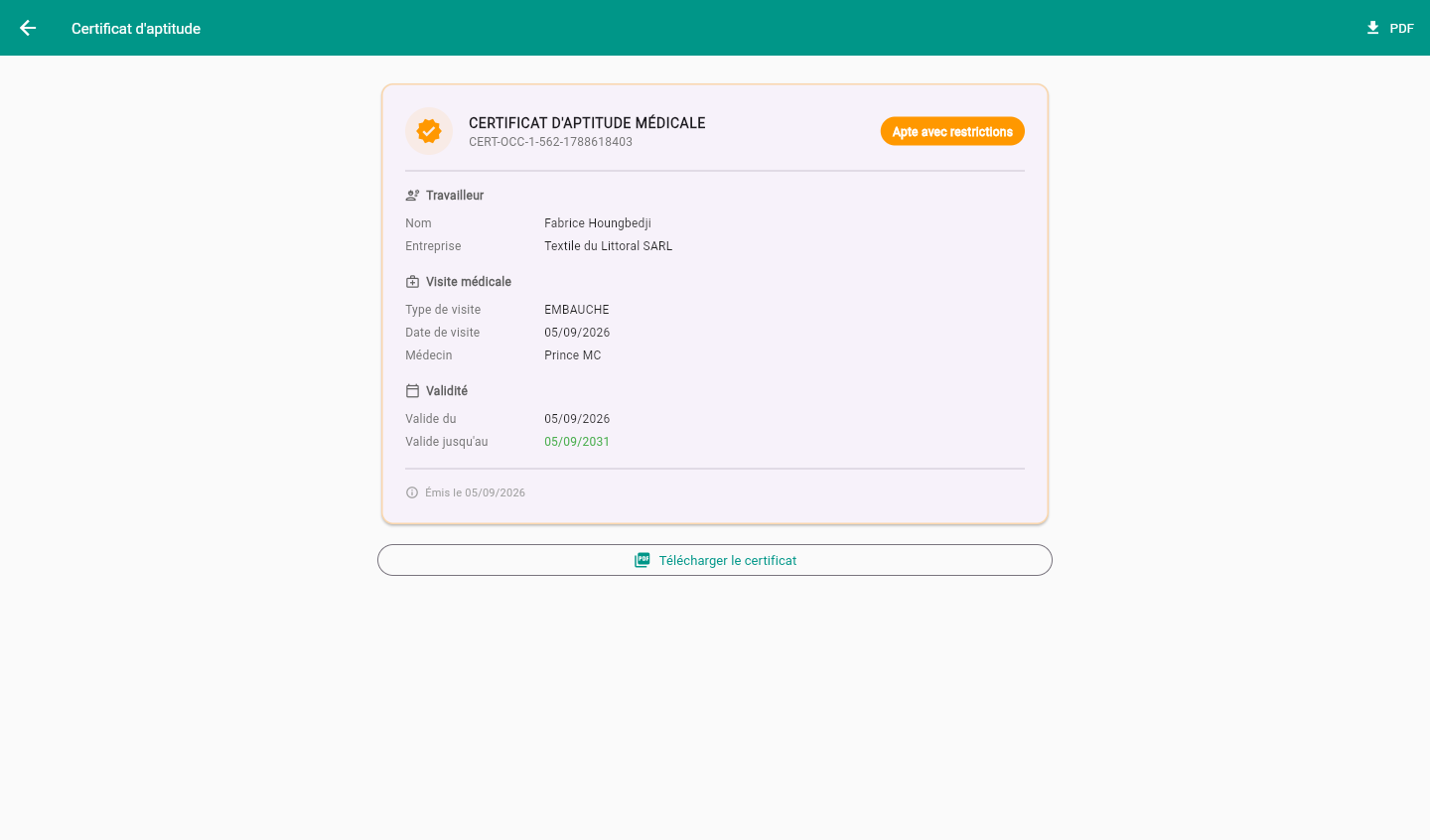
Pour une visite complétée, cliquez sur l'icône certificat (bouclier) pour ouvrir l'écran "Certificat d'aptitude".
Si aucun certificat n'existe encore pour cette visite, cliquez sur le bouton d'émission : le certificat est généré avec un numéro, une période de validité et le médecin signataire.
Téléchargez le certificat en PDF depuis cet écran pour le remettre au travailleur ou à l'entreprise.
La conclusion d'aptitude est saisie une seule fois, au moment de compléter la visite — elle ne peut pas être modifiée séparément après coup depuis cet écran.
Un certificat déjà émis pour une visite est simplement rouvert (et non recréé) si vous retournez sur l'écran certificat de cette visite.
Le tableau de bord du module permet de télécharger un rapport "Taux d'inaptitudes" sur une période choisie (mensuel, trimestriel, semestriel, annuel), utile pour un suivi statistique au-delà du cas individuel.