Rechercher et prendre rendez-vous
Ce que vous allez apprendre
- Trouver un praticien et réserver un créneau en 3 étapes
- Réserver rapidement depuis l'accueil, sans repasser par la recherche complète
- Savoir si la téléconsultation est disponible depuis votre pays de résidence
- Finaliser le paiement d'une téléconsultation
Étapes
- Depuis l'onglet Accueil, si vous n'avez aucun rendez-vous à venir, un bloc de créneaux suggérés (spécialité Médecine générale par défaut) s'affiche directement — tapez sur un créneau pour sauter directement à la confirmation, ou changez de spécialité dans ce même bloc.
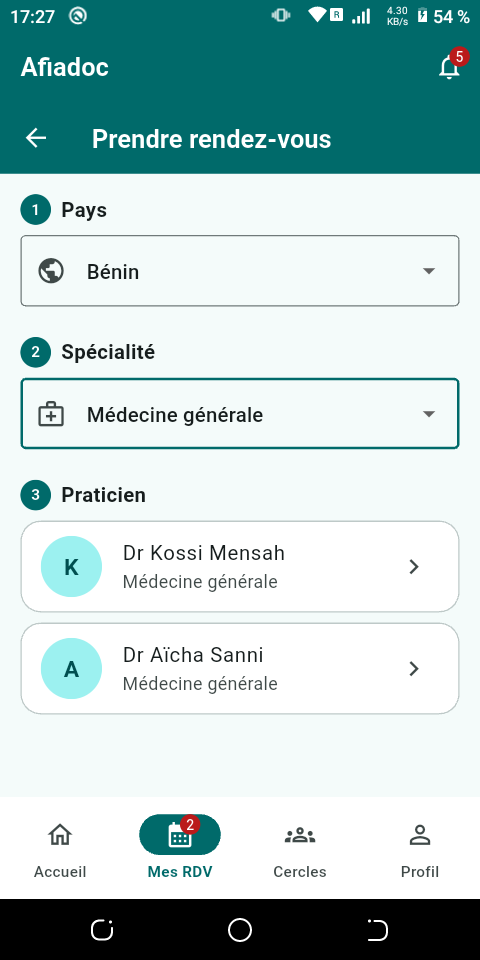
- Pour une recherche complète, tapez sur la barre de recherche de l'accueil ou sur "Voir tous les médecins" : l'écran "Prendre rendez-vous" vous guide en 3 étapes — Pays, puis Spécialité, puis Praticien (liste avec nom et spécialités).
- Sélectionnez un praticien pour voir ses créneaux disponibles, groupés par jour puis par heure.
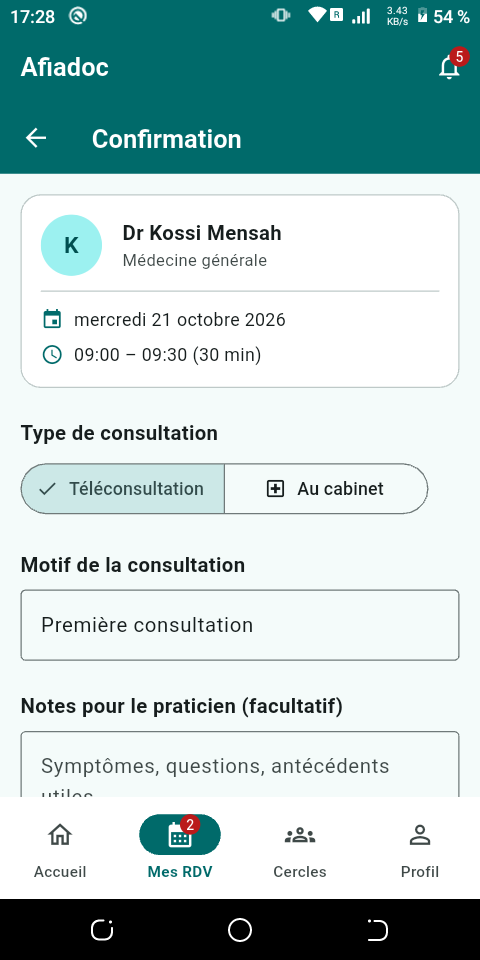
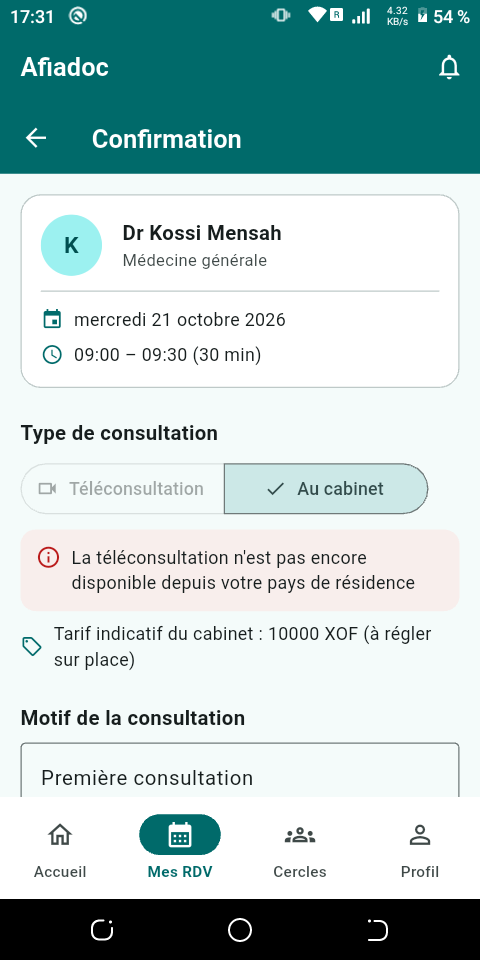
- Choisissez un créneau : l'écran de confirmation récapitule le praticien, la date et l'heure. Choisissez le type de consultation (Téléconsultation ou Au cabinet — le tarif indicatif du cabinet s'affiche si renseigné par le praticien, à régler sur place). Si le créneau n'est proposé que dans un seul mode, seul ce mode est disponible et l'écran l'indique (« ce créneau est proposé en visio uniquement » ou « … au cabinet uniquement »). Indiquez le motif de consultation (obligatoire) et des notes optionnelles pour le praticien.
- Confirmez : pour une téléconsultation, un paiement est requis avant que le rendez-vous soit définitivement confirmé. Une fenêtre « Paiement requis » vous propose « Payer maintenant » ou « Plus tard » ; en choisissant « Payer maintenant », l'écran Paiement de FedaPay s'ouvre (dans l'application sur mobile, dans le navigateur sur web/desktop). Choisissez votre moyen de paiement et suivez les étapes. Pour un rendez-vous au cabinet, aucun paiement en ligne n'est demandé.
- Sur mobile, une fois le règlement confirmé, l'écran de paiement se ferme tout seul et vous retrouvez le rendez-vous confirmé dans « Mes RDV ». Cette confirmation prend quelques instants, parfois jusqu'à deux minutes : ne fermez pas l'écran tant que FedaPay affiche que la transaction est réussie.
Points d'attention
-
Votre pays de résidence détermine l'accès à la téléconsultation. Si votre pays n'est pas renseigné, l'écran de confirmation affiche « Pays de résidence non renseigné » avec le bouton Compléter mon profil ; si la téléconsultation n'est pas encore ouverte depuis votre pays, il indique « La téléconsultation n'est pas encore disponible depuis votre pays de résidence ». Dans ce cas, seul un rendez-vous au cabinet reste possible, quand le praticien en propose.
-
Un rendez-vous de téléconsultation reste "en attente de paiement" tant que FedaPay n'a pas confirmé le règlement — sans ce paiement, le praticien ne peut pas démarrer la consultation.
-
Si vous ne finalisez pas le paiement immédiatement, vous pouvez le faire plus tard : le rendez-vous apparaît dans "Mes RDV" avec son statut.
-
Un paiement non finalisé libère le créneau. Sans règlement confirmé au bout d'une dizaine de minutes, le rendez-vous est annulé automatiquement et le créneau redevient disponible pour d'autres patients.
-
Un paiement refusé n'annule pas le rendez-vous. Si FedaPay affiche « Transaction échouée. Veuillez réessayer » (numéro erroné, solde insuffisant...), vous pouvez saisir de nouveau vos informations sur la même page, tant que le délai n'est pas écoulé.
-
Une fois payé, retrouvez le règlement dans l'onglet Paiements du portefeuille (voir « Consulter mes paiements »).
-
Les heures des créneaux et des rendez-vous sont affichées à l'heure de votre téléphone ; les emails et les rappels utilisent le même fuseau horaire.
-
La recherche par créneaux suggérés (accueil) n'agrège que la spécialité choisie ; passez par "Voir tous les médecins" pour changer de pays ou chercher un praticien précis.