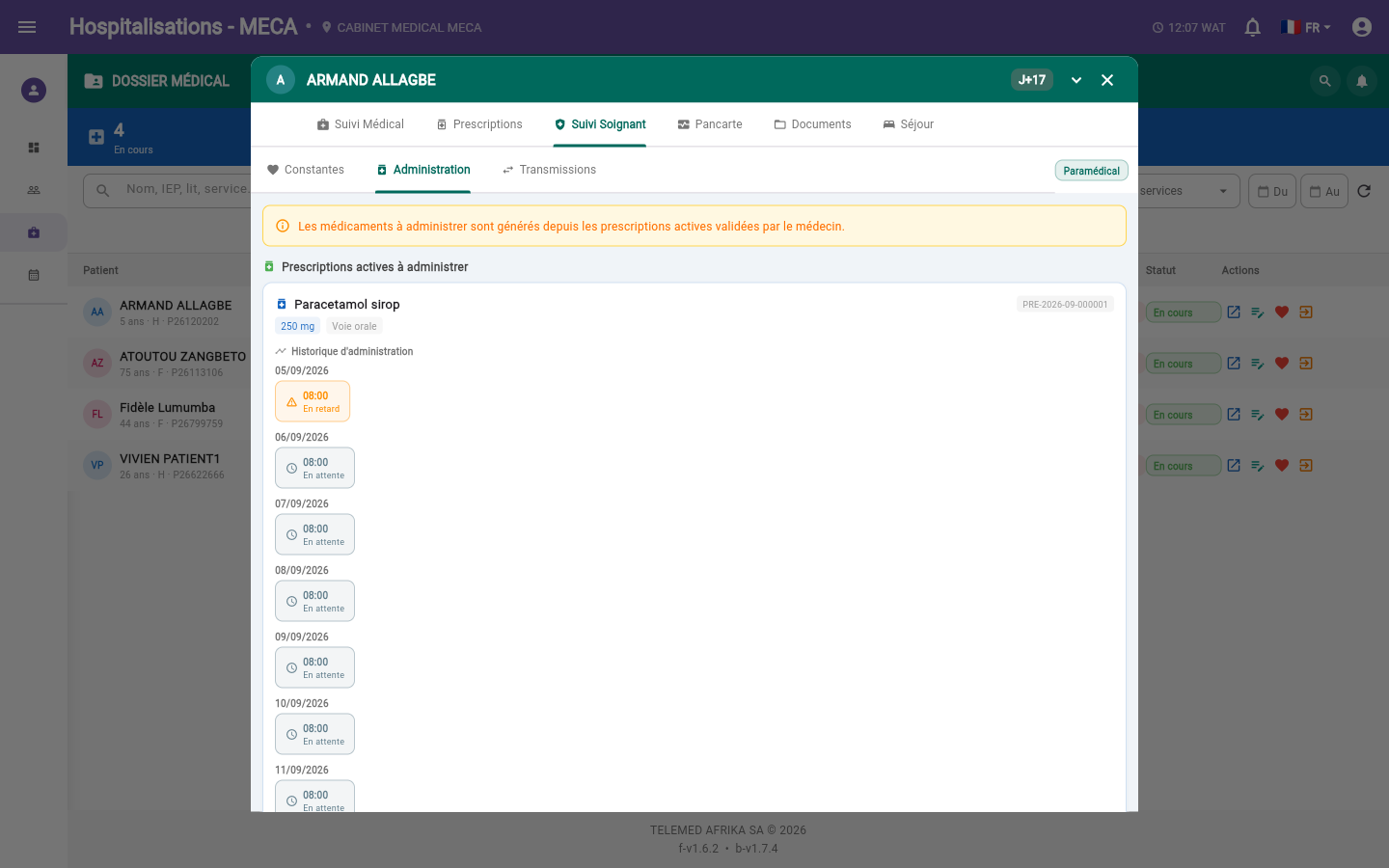
Ouvrez le module Médical depuis le tableau de bord ou le menu latéral, onglet Hospitalisation, puis ouvrez le séjour du patient concerné.
Ouvrez l'onglet Suivi Soignant, puis le sous-onglet Administration.
La liste "Prescriptions actives à administrer" affiche chaque médicament prescrit et actif, avec sa posologie, sa voie d'administration et ses créneaux horaires prévus.
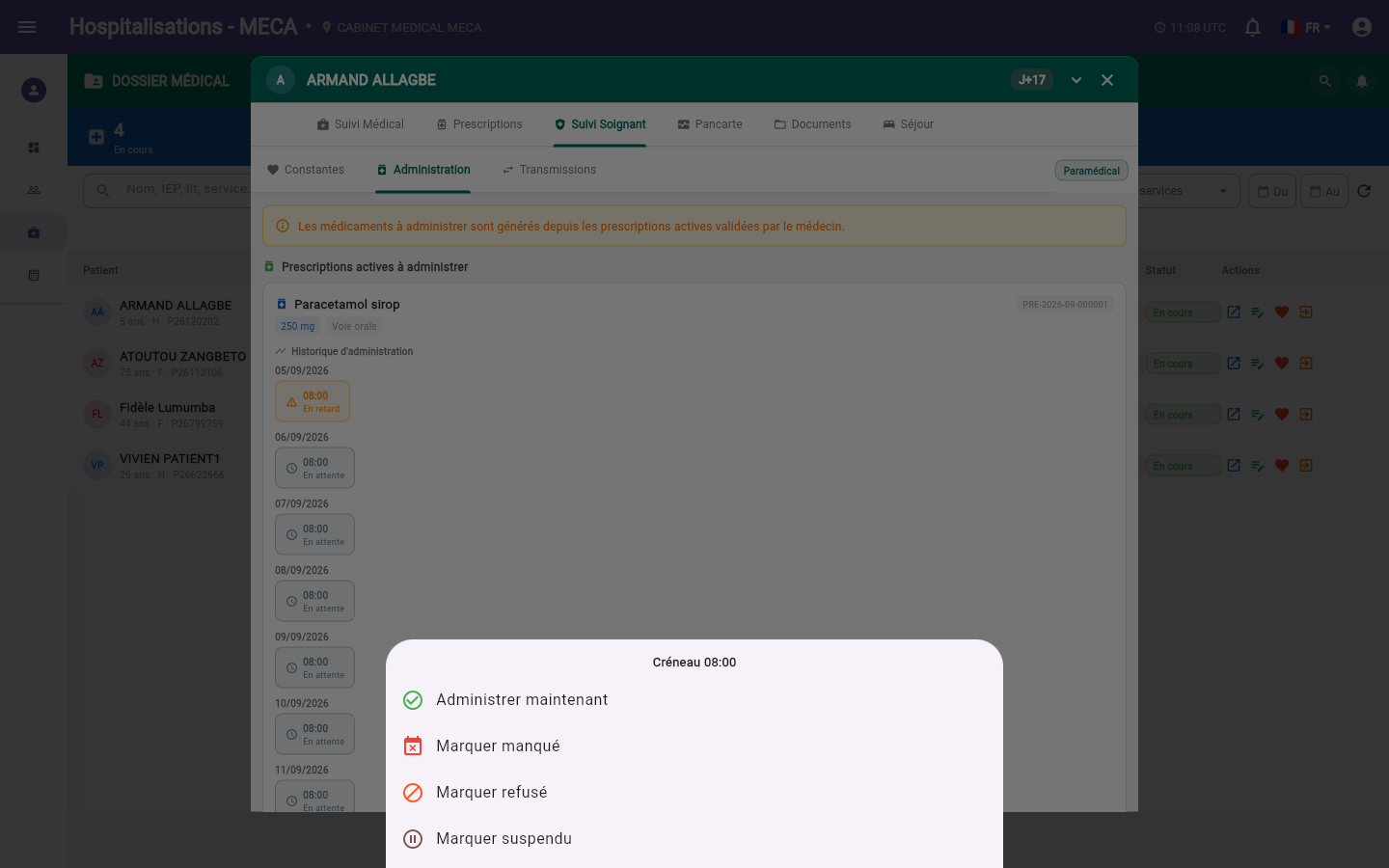
Cliquez sur un créneau pour ouvrir les actions possibles :
Administrer maintenant : renseignez l'heure réelle d'administration (l'heure actuelle est proposée par défaut), puis validez.
Marquer manqué : le créneau n'a pas pu être honoré.
Marquer refusé : le patient a refusé le traitement.
Marquer suspendu : l'administration est temporairement suspendue.
La section "Examens et soins prescrits" (en bas de l'écran, si applicable) liste les autres prescriptions actives (examens, soins) à titre informatif, en lecture seule.
Les médicaments à administrer sont générés automatiquement à partir des prescriptions actives validées par le médecin — vous ne pouvez pas créer de prescription depuis cet écran, seulement administrer celles déjà prescrites.
Chaque action (administré, manqué, refusé, suspendu) est enregistrée avec l'heure choisie et reste consultable dans l'historique du créneau ; il n'y a pas de simple case à cocher sans traçabilité.
Si aucune prescription active n'existe pour ce patient, l'écran l'indique clairement plutôt que d'afficher une liste vide.